

PDF kivágás
Méret akár 100 MB-ig
A fájl feltöltésével elfogadja Használati feltételeinket és elfogadja Adatvédelmi tájékoztatásunkat
Hogyan történik a PDF vágás?
 Töltse le első fájlját ingyen. A PDF Guru további használatához válasszon egyet előfizetési csomagjaink közül.
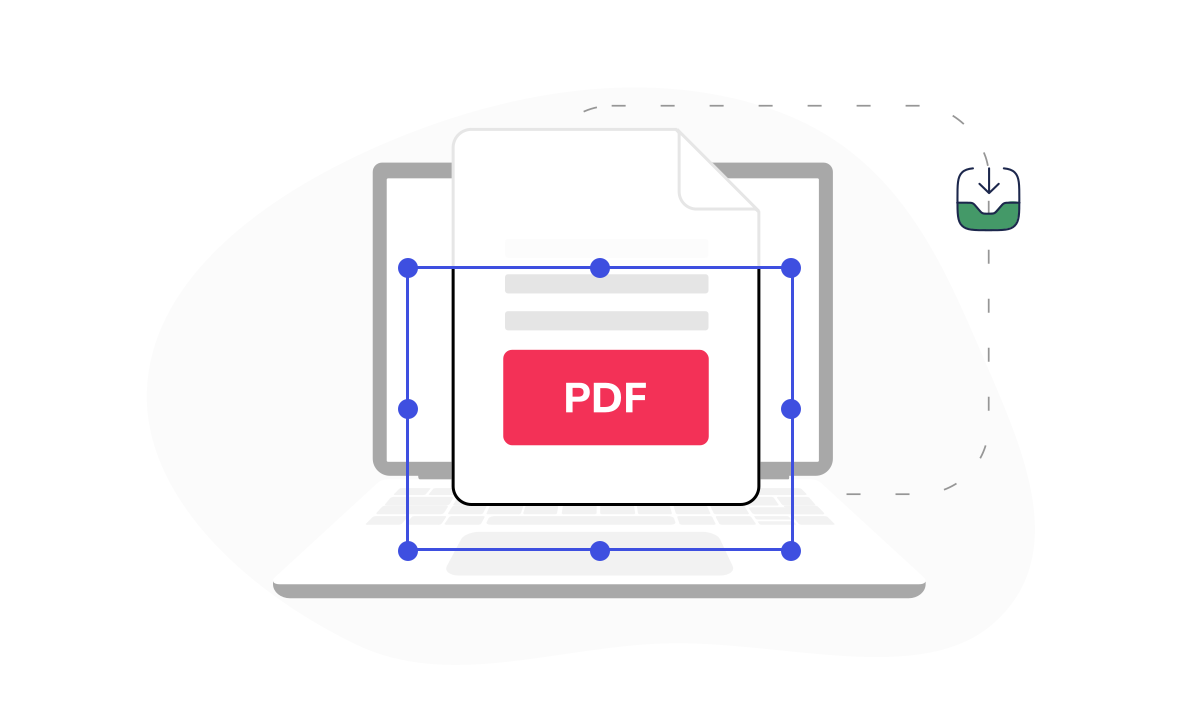
 Töltsd fel a PDF dokumentumot, és várd meg, amíg betöltődik a szerkesztőbe.
 Kattints a „További eszközök” > „Dokumentumvágás” menüpontra.
 Vágd le a szükséges részeket, majd töltsd le a fájlt.
A szektor vezetői által megbízható és tanúsított




Miért hasznos a PDF vágás?

Zavaró elemek eltávolítása
Távolítsd el a beolvasott oldalak szegélyeit, kézírásos jegyzeteket és egyéb nem kívánt nyomokat, hogy a PDF-oldalak tisztábbak és könnyebben olvashatók legyenek.
Precíz vágóeszköz
Akár az összes oldalt szeretnéd levágni a PDF-fájlban, akár csak egyet, a szerkesztőnk tökéletes pontosságot biztosít, hogy teljes mértékben irányíthasd az elrendezést.
Nagy fájlok támogatása
A PDF Guru segítségével akár 100 MB méretű dokumentumokat is vághatsz. Eszközünk gyors és stabil teljesítményt biztosít még a nagy fájlok esetében is.Extra szerkesztő eszközök
Kezdd a vágással, folytasd a szerkesztést: forgathatod, átrendezheted vagy törölheted az oldalakat, megjegyzéseket hagyhatsz, és számos egyéb funkciót is használhatsz.Intuitív navigáció
Platformunk letisztult felületének köszönhetően könnyedén vághatod a PDF-fájlokat, pontosan látva, hova kell kattintanod.Biztonságos feldolgozás
A dokumentumaid bizalmasak és biztonságban maradnak az iparági szintű védelemnek és a Google Safe Browsing ellenőrzéseinek köszönhetően.
PDF vágás, csak a lényeg maradjon
Ezt a PDF vágó eszközt azért hoztuk létre, hogy még személyre szabottabb élményt nyújtson. Egyszerűen vágd ki a felesleges részeket, és tartsd meg, ami fontos. A szerkesztő többi eszközével tovább finomíthatsz mindenen, amíg tökéletes nem lesz az eredmény. Hamarosan még több intelligens funkció érkezik, hogy a PDF-jeid lépést tartsanak az ötleteiddel.
Mit mondanak a felhasználók az online eszközünkről

Gyakran ismételt kérdések
Tudok vágni PDF-fájlt?

Igen, a PDF formátum oldalalapú, és teljes mértékben támogatja a vágást. A PDF vágó eszközünk segítségével új oldalszegélyeket állíthatsz be anélkül, hogy a vágási területen kívüli tartalom sérülne, így szabadon testre szabhatod a margókat, és a számodra fontos részekre összpontosíthatsz.
Hogyan vághatok PDF-et Macen?
A PDF Guru egy online eszköz, így bármilyen eszközön vagy operációs rendszeren, beleértve a macOS-t is ugyanúgy működik. Ha Mac számítógépen szeretnél oldalakat levágni, kövesd ezeket a lépéseket:
- Görgess fel az oldal tetejére, és töltsd fel a fájlodat.
- Kattints az eszköztáron a „További eszközök” menüpontra, majd válaszd a „Dokumentumvágás” lehetőséget.
- Jelöld ki és méretezd át a kívánt területet, majd válaszd a „Csak az aktuális oldal vágása” vagy „Összes oldal vágása” opciót.
- Töltsd le a levágott fájlt. Ezt később bármikor elérheted a vezérlőpultodon.
Hogyan vághatok le több oldalt egy PDF-fájlban?
Győződj meg róla, hogy a fájl fel van töltve, és a „Dokumentumvágás” eszközt választottad a szerkesztőben. Ezután:
- Húzd az egérrel a vágási területet az egyik oldalon.
- Válaszd az „Összes oldal vágása” lehetőséget.
- Ha elkészültél, töltsd le a frissített PDF-fájlt.
A vágás befolyásolja a fájlméretet?
Igen, amikor levágod a PDF-eket, eltávolítod a felesleges tartalmat, így a fájlok kisebbek lesznek. Ha még tovább szeretnéd csökkenteni a méretüket, utána használhatod a PDF-tömörítő eszközünket.
Biztonságos online levágni a PDF margóit?
Igen. Minden adat titkosítva kerül feltöltésre, és megbízható szervereken dolgozzuk fel. A Google Safe Browsing hitelesített minket, és rendszeresen tesztelünk a biztonsági fenyegetések ellen.
Szeretnéd tudni, mit gondolnak mások? Nézd meg a Trustpiloton a véleményeket, és lásd, hogyan értékelnek minket a valódi felhasználók.
Fontos azonban tudni, hogy a vágás véglegesen eltávolítja a kijelölésen kívüli tartalmat. Ha érzékeny vagy fontos információkkal dolgozol, mindenképp készíts biztonsági másolatot a vágás előtt. Ne feledd: az „Összes oldal vágása” funkció minden oldalon ugyanazt a módosítást hajtja végre, ezért előzetesen érdemes megtekinteni a dokumentumot, hogy ne vágj le véletlenül fontos részleteket.
Mit tehetek még az online PDF eszközötökkel?
A vágáson túl PDF-szerkesztőnk lehetővé teszi oldalak törlését, átrendezését, újak hozzáadását, képek beszúrását, megjegyzések elhelyezését és még sok mást. A legjobb pedig az, hogy folyamatosan bővítjük az eszköztárat, hogy még jobb legyen a PDF-szerkesztési élményed.
Hogyan mondhatom le a PDF Guru-előfizetésemet?
Az aktív csomagodat lemondhatod a PDF Guru-fiókod beállításaiban, vagy megkérheted az ügyfélszolgálatot, hogy mondja le helyetted az előfizetést. A fiókodhoz a már kifizetett számlázási időszak végéig hozzáférsz.
Válasszon egy eszközt a PDF dokumentumok kezeléséhez
PDF-ből átalakítás
PDF-be átalakítás
Űrlapok