PDF 파일은 어디에서 열어보든 서식이 그대로 유지되기 때문에 문서를 공유할 때 필수적으로 사용됩니다. 반면 SVG 파일은 품질 손실 없이 크기를 조정할 수 있어 웹 그래픽과 디자인 작업에 선호됩니다.
PDF를 SVG 파일로 변환하는 작업은 모든 벡터 그래픽과 텍스트를 선명하고 또렷하게 유지해야 하므로 까다로울 수 있습니다. 하지만 이러한 변환은 웹 디자인, 그래픽 편집, 인터랙티브 비주얼처럼 고품질이며 확장 가능한 그래픽이 필요한 작업에 필수적입니다. 이 글에서는 두 파일 형식의 차이점을 살펴보고, 다양한 도구를 사용해 PDF 파일을 SVG로 변환하는 방법을 설명합니다.
SVG 벡터 파일이란 무엇인가요?
PDF를 벡터 파일로 변환하는 방법을 살펴보기 전에, 먼저 SVG에 대해 잠시 알아보겠습니다. SVG(확장 가능한 벡터 그래픽) 파일은 이미지 품질 손실 없이 무한히 확장 가능하도록 설계된 이미지 형식입니다. 이러한 특성 덕분에 어떤 기기에서든, 어떤 크기로든 이미지가 선명하고 또렷하게 유지되어 웹 사용에 이상적입니다. 또한 SVG는 XML 기반 형식이기 때문에 웹 페이지에 직접 임베드하거나 특정 URL로 연결할 수 있고, 워터마크를 추가하거나 다른 형식으로 내보내기 작업도 자유롭게 수행할 수 있습니다.
SVG 파일의 일반적인 활용 사례
- 아이콘: 다양한 화면 해상도에 쉽게 적응하여 반응형 웹 디자인에 완벽합니다.
- 로고: 어떤 기기나 화면 크기에서도 로고가 선명하고 전문적으로 보이도록 합니다.
- 차트와 그래프: 인터랙티브하고 상세한 시각적 데이터 표현이 가능합니다.
- 일러스트레이션: 확대하거나 축소해도 높은 디테일과 품질을 유지합니다.
- 애니메이션: 매력적이고 역동적인 웹 콘텐츠를 만들 수 있습니다.
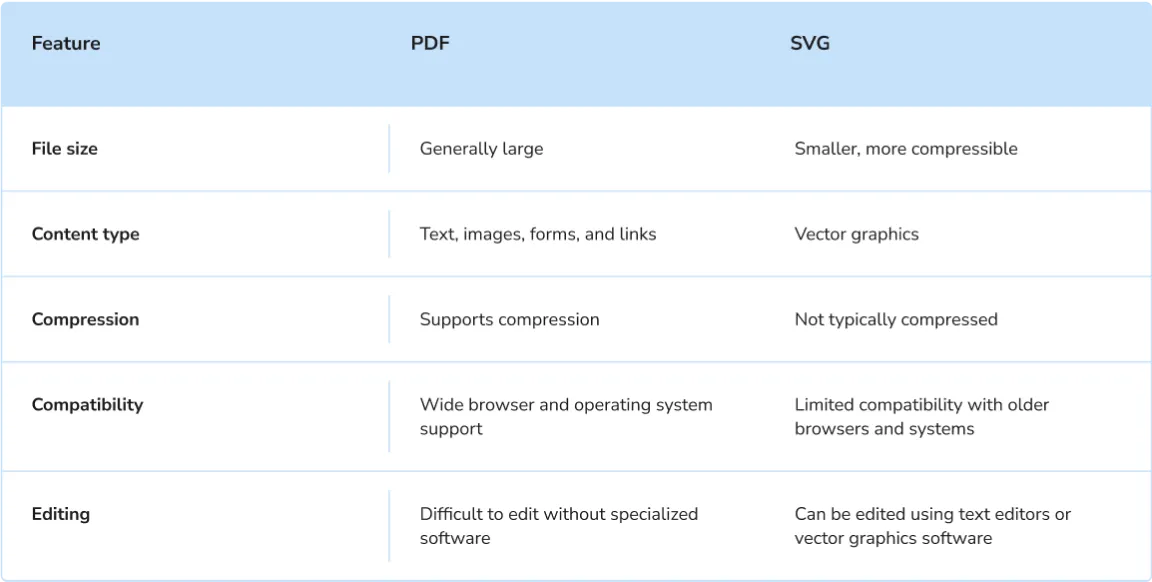
PDF와 SVG: 무엇이 다른가요?
텍스트가 많은 파일을 다루든 세밀한 그래픽을 다루든, 각 형식이 제공하는 특징을 알면 더 쉽게 선택할 수 있습니다.

PDF Guru로 PDF 파일을 SVG로 온라인 변환하는 방법

저희 온라인 PDF 벡터 변환기를 사용하면 문서를 업로드하고 약 1분 안에 처리할 수 있습니다. 작동 방식은 다음과 같습니다.
- 1PDF Guru 계정에 로그인하고 PDF를 SVG로 변환 도구로 이동합니다.
- 2
- 버튼을 클릭해 PDF 파일을 업로드하거나, 업로드 영역으로 끌어다 놓으세요.
- 3PDF에서 SVG로의 변환이 완료될 때까지 몇 초 기다립니다.
- 4작업이 완료되면 SVG 이미지가 자동으로 기기에 다운로드되고 계정에도 저장됩니다.
형식을 변경하기 전에 파일을 편집해야 한다면, 저희가 도와드릴 수 있습니다. PDF 편집기를 사용하면 텍스트나 이미지와 같은 요소를 손쉽게 수정, 삭제하거나 추가할 수 있습니다. 최종 변환 전에 문서가 완벽해 보이도록 만드는 매끄러운 방법입니다.
Mac에서 PDF를 SVG로 변환하는 방법
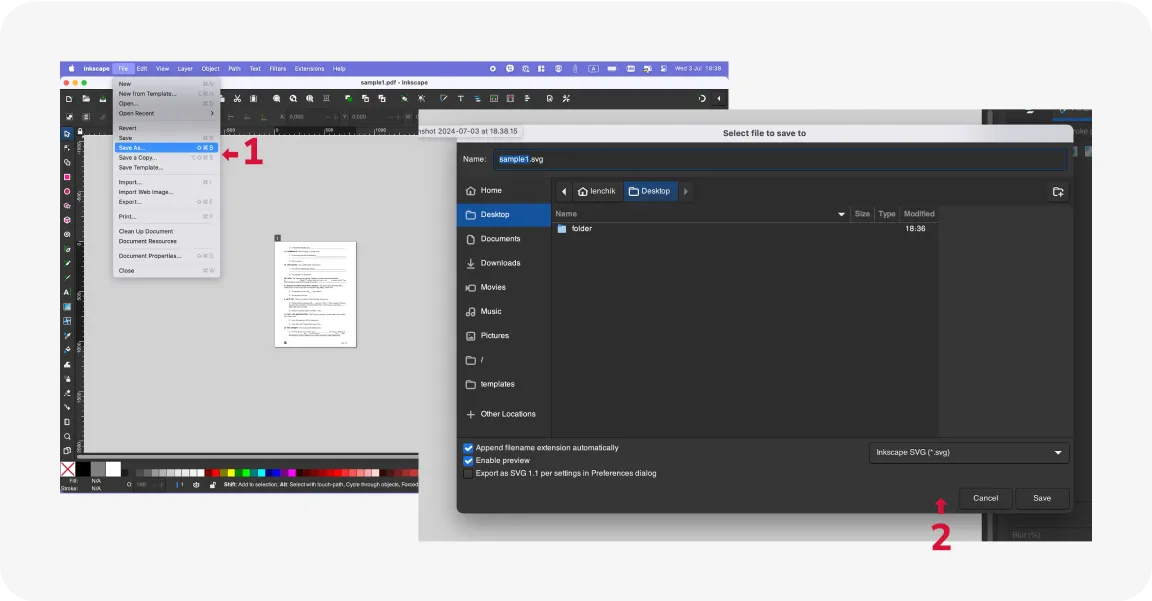
Mac에는 PDF를 SVG 파일로 변환하는 기본 도구가 없지만, 두 가지 선택지가 있습니다.
모든 운영 체제와 기기에서 호환되는 저희 온라인 변환기를 사용할 수 있습니다.
또는 SVG 벡터 이미지를 만들고 편집하는 데 적합한 사용하기 쉬운 디자인 도구인 Inkscape를 시도해 볼 수 있습니다. 단계는 다음과 같습니다.
- 1컴퓨터에 Inkscape를 다운로드, 설치하고 실행합니다.
- 2PDF 파일을 이 앱으로 가져옵니다.
- 3상단 도구 모음에서 파일(File)을 클릭한 다음 다른 이름으로 저장(Save As...)을 선택합니다.
- 4팝업 창에서 출력 형식으로 SVG를 선택하고 저장(Save)을 클릭합니다. 파일이 잠시 후 SVG로 변환되어 저장됩니다.
이 소프트웨어는 Windows와 Linux 같은 다른 운영 체제에서도 PDF 파일을 SVG로 변환할 수 있습니다.
PDF를 SVG 파일로 변경하는 옵션은 제한적이지만, Adobe Illustrator 없이도 두 가지 신뢰할 수 있는 선택지가 있습니다. PDF Guru와 같은 온라인 변환기 또는 Inkscape입니다. 결정을 내리려면 파일 형식 변경이 얼마나 자주 필요한지, 그리고 PDF 압축, 서명, 병합, 편집과 같은 추가 기능이 필요한지 고려하세요.
PDF Guru는 이러한 기능을 제공하여 종합적인 문서 관리에 이상적입니다. 벡터 편집에 중점을 둔 가끔의 변환 작업이라면 Inkscape가 훌륭한 선택지입니다. 본인의 필요와 워크플로우를 평가해 작업에 가장 적합한 도구를 선택하세요.