중요한 부분만 남기고 나머지는 잘라내세요.
이 가이드에서는 PDF를 자르는 작업이 가능하다는 사실은 물론, 언제 그리고 왜 PDF 자르기가 필요한지, 어떤 도구가 이 작업에 가장 적합한지까지 함께 살펴보겠습니다.
PDF 파일을 자를 수 있나요?
네, PDF Guru와 같은 온라인 도구, Mac의 기본 Preview 앱, 또는 Windows의 Snip & Sketch를 사용하여 PDF를 잘라낼 수 있습니다. 일부 방법은 편집 기능이 제한적이지만, PDF Guru는 보다 종합적이고 효율적인 해결책을 제공합니다.
각 방법의 구체적인 단계는 이 가이드 후반부에서 안내해 드리겠습니다.
PDF 페이지를 자르려는 이유는 무엇인가요?
PDF 페이지를 자르면 문서가 더 깔끔하고 전문적으로 보입니다. 다음은 PDF 자르기를 하는 일반적인 이유입니다:
- 특정 콘텐츠 강조: 가장 중요한 부분에 시선을 집중시킵니다.
- 불필요한 여백 제거: 빈 공간이나 빈 페이지를 정리합니다.
- 프레젠테이션 준비: 화면에 관련 정보만 표시합니다.
- 가독성 향상: 더 압축적이고 따라가기 쉬운 레이아웃을 만듭니다.

PDF Guru를 사용하여 PDF를 자르는 방법
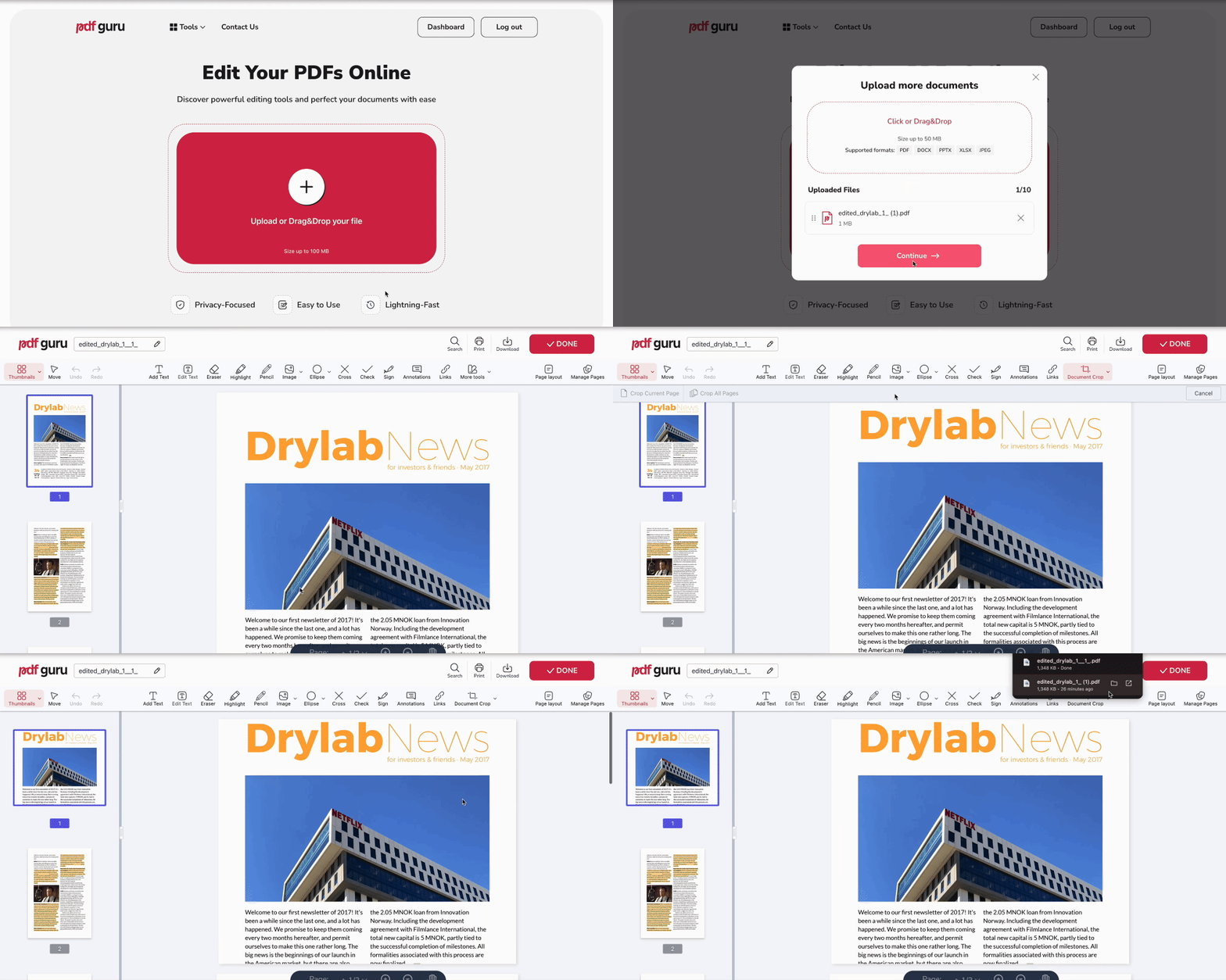
저희 PDF 자르기 도구를 사용하면 모든 작업을 빠르고 쉽게 처리할 수 있습니다. 다음 단계를 따라 문서를 깔끔하게 정리해 보세요:
- 1PDF 편집기로 이동하여 창에 파일을 업로드합니다.
- 2도구 모음에서 더 많은 도구를 클릭한 후 문서 자르기를 선택합니다.
- 3남기고 싶은 영역 주위에 박스를 그립니다.
- 4엔터 키를 눌러 페이지를 자릅니다.
- 5완료를 클릭하고 파일 형식과 이름을 선택한 뒤 파일을 다운로드합니다.
PDF에서 특정 페이지를 분리해야 한다면 PDF 분할 기능을 사용해 보세요. 자르기와 달리, 분할은 선택한 페이지를 추출해 새 문서로 저장할 수 있게 해줍니다.
PDF의 모든 페이지를 자르는 방법
문서 전체에서 페이지 여백을 잘라내고 싶다면, 간단한 방법은 다음과 같습니다:
- 1문서 자르기를 선택한 뒤, 제거하려는 여백을 따라 세로선을 그립니다.
- 2왼쪽 상단의 모든 페이지 자르기를 클릭합니다.
- 3완료를 누르고 마지막 단계에 따라 파일을 내보냅니다.
Mac에서 PDF를 자르는 방법
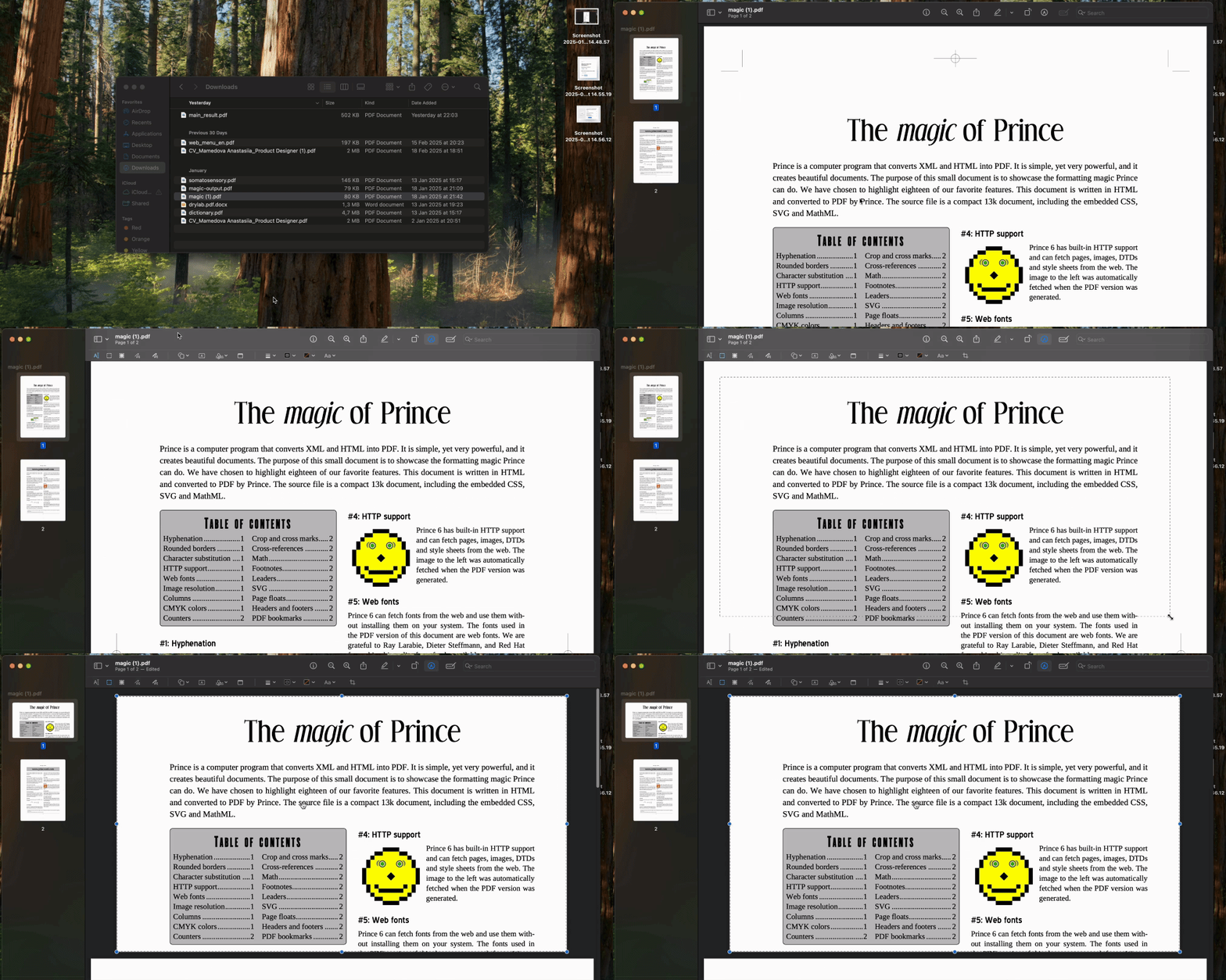
Mac 컴퓨터에서 PDF 파일의 페이지를 자르려면 기본 내장 프로그램인 Preview를 사용할 수 있습니다:
- 1PDF 파일을 마우스 오른쪽 버튼으로 클릭한 뒤 연결 프로그램 → Preview를 선택합니다.
- 2펜 아이콘을 클릭합니다.
- 3마우스를 클릭한 채 드래그하여 남기고 싶은 영역 주위에 사각형을 그립니다.
- 4화면 상단의 자르기를 클릭합니다.
- 5팝업 대화상자가 나타나면 확인을 클릭하여 변경 사항을 적용합니다.
Windows에서 PDF를 자르는 방법
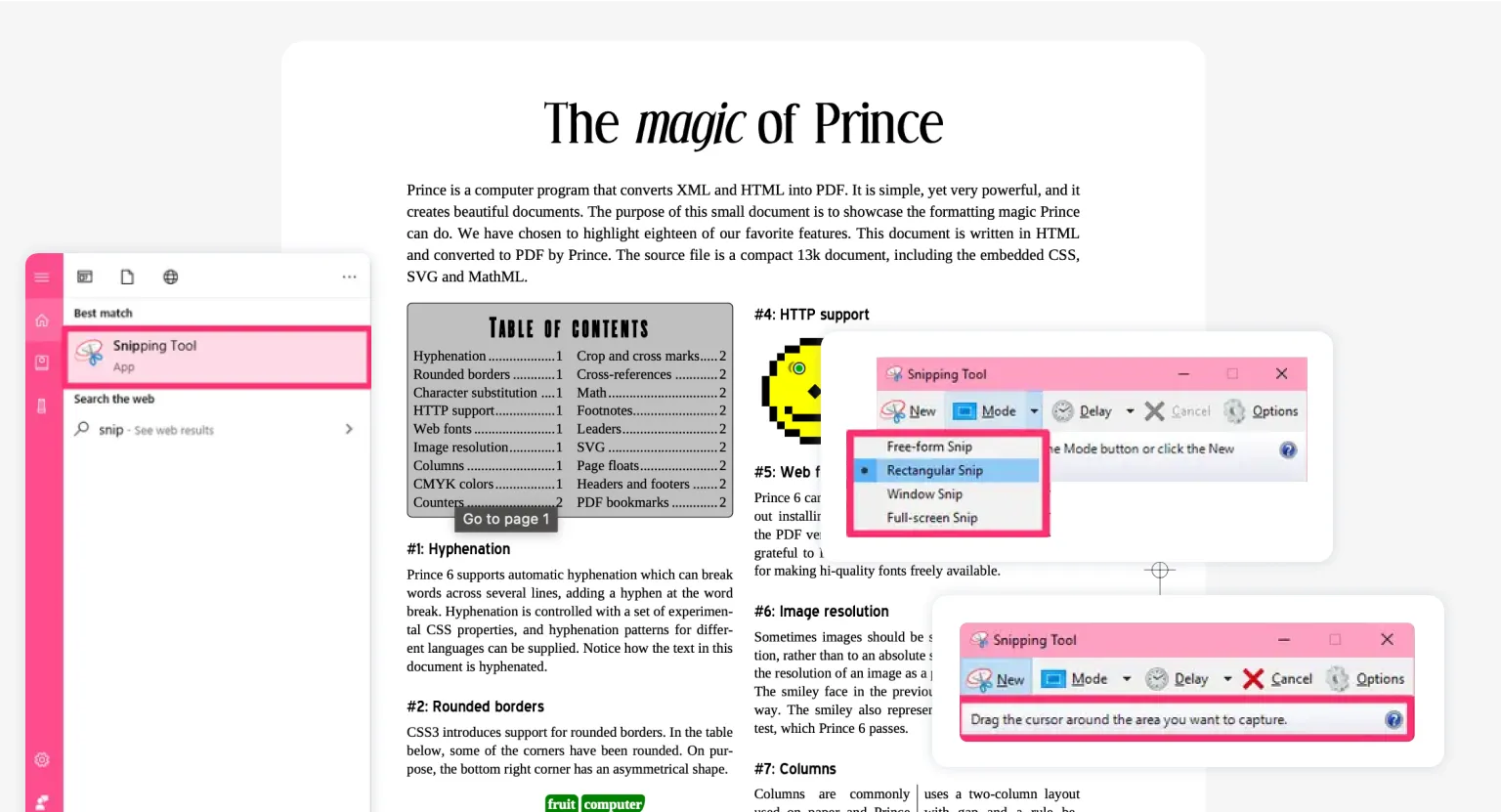
온라인 도구의 또 다른 대안은 Windows용 Snip & Sketch 도구입니다. 사용 방법은 다음과 같습니다:
- 1키보드에서 Windows + Shift + S를 눌러 Snip & Sketch 도구를 엽니다.
- 2새로 만들기를 클릭하고 사각형 캡처를 선택합니다.
- 3마우스를 클릭한 채 드래그하여 남기고 싶은 영역 주위에 사각형을 그립니다.
- 4파일 → 다른 이름으로 저장으로 이동하여 위치를 선택하고 잘라낸 이미지를 저장합니다.
마치며
단순한 페이지 자르기 이상의 기능을 찾고 계신가요? 저희 도구를 사용하면 PDF 파일에 이미지를 삽입하거나 잘라낼 수 있고, 텍스트와 메모, 서명을 추가하거나 삭제하는 등 다양한 작업이 가능합니다. 또한 브라우저에서 곧바로 사용할 수 있어 별도 설치 없이 파일을 편집하고, 원하는 크기로 조정한 뒤 인쇄하거나 다른 형식으로 내보내기까지 한 번에 처리할 수 있습니다. 자세한 내용은 가이드 Mac에서 PDF 편집하는 방법에서 확인하실 수 있으며, Mac 사용자뿐만 아니라 Windows, Linux 등 다른 운영 체제 사용자에게도 유용한 해결책을 제공합니다!