Word 문서를 JPEG로 변환하는 일은 까다로워 보일 수 있습니다. Microsoft Word에 직접적인 옵션이 없기 때문이죠. 하지만 걱정하실 필요는 없습니다!
이 글에서는 품질을 떨어뜨리지 않으면서 간단하고 효과적으로 변환하는 방법을 안내해 드립니다. 가장 쉬운 방법을 배울 준비가 되셨나요? 자, 시작해 봅시다!
Word 문서를 JPEG 이미지로 저장할 수 있을까요?
네, Word 문서를 JPEG로 변환하는 것은 가능합니다. 다만 다음과 같은 몇 가지 기술적인 사항을 고려해야 합니다:
- 여러 페이지로 구성된 문서: 사용하는 도구에 따라 각 페이지가 별도의 JPEG로 저장되거나 하나의 긴 이미지로 합쳐집니다.
- 파일 크기 차이: 변환된 JPEG 이미지의 크기는 내용에 따라 원본 Word 문서보다 더 커질 수 있습니다.
- 서식 제한: 복잡한 레이아웃, 글꼴 또는 삽입된 요소는 원본과 완전히 동일하게 보이지 않을 수 있습니다.
- 텍스트가 정적으로 변할 수 있음: 변환 도구에 따라 텍스트가 편집이나 검색이 불가능한 형식으로 바뀔 수 있습니다. 이런 경우 PDF 광학 문자 인식 도구를 사용해야 할 수 있는데, 이 도구는 이미지 속 텍스트를 편집 가능한 형태로 바꾸어 줍니다.
Word를 JPG로 변환하는 이유
Word를 이미지 파일로 변환하는 것은 다양한 상황에서 현명한 선택이 될 수 있습니다. JPEG 형식의 주요 장점은 다음과 같습니다:
- 공유가 쉬움: JPG는 호환성 문제없이 어떤 기기, 웹사이트, 소셜 미디어 플랫폼에서도 작동합니다.
- 온라인 성능 향상: JPG는 빠르게 로드되어 웹사이트가 더 원활하고 빠르게 작동하도록 돕습니다.
- 콘텐츠 보안 유지: JPEG는 텍스트 편집기에서 쉽게 수정할 수 없기 때문에 최종 문서를 공유하기에 적합합니다. 일반 텍스트 파일에 비해 실수로 변경되거나 변조될 위험이 적습니다.
- 프레젠테이션에 유용: 슬라이드에 이미지를 추가하는 것이 Word 문서를 다루는 것보다 훨씬 간편한 경우가 많습니다.
이제 저희의 온라인 변환기인 PDF Guru를 활용한 실용적인 해결 방법으로 바로 들어가 보겠습니다.

PDF Guru로 Word를 JPG로 변환하는 방법
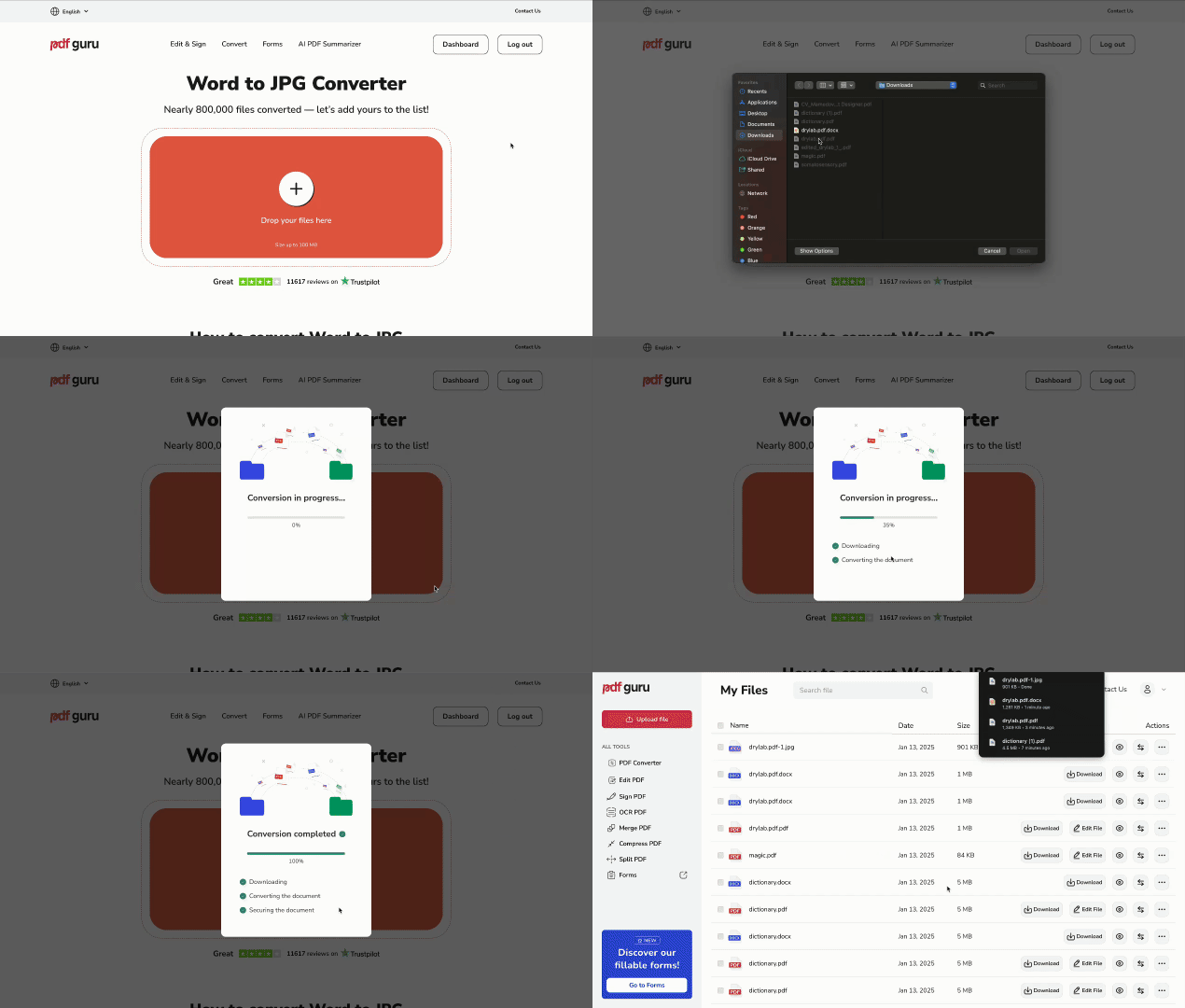
저희 도구로 Word를 JPEG로 쉽게 저장하려면 다음 단계를 따르세요:
- 1Word를 JPG로 변환기를 엽니다.
- 2
- 버튼을 클릭하거나 Word 파일을 창으로 끌어다 놓습니다.
- 3도구가 DOC 파일의 JPEG to JPG 변환 작업을 완료할 때까지 기다립니다.
- 4새로 만들어진 JPEG 이미지를 기기에 다운로드합니다. 계정에도 저장되어 있어 나중에 다시 접근할 수 있습니다.
이게 끝이 아닙니다! PDF Guru는 SVG를 PNG로, WEBP를 JPG로, GIF를 JPG로 등 다양한 이미지 변환기를 비롯해 풍부한 추가 도구를 제공합니다! 가장 먼저 처리하고 싶은 작업은 무엇인가요? —
온라인 변환기를 사용하는 것이 안전한가요?
네, 저희의 온라인 변환기는 완벽하게 안전합니다. SSL 인증서, 서버 측 암호화, 그리고 고급 암호화 표준(AES)을 사용해 데이터를 안전하게 보호합니다. 파일이 어떻게 보호되는지 더 자세히 알고 싶다면 PDF Guru에서 파일이 안전한가요 글을 확인해 보세요.
Microsoft PowerPoint에서 Word 문서를 JPEG로 저장하는 방법
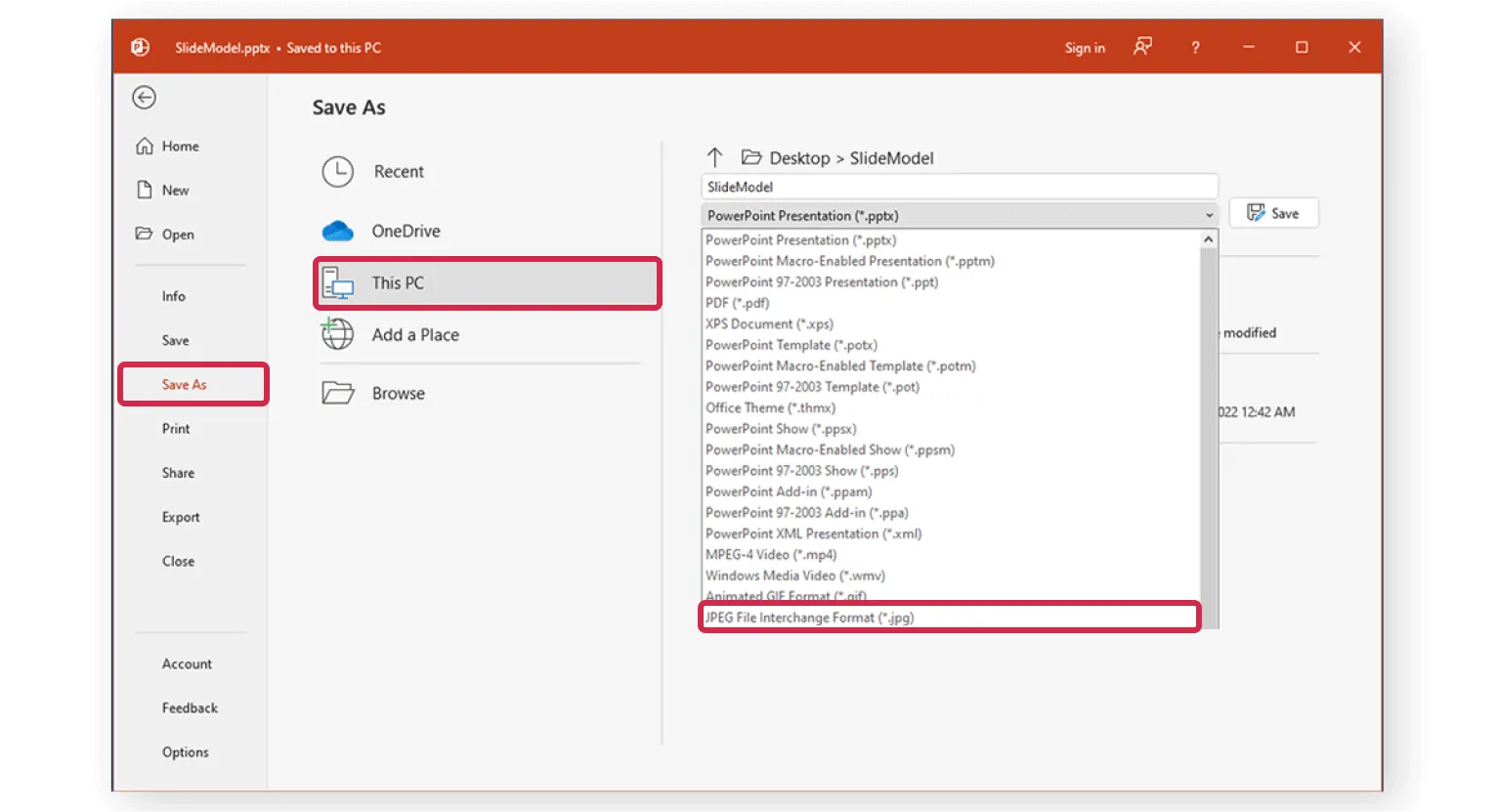
저희의 온라인 솔루션 대신 다른 방법을 선호하신다면, Microsoft Office에 포함된 Microsoft PowerPoint를 사용해 Word 문서를 JPEG 형식으로 변환할 수 있습니다. 이 방법은 다소 복잡하지만 레이아웃을 유지하면서 고품질 이미지를 얻을 수 있는 확실한 방법입니다. 방법은 다음과 같습니다:
- 1PowerPoint를 열고 새 빈 프레젠테이션을 만듭니다.
- 2삽입 > 개체를 클릭하고 Word 문서를 선택해 슬라이드에 추가합니다.
- 3필요하다면 문서의 크기와 위치를 조정합니다.
- 4파일 > 다른 이름으로 저장을 클릭하고 드롭다운 메뉴에서 형식으로 JPEG를 선택한 후 슬라이드를 이미지로 저장합니다.
스크린샷 도구로 Word를 JPEG로 변환하는 방법
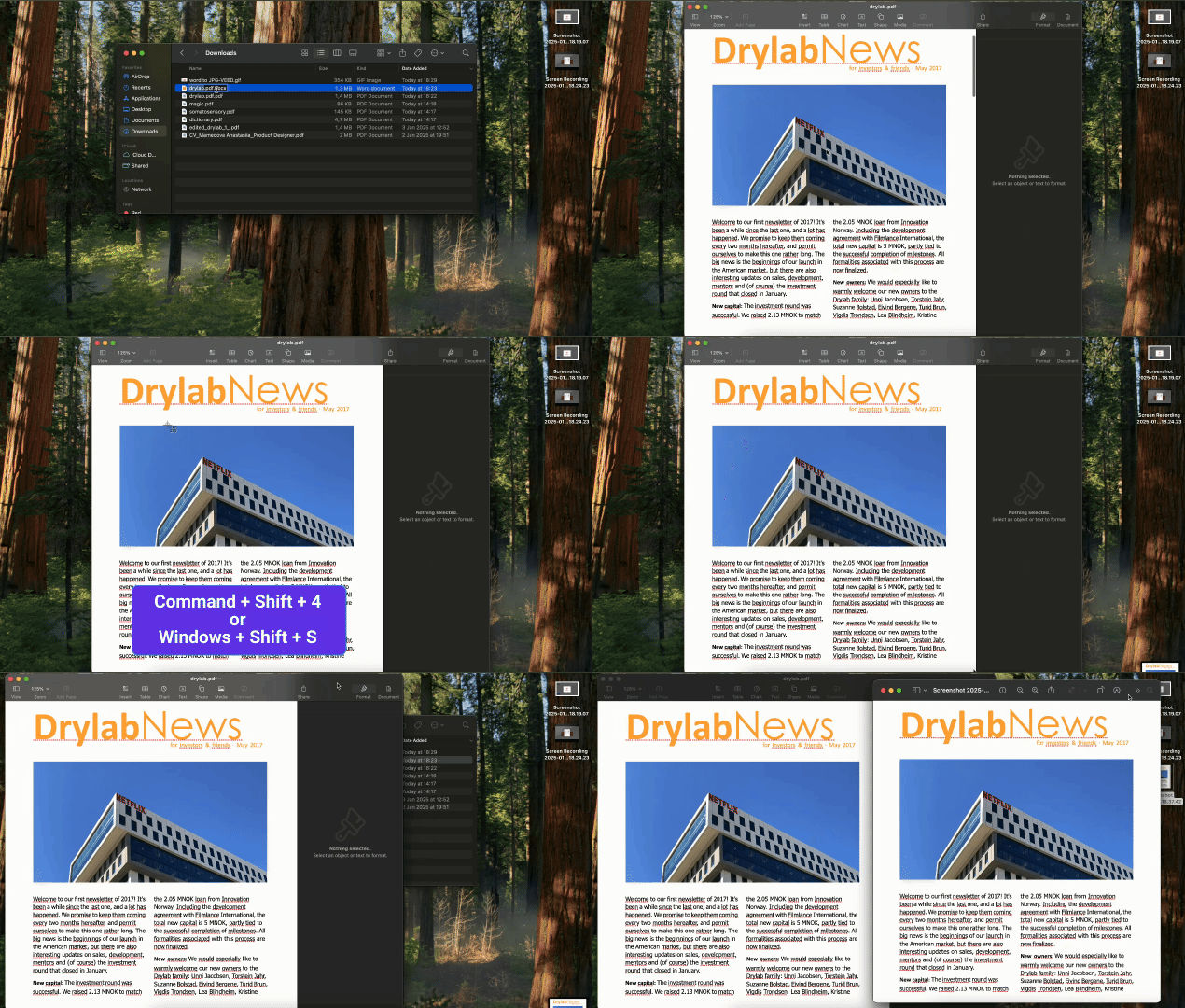
Word 문서를 이미지로 저장하는 빠르고 쉬운 방법을 찾고 있고 약간의 품질 저하를 감수할 수 있다면 다음 방법을 시도해 보세요:
- 1Word 파일을 열고 저장하려는 페이지로 이동합니다.
- 2스크린샷을 찍으려면 Windows + Shift + S(Windows의 경우) 또는 Command + Shift + 4(Mac의 경우)를 누릅니다.
- 3캡처하려는 영역을 선택합니다.
대부분의 운영체제는 보통 이미지를 PNG 형식으로 저장합니다. 이 방식이 적합하지 않다면 저희 PNG를 JPG로 변환기를 사용해 손쉽게 변환할 수 있습니다.
Word 파일을 JPG와 JPEG 중 어느 것으로 저장하는 것이 좋을까요?
JPG와 JPEG는 기본적으로 동일합니다. 유일한 차이는 파일 확장자뿐입니다. 작동 방식, 품질, 기능 면에서 차이가 없습니다. 더 깊이 알고 싶으신가요? 저희 가이드 JPG vs. JPEG: 무엇이 다른가요를 확인해 보세요.
이제 Word 문서를 JPG 파일로 변환하는 두 가지 방법을 알게 되셨습니다. 빠른 온라인 도구를 사용해 보거나, 창의력을 발휘하고 싶다면 Microsoft PowerPoint를 활용해 보세요. 본인에게 가장 잘 맞는 방법을 선택하세요!