



Weten hoe je een PDF-bestand kunt annoteren is een waardevoller vaardigheid dan je misschien denkt. Het bevordert samenwerking, verbetert begrip en stroomlijnt beoordelingen. Toch vinden veel mensen annotatie nog steeds uitdagend omdat de beschikbare tools vaak verwarrend en niet echt gebruiksvriendelijk zijn.
Of je nu een professional bent die feedback geeft of een student die belangrijke punten markeert, weten hoe je PDF-bestanden kunt markeren is essentieel. Deze gids zal je introduceren aan verschillende tools en je helpen de kernconcepten voor effectieve PDF-annotatie te begrijpen.
Wat is PDF-annotatie?
PDF-annotatie houdt in dat je notities, opmerkingen en verschillende markeringen aan een PDF-document toevoegt. Dit proces maakt het document gemakkelijker te begrijpen en communiceert effectief feedback of ideeën.
Soorten PDF-annotaties
- 1Tekst: Dit is een veelvoorkomend type annotatie dat bijna elke PDF-editor heeft. Met onze PDF-annotatietool kun je bijvoorbeeld tekst rechtstreeks op de PDF toevoegen met de knop Tekst Toevoegen of Tekstvak. Het is handig voor het toevoegen van extra informatie of het maken van correcties.
- 2Opmerkingen (notities): Dit zijn de notities die aan je bestand zijn toegevoegd, maar niet direct op de pagina worden weergegeven. Ze bieden extra informatie of feedback zonder de hoofdinhoud te verstoren.
- 3Markup-tool: Hiermee kun je vrijhandig op PDF-bestanden tekenen. Het is geweldig voor onderstrepen, cirkelen of het toevoegen van andere visuele markeringen.
- 4Vormen: Gebruik cirkels, vierkanten en pijlen om belangrijke delen te markeren, secties te omkaderen of op specifieke details te wijzen. Dit maakt de informatie gemakkelijker te volgen en benadrukt belangrijke punten.
Hoe je aantekeningen maakt op een PDF met PDF Guru

Er zijn verschillende effectieve methoden voor PDF-markup met PDF Guru. Laten we beginnen met de meest populaire: tekst toevoegen.
- 1Log in op je PDF Guru-account en ga naar de PDF Bewerken-tool.
- 2Upload of sleep je bestand in het venster.
- 3Zodra de bewerkingsmodus is ingeschakeld, selecteer je Voeg tekst toe in de werkbalk of vind je Textbox onder Meer tools.
- 4Klik op de plek waar je op een PDF-bestand wilt schrijven. Verplaats het indien nodig.
- 5Je kunt de opmaakopties aan de rechterkant gebruiken om je opmerkingen meer op te laten vallen.
- 6Klik wanneer je klaar bent op Gereed in de rechterbovenhoek, kies het bestandsformaat en download het naar je apparaat.
Hoe je opmerkingen toevoegt aan PDF-bestanden
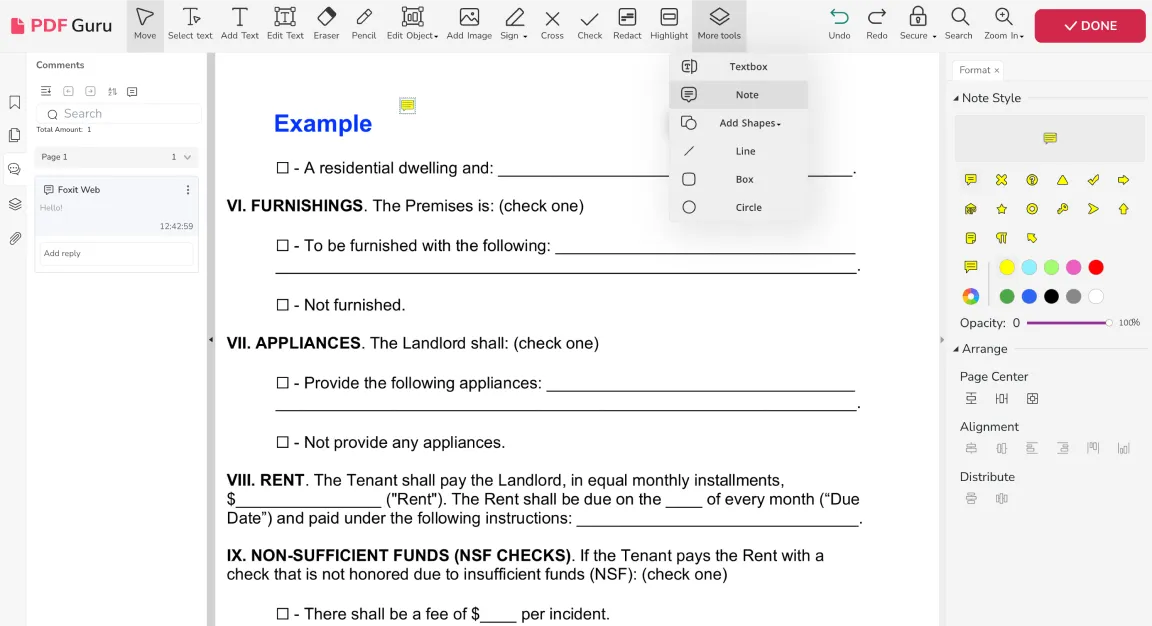
- 1Met je bestand geopend in de PDF-editor, ga naar Meer tools en kies Opmerking.
- 2Kies in de rechterzijbalk een icoon en kleur om je opmerking aan te geven en plaats deze op een willekeurige plek in de PDF.
- 3De annotatie verschijnt in de linkerzijbalk. Dubbelklik op Inhoud toevoegen om je opmerking te schrijven.
*Opmerking: Deze opmerkingen zijn aan het bestand gehecht, niet in de inhoud van de PDF ingevoegd.
Hoe je een PDF-bestand markeert
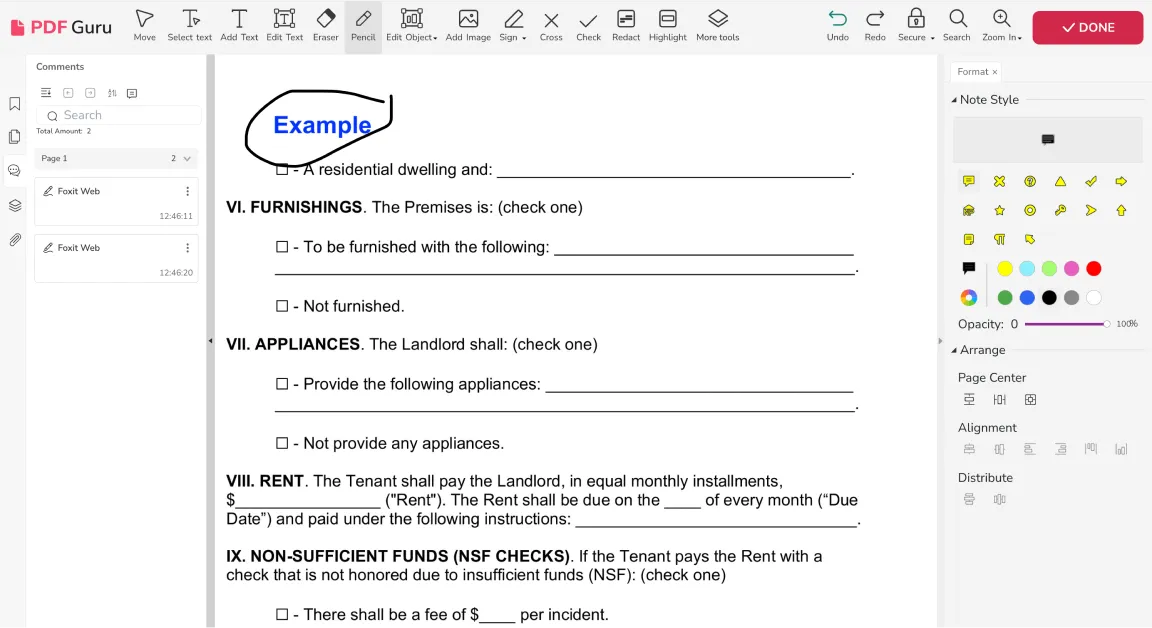
- 1Kies in de PDF-editor Potlood in de werkbalk.
- 2Teken op het PDF-bestand om je gewenste wijzigingen aan te brengen.
Hoe je vormen aan een PDF-bestand toevoegt
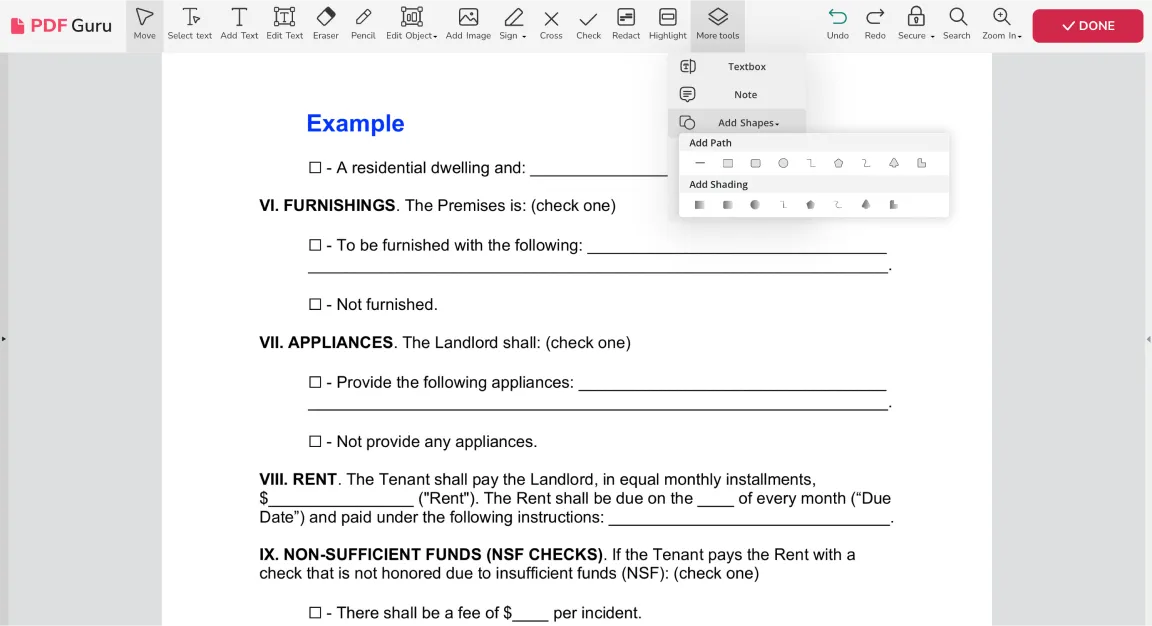
- 1Ga in de PDF-editor naar Meer Hulpmiddelen en kies Vormen Toevoegen.
- 2Selecteer de gewenste vorm — je kunt bijvoorbeeld een pijl aan een PDF toevoegen.
- 3Plaats het waar je wilt. Gebruik de opmaaktools aan de rechterkant om kleur, doorzichtigheid en andere eigenschappen te wijzigen.
Wat is speciaal aan online PDF-annotators? Ze werken met elke browser, zoals Chrome of Safari, en elk besturingssysteem, zoals Linux of Mac. Alles wat je nodig hebt is een internetverbinding.

Hoe je een PDF op Mac annotateert

Je kunt Voorvertoning gebruiken, je ingebouwde Mac-tool. Hier zijn de stappen om commentaar te geven op PDF-bestanden:
- 1Open de PDF in Voorvertoning.
- 2Ga in het bovenste menu naar Hulpmiddelen, vervolgens Annoteren.
- 3Om tekst te markeren, selecteer je Tekst Markeren uit het dropdownmenu. Markeer de gewenste tekst, klik met de rechtermuisknop op de markering en kies Opmerking Toevoegen.
- 4Voor een opmerking die op het gehele document van toepassing is, selecteer je Opmerking uit het dropdownmenu en plaats deze ergens op de PDF.
- 5Om tekst in de lay-out in te voegen, kies je Tekst.
- 6Voor een opmerking in een spraakballon, selecteer je Spraakballon.
- 7Controleer je PDF-markeringen en sla het bestand op.
Hoe een PDF te annoteren op Windows

Windows 10 en 11 worden geleverd met Microsoft Edge als de standaardbrowser, die gratis PDF-tools bevat voor tekenen, schrijven, markeren en commentaar geven. Hier is hoe je ze kunt gebruiken:
- 1Open de PDF in Microsoft Edge.
- 2Klik op het Pen-icoon in de werkbalk om te tekenen of te schrijven. Pas kleur en grootte aan met de pijl naar beneden.
- 3Om te markeren, selecteer de tekst, klik met de rechtermuisknop en kies Highlight. Kies een kleur.
- 4Om een PDF-bestand van commentaar te voorzien, selecteer de tekst, klik met de rechtermuisknop en kies het Comment-icoon. Typ je commentaar.
- 5Klik op het vinkje in het commentaarvak om je commentaar op te slaan.
- 6Sla wijzigingen op door op het Floppy disk-icoon te klikken.
Hoe PDF-bestanden te annoteren op iPad / iPhone
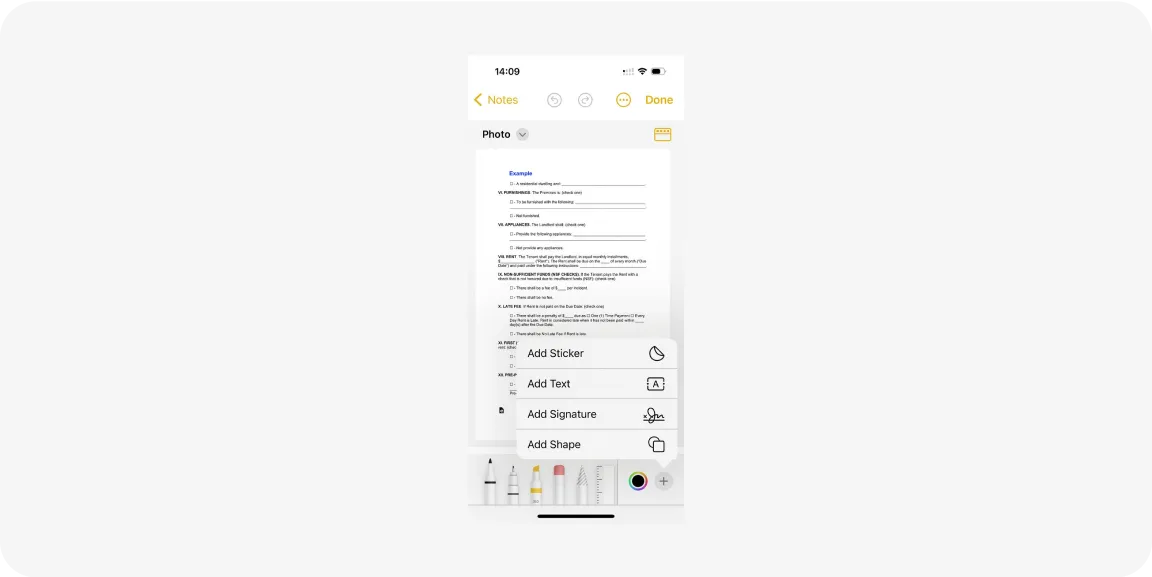
Veel iOS-gebruikers weten dit niet, maar je kunt een PDF annoteren in de Notities-app. Volg gewoon deze stappen:
- 1Open een PDF-bestand in een app, tik op de Share-knop (meestal linksonder) en kies Copy.
- 2Open de Notities-app, maak een nieuwe notitie of selecteer een bestaande, houd lang gedrukt in de notitie en kies Paste.
- 3Als de PDF meerdere pagina's heeft, tik op de miniatuurknop om door pagina's te navigeren.
- 4Tik op de Markup-knop om te beginnen met annoteren.
- 5Gebruik de tools onderaan (marker, potlood, pen, gum) of het Plus-icoon om Handtekeningen, Tekst of Vormen toe te voegen.
- 6Tik op Done in de rechterbovenhoek om je wijzigingen op te slaan.
Hoe je een PDF kunt annoteren in Google Drive

Je kunt standaard annotatie-acties uitvoeren, zoals markeren, onderstrepen, opmerkingen toevoegen in PDF, enzovoort, met Google Docs. Hier zijn de stappen voor het toevoegen van opmerkingen aan je PDF-bestand:
- 1Upload je PDF-bestand naar Google Drive.
- 2Klik met de rechtermuisknop op de PDF en selecteer Openen met > Google Docs.
- 3Klik op het Opmerking-icoon (een plus teken in een rechthoek) op de werkbalk.
- 4Voer je opmerking in het vak in.
- 5Voeg accounts toe om mee te delen, indien nodig.
- 6Klik op Opmerking om te bevestigen. Het document wordt automatisch opgeslagen in je drive.
De beste manier om PDF-bestanden te annoteren hangt af van jouw persoonlijke of professionele behoeften. Overweeg hoe vaak je deze functie gebruikt en of een breed scala aan tools belangrijk voor je is.
Ingebouwde opties kunnen in basisbehoeften voorzien, terwijl online tools meer uitgebreide oplossingen bieden. Onze online PDF-annotator is een alles-in-één oplossing waarmee je elke documentgerelateerde taak kunt uitvoeren, van bewerken tot PDF-bestanden maken vanuit het niets.