


MOBI is inmiddels een verouderd formaat, want Amazon stopte in 2023 met de ondersteuning ervan. Je kunt PDF-bestanden nog steeds naar MOBI converteren met online tools of desktop software, maar voor moderne Kindle-apparaten kun je beter AZW3 of EPUB gebruiken.
Het MOBI formaat heeft officieel de status van legacy bereikt, maar zelfs zonder de steun van Amazon blijven veel lezers het gebruiken. Of je nu een ouder Kindle-model hebt of een lang opgebouwde e-books collectie wilt onderhouden, PDF naar MOBI conversie kan nog steeds handig zijn.
In deze gids laten we je de eenvoudigste manieren zien om PDF naar MOBI te converteren, leggen we uit wanneer het gebruik van dit bestandsformaat nog steeds zinvol is, en belichten we moderne alternatieven die beter werken met de Kindle-apparaten van vandaag.
Wat is een MOBI-bestand?
MOBI is een e-book formaat dat oorspronkelijk werd ontwikkeld door Mobipocket en later werd overgenomen door Amazon. Het is speciaal ontworpen voor Amazon Kindle-apparaten en -apps.
Met MOBI kun je bladwijzers gebruiken, notities toevoegen en je leesvoortgang synchroniseren tussen Kindle-apparaten. Dit formaat gebruikt herbruikbare tekst, zodat lezers lettergroottes en lay-outs kunnen aanpassen om comfortabel op elk scherm te lezen.
Huidige status: sinds 20 december 2023 ondersteunt de Send to Kindle-functie van Amazon geen MOBI-bestanden meer. Dat betekent dat je geen MOBI-bestanden meer naar Kindle-apparaten of -apps kunt sturen via e-mail, de Send to Kindle-app of de webinterface. Bestaande MOBI-bestanden op je apparaat werken nog steeds, en je kunt nieuwe MOBI-bestanden nog altijd via USB overzetten. Deze verschuiving weerspiegelt de overstap van Amazon naar geavanceerdere formaten zoals EPUB en AZW3.
Welke formaten ondersteunt Kindle?
Kindle-apparaten en -apps ondersteunen verschillende bestandstypen, die grofweg in twee categorieën vallen: eigen Kindle-formaten en universele formaten.
Eigen Kindle-formaten
Amazon heeft verschillende bestandstypen speciaal voor Kindle-apparaten ontwikkeld:
AZW3 (KF8): het moderne Kindle-formaat dat MOBI verving, met betere typografie, lay-outverbeteringen en sterkere ondersteuning voor complexe opmaak.
AZW: het oorspronkelijke eigen formaat van Amazon, vergelijkbaar met MOBI maar met extra DRM (Digital Rights Management) om ongeautoriseerd kopiëren te voorkomen.
KFX: het nieuwste Kindle-formaat met verbeterde typografie, afbreekregels en hoogwaardige pagina-indeling.
MOBI: een legacy formaat.
Deze eigen formaten bieden de beste leeservaring op Kindle-apparaten, met volledige ondersteuning voor functies zoals Whispersync (synchroniseert je leesvoortgang), X-Ray (waarmee je personages en kernbegrippen kunt verkennen) en Word Wise (toont snelle definities van moeilijke woorden).
Universele formaten
Kindle ondersteunt ook standaard e-book en documentformaten:
EPUB: het industriestandaard e-book formaat. Kindle accepteert nu EPUB via Send to Kindle en converteert het automatisch naar AZW3 of KFX.
PDF: ondersteund, maar niet geoptimaliseerd voor e-readers vanwege de vaste lay-outs.
TXT: platte tekst zonder rijke opmaak, alleen een basisstructuur.
HTML: opgeslagen webpagina's.
DOC/DOCX: Microsoft Word-documenten.

Kan Kindle PDF-bestanden lezen?
Ja, Kindle-apparaten kunnen PDF-bestanden lezen, maar de ervaring is niet optimaal. PDF's gebruiken vaste lay-outs die zijn ontworpen voor specifieke paginaformaten, wat niet goed vertaalt naar e-readerschermen. De tekst loopt niet mee, dus je moet vaak in- en uitzoomen en pannen om comfortabel te lezen. Lettergroottes zijn niet eenvoudig aan te passen en de leeservaring mist de vloeiendheid die je bij native Kindle-formaten hebt.
PDF's werken relatief beter op grotere Kindles zoals de Scribe of Oasis, waarbij het schermformaat dichter aansluit bij standaard documentafmetingen. Op kleinere Kindles zijn PDF-bestanden zonder voortdurend zoomen moeilijk te lezen.
Hoe lees je een PDF op Kindle
Je kunt PDF-bestanden op twee manieren op een Kindle lezen: stuur de PDF zoals hij is naar de Kindle of converteer hem naar een formaat dat gemakkelijker leesbaar is op een e-reader.
Send to Kindle: met de Send to Kindle-service van Amazon kun je een PDF direct naar je apparaat mailen via het unieke adres van je Kindle of via de Send to Kindle-app. De originele PDF-lay-out blijft intact, maar de leesbaarheidsproblemen die PDF's op kleinere schermen vaak hebben, worden hiermee niet opgelost.
Converteer naar Kindle-vriendelijke formaten: voor een betere leeservaring converteer je PDF naar een formaat dat is geoptimaliseerd voor e-readers. Je kunt Amazon de PDF laten converteren wanneer je Send to Kindle gebruikt, of externe tools gebruiken voor meer controle over de uitvoer. Bekijk een aantal van onze conversietools:
Hoe converteer je PDF naar MOBI
Je kunt een PDF-bestand naar MOBI converteren met online converters of desktop software. Online tools zijn sneller en handiger, terwijl desktopapplicaties meer controle over het proces bieden.
Optie 1. Gebruik een online PDF naar MOBI converter
Online Kindle converter tools bieden de snelste manier om een MOBI-bestand vanuit PDF te maken, zonder software die je moet installeren en zonder technische kennis.
Zo converteer je PDF naar MOBI online met PDF Guru

- 1
Ga naar de PDF naar MOBI conversietool.
- 2
Klik op de uploadknop of sleep je PDF-bestand naar het browservenster.
- 3
De tool verwerkt je bestand in ongeveer 10–30 seconden, afhankelijk van de bestandsgrootte en je internetverbinding.
- 4
Download het geconverteerde MOBI-bestand naar je apparaat. PDF Guru bewaart ook een kopie in je account, zodat je er later gemakkelijk bij kunt.
Mocht je ooit de omgekeerde conversie nodig hebben, gebruik dan de MOBI naar PDF tool en volg dezelfde stappen.
Optie 2. Converteer PDF naar MOBI met Calibre
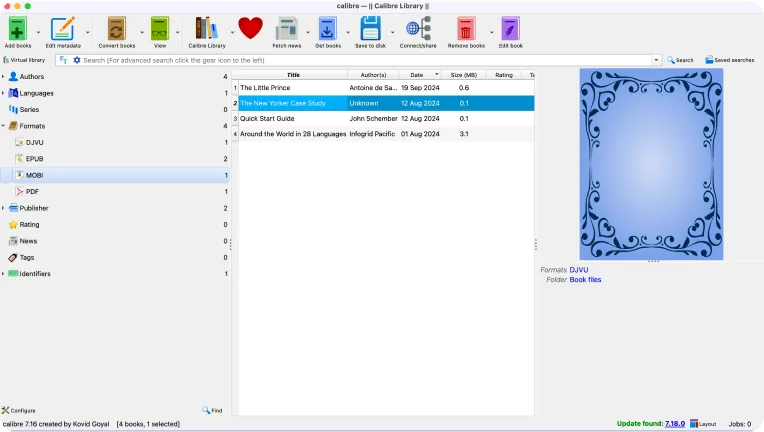
Calibre is open-source e-book beheersoftware die beschikbaar is voor Windows, Mac en Linux. Hoewel de interface een leercurve heeft, biedt het uitgebreide aanpassingsmogelijkheden voor ervaren gebruikers. Je kunt alles aanpassen, van metadata en omslagafbeeldingen tot de lay-out, waardoor Calibre een uitstekende keuze is als je nauwkeurige controle wilt over je e-book opmaak.
Zo converteer je PDF naar MOBI met Calibre
- 1
Download en installeer Calibre.
- 2
Start Calibre en klik op Boeken toevoegen om je PDF-bestand te importeren.
- 3
Selecteer de PDF in je bibliotheek.
- 4
Klik op Boeken converteren in de werkbalk.
- 5
Selecteer in het conversievenster MOBI als uitvoerformaat in het dropdownmenu.
- 6
Pas indien gewenst andere instellingen aan (pagina-instelling, lettertypen, inhoudsopgave).
- 7
Klik op OK om het conversieproces te starten.
- 8
Klik na afloop met de rechtermuisknop op het boek en kies Boekmap openen om je bestand in MOBI-formaat te vinden.
Hoe lang doet Calibre erover om PDF naar MOBI te converteren?
De conversiesnelheid van Calibre hangt af van de grootte van je PDF, de complexiteit van de lay-out en de verwerkingskracht van je computer. Eenvoudige, op tekst gebaseerde PDF's worden binnen enkele seconden geconverteerd, terwijl complexere bestanden enkele minuten kunnen duren. Op de meeste computers wordt een typisch e-book van 200 pagina's in minder dan een minuut geconverteerd wanneer je Calibre gebruikt.
MOBI vs. PDF: wat is beter voor een Kindle e-book?
Wanneer je kiest tussen MOBI en PDF voor je Kindle, bedenk dan welke factoren voor jou het belangrijkst zijn. Zo verhouden deze formaten zich tot elkaar:
| Criterium | MOBI | |
|---|---|---|
| Ondersteuningsstatus | Volledig ondersteund op alle Kindle-apparaten en -apps | Legacy formaat; Amazon accepteert sinds 2023 geen nieuwe MOBI-bestanden meer, maar bestaande bestanden werken nog |
| Compatibiliteit | Werkt op vrijwel elk apparaat, maar is niet geoptimaliseerd voor e-readers | Oorspronkelijk ontworpen voor Kindle-apparaten, maar nu vervangen door AZW3, KFX en EPUB |
| Herbruikbare tekst | Vaste lay-out; tekst past zich niet aan de schermgrootte aan | Herbruikbare tekst past zich aan elke schermgrootte aan en biedt lettertype-aanpassing |
| Bestandsgrootte | Groter door ingebedde afbeeldingen en vaste lay-outs; kan de prestaties van e-readers beïnvloeden | Over het algemeen kleiner en lichter, geoptimaliseerd voor mobiel lezen |
| Afbeeldingen | Uitstekende beeldkwaliteit en nauwkeurige lay-out | Beperkte ondersteuning voor afbeeldingen; grafische elementen worden mogelijk minder goed weergegeven |
| Leesfuncties | Basisbladwijzers en annotaties | Ondersteunt bladwijzers, notities en synchroniseert je leesvoortgang met andere Kindles |
| Afdrukken | Ideaal voor drukwerk; behoudt exacte lay-out en opmaak | Niet bedoeld voor drukwerk; opmaak kan er op papier vreemd uitzien |
Kort samengevat: PDF is de betere keuze wanneer je exacte lay-outs of hoogwaardige afbeeldingen wilt behouden of documenten wilt afdrukken. MOBI was historisch gezien beter voor het lezen op Kindle-apparaten dan PDF vanwege de herbruikbare tekst en de kleinere bestandsgroottes, maar in 2025 is het een legacy optie en niet langer de beste keuze. Als je een nieuwere Kindle hebt, bieden formaten zoals AZW3 of EPUB betere functies, compatibiliteit en doorlopende ondersteuning.
Meer informatie over het kiezen tussen e-books en verwante formaten vind je in onze vergelijkingsgids EPUB vs. MOBI.
Tips om PDF naar MOBI te converteren zonder opmaakverlies
Als je PDF naar MOBI wilt converteren voor Kindle, moet je een paar extra stappen nemen om de lay-out en opmaak te beschermen. Als je deze tips volgt, heb je meer controle over hoe je geconverteerde bestand eruitziet en hoe leesbaar het op je apparaat is.
Gebruik betrouwbare online tools. Voor eenvoudige conversies werken tools zoals PDF Guru snel en verwerken ze de meeste standaard PDF's goed zonder installatie. Voordat je een online converter kiest, controleer je de recensies en gebruikersfeedback op platforms als Trustpilot.
Vereenvoudig complexe PDF's. PDF's met meerkoloms lay-outs, geneste tabellen of veel grafische elementen worden vaak slecht geconverteerd. Bewerk je PDF-bestanden voor de conversie om deze elementen te verwijderen of te vereenvoudigen. Is je bronbestand een scan, pas dan eerst OCR toe met een PDF-editor zodat de tekst herkenbaar wordt. Zelfs kleine aanpassingen kunnen het eindresultaat aanzienlijk verbeteren.
Probeer PDF eerst naar EPUB te converteren. Als je je PDF eerst naar EPUB converteert voordat je een MOBI-bestand maakt, kan er meer opmaak behouden blijven. Als je daarna nog een MOBI-bestand nodig hebt, kun je EPUB naar MOBI converteren, maar houd er rekening mee dat moderne Kindles EPUB-bestanden tijdens de overdracht toch omzetten naar een Kindle-formaat.
Optimaliseer de beeldkwaliteit. Afbeeldingen met een hoge resolutie kunnen de bestandsgrootte opblazen en weergaveproblemen veroorzaken op e-readers. Verklein afbeeldingen vóór de conversie tot ongeveer 300 DPI of lager.
Verhoog je productiviteit met PDF Guru
Met PDF Guru zet je PDF in seconden om naar MOBI, met een schone opmaak en zonder software die je hoeft te installeren. Of je nu een oudere Kindle-bibliotheek bijwerkt of bestanden voorbereidt voor een legacy apparaat, ons platform biedt je een snelle, betrouwbare manier om MOBI-bestanden te maken wanneer je maar wilt.