


PDF en PowerPoint zijn veelgebruikte formaten voor het maken en delen van documenten. PDF's zijn ideaal om documenten te verspreiden die onveranderd moeten blijven en gemakkelijk toegankelijk moeten zijn op verschillende platforms. PowerPoint is daarentegen perfect voor het maken van boeiende presentaties. Maar wat als je aanpassingen wilt doen in je PDF-bestand of de inhoud ervan wilt gebruiken om een nieuwe PowerPoint-presentatie te maken? Dan kun je overwegen om je PDF te converteren naar PowerPoint voor meer flexibiliteit bij het aanpassen van de inhoud. Dit artikel begeleidt je stap voor stap door de conversiestappen en onderzoekt of het proces echt zo eenvoudig is als het lijkt.
Kun je PDF converteren naar PowerPoint?
Het kan je verbazen, maar het converteren van een PDF naar PowerPoint met alledaagse documenttools zoals MS PowerPoint, Preview of Google Docs is niet mogelijk. Deze applicaties ondersteunen deze functie simpelweg niet.
| Software | Kan het PDF converteren naar PPTX? |
|---|---|
| PDF Guru | Ja |
| Microsoft PowerPoint | Nee |
| Preview | Nee |
| Keynote | Nee |
| Google Docs | Nee |
| Files | Nee |
In feite heb je twee opties: gespecialiseerde online tools gebruiken of via een omweg je PDF exporteren naar PowerPoint. We verkennen beide.
Hoe je online PDF naar PowerPoint converteert met PDF Guru

Hier volgt een stapsgewijze instructie over hoe je PDF omzet naar PowerPoint via ons platform:
- 1
- 2Upload je PDF of sleep het bestand simpelweg naar het aangewezen gebied.
- 3Wacht een paar seconden — het online conversieproces wordt op het scherm weergegeven.
- 4Klaar! De presentatie wordt naar je apparaat gedownload en opgeslagen in je PDF Guru-account.
Zo kun je snel je documenten van PDF terug converteren naar PowerPoint, waardoor bewerken en updaten eenvoudiger wordt. Onze converter behoudt de layout van je originele document en ondersteunt zelfs OCR voor gescande PDF's, waardoor het PDF-formaat naadloos overgaat in het PPTX-formaat.
Het is ook het vermelden waard dat PDF Guru niet alleen een PDF naar PowerPoint converter is; de functionaliteit gaat veel verder dan dat. Met onze tool kun je ook je documenten ondertekenen, bewerken, comprimeren of samenvoegen in slechts enkele seconden. Bovendien is de tool ongelooflijk veelzijdig en werkt hij op Mac, Windows, Linux, desktop, iPad en mobiel apparaat. Of je nu achter je bureau zit of onderweg bent, PDF Guru vereenvoudigt al je PDF-behoeften.

Alternatieve manieren om PDF naar PPT te converteren
Zoals gezegd is het niet eenvoudig om een PDF naar PPT te exporteren zonder gespecialiseerde online tools of software. Als je toch benieuwd bent naar alternatieve opties, dan zijn hier enkele:
- 1
- 2Maak schermafbeeldingen en voeg ze in je slides in.
- 3Kopieer en plak de tekst of afbeeldingen rechtstreeks in je PowerPoint-presentatie.
Deze methoden zijn natuurlijk ideaal voor PDF's van één pagina of slechts een paar pagina's. Voor grotere documenten kunnen ze behoorlijk tijdrovend worden.
Hoe je een PDF invoegt in PowerPoint

Dit is niet hetzelfde als converteren; je kunt daadwerkelijk een PDF toevoegen aan PowerPoint. Bij deze optie kun je echter foutmeldingen tegenkomen. Om deze te voorkomen, zorg ervoor dat je een PDF-bestand invoegt dat eerder is geconverteerd vanuit PowerPoint.
Volg vervolgens deze stappen:
- 1Open je PPT-bestand en ga naar de slide waar je de PDF wilt invoegen.
- 2Klik op het tabblad Invoegen in de bovenste werkbalk.
- 3Selecteer in het gedeelte Tekst de optie Object.
- 4Kies in het dialoogvenster Object invoegen de optie Maken uit bestand en klik vervolgens op Bladeren om je PDF-bestand te vinden.
- 5Zodra je de PDF hebt gevonden, selecteer je hem en klik je op OK om hem als object in de slide in te voegen.
Deze methode werkt goed wanneer je PDF minimale inhoud bevat die gemakkelijk in één of enkele slides waarneembaar is, waardoor het praktisch is om een PDF in PowerPoint in te voegen.
Hoe converteer je PDF naar PowerPoint op Mac
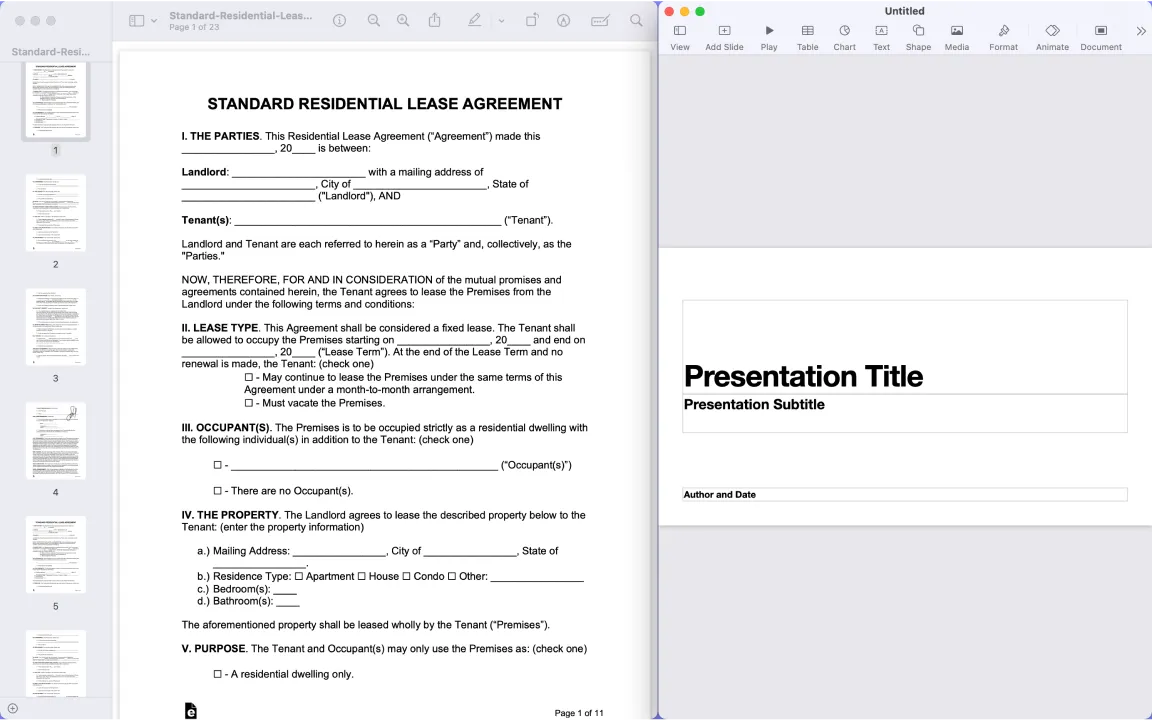
Wil je op macOS je PDF omzetten in PowerPoint? Helaas beschikt je apparaat niet over ingebouwde tools voor deze taak. Als je bereid bent om te experimenteren, probeer dan deze stappen:
- 1Open je PDF met Preview.
- 2Maak een nieuwe presentatie aan in Keynote.
- 3Kopieer de inhoud van de PDF of maak schermafbeeldingen en plak ze vervolgens in de Keynote-presentatie.
- 4Sla je Keynote-presentatie op en exporteer hem als PPTX-bestand.
Deze methode omzeilt effectief het ontbreken van ingebouwde tools voor directe conversie. Je kunt letterlijk je PDF importeren naar PowerPoint in slechts een paar klikken. Vergeet echter niet om de uiteindelijke versie te controleren om er zeker van te zijn dat de leesbaarheid en visuele helderheid behouden blijven.
Je kunt je presentatie ook eenvoudig verbeteren met Microsoft PowerPoint. Er zijn online bronnen en tutorials beschikbaar om je te helpen het meeste uit deze tool te halen.
Hoe je je presentatie converteert van PDF naar Google Slides
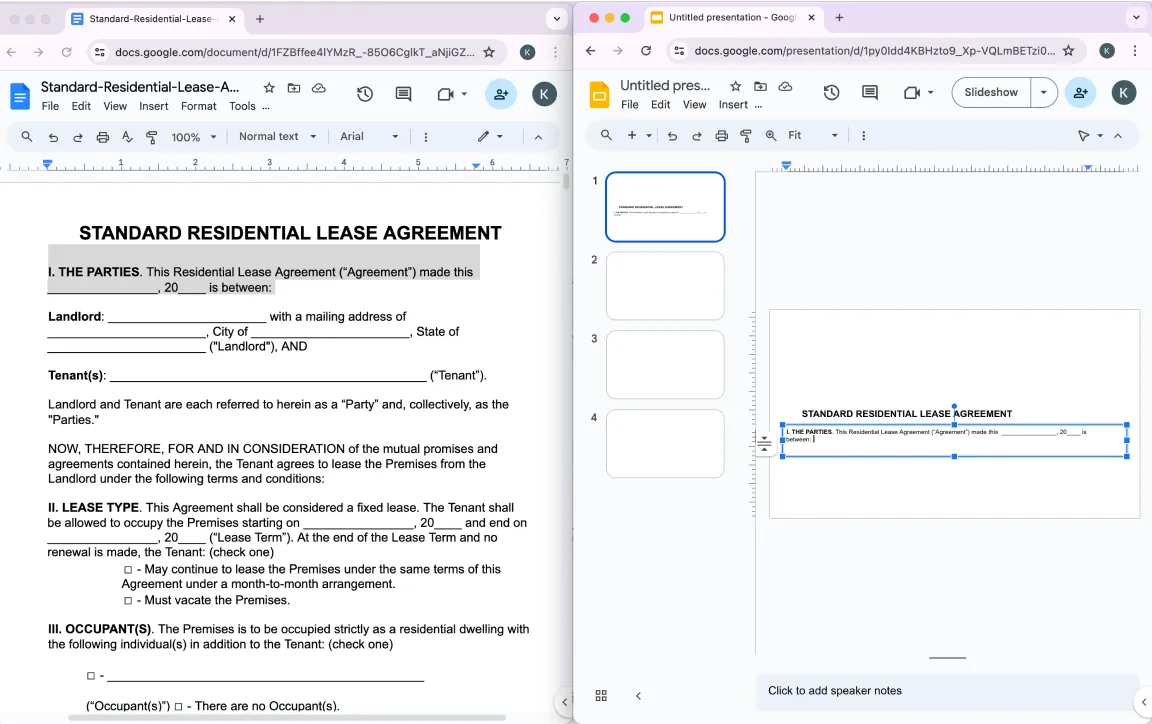
Er is geen directe manier om een PDF naar Google Slides te converteren. Je kunt echter deze stappen volgen:
- 1Upload de PDF naar Google Drive.
- 2Open de PDF met Google Docs.
- 3Kopieer en plak de inhoud vanuit Google Docs in Google Slides.
- 4Download de Google Slides-presentatie als PPTX-bestand.
Als alternatief kun je je PDF converteren naar afbeeldingen en deze afbeeldingen in Google Slides invoegen.
Dus, is een PDF naar PPT converter het waard?
Het klinkt misschien bevooroordeeld, maar wij geloven echt dat onze online converter veel handiger is dan welke software of complexe methode dan ook. Met PDF Guru kun je in minder dan een minuut PDF omzetten naar PPT, en het enige wat je hoeft te downloaden is de uiteindelijke presentatie. Bovendien verbeteren we voortdurend, dus je kunt binnenkort nog meer functies en upgrades verwachten.