


PDF-bestanden zijn een vast onderdeel voor het delen van documenten omdat ze je opmaak intact houden, ongeacht waar ze worden bekeken. Aan de andere kant worden SVG-bestanden geprefereerd voor webgrafieken en ontwerpwerk, omdat ze zonder kwaliteitsverlies kunnen worden resized.
Het converteren van PDF naar SVG-bestanden kan lastig zijn omdat het erop neerkomt dat alle vectorgraphics en tekst scherp en duidelijk moeten blijven. Deze conversie is echter essentieel voor taken die topkwaliteit, schaalbare graphics vereisen, zoals webdesign, grafische bewerking en interactieve visuals. In dit artikel zullen we de verschillen tussen deze twee bestandsformaten verkennen en uitleggen hoe je bestanden van PDF naar SVG kunt converteren met behulp van verschillende tools.
Wat is een SVG-vectorbestand?
Voordat we ingaan op hoe je PDF's naar vectorbestanden kunt omzetten, laten we een moment besteden aan het laatst genoemde. Een SVG (Scalable Vector Graphics) bestand is een afbeeldingsformaat dat is ontworpen om oneindig schaalbaar te zijn zonder kwaliteitsverlies. Dit maakt het ideaal voor webgebruik, waarbij afbeeldingen helder en scherp blijven op elk apparaat en in elke grootte.
Veelvoorkomende toepassingen van SVG-bestanden
- Pictogrammen: Pas gemakkelijk aan verschillende schermresoluties aan, perfect voor responsief webdesign.
- Logo's: Zorg ervoor dat logo's scherp en professioneel lijken op elk apparaat of schermformaat.
- Diagrammen en grafieken: Maak interactieve en gedetailleerde visuele gegevensrepresentatie mogelijk.
- Illustraties: Behoud hoge details en kwaliteit, ongeacht hoe ver je in- of uitzoomt.
- Animaties: Creëer boeiende en dynamische webinhoud.
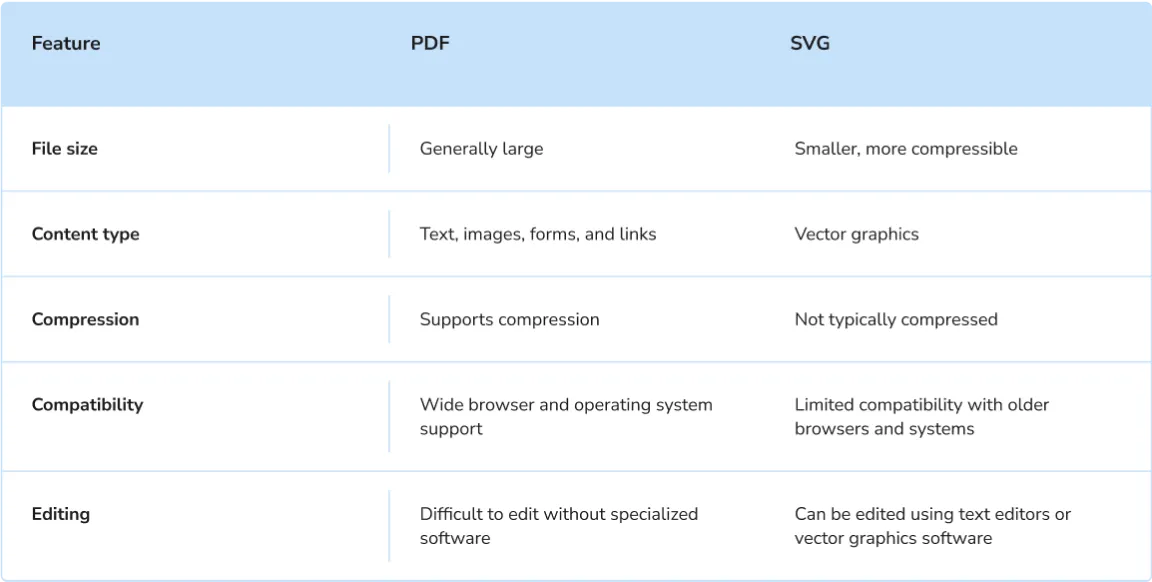
PDF en SVG: Wat is het verschil?
Of je nu werkt met tekstrijke bestanden of gedetailleerde graphics, het is handig om te weten wat elk formaat te bieden heeft, zodat je een betere keuze kunt maken.

Hoe je PDF-bestanden online naar SVG converteert met PDF Guru

Met onze online PDF naar vector converter kun je je document uploaden en het binnen ongeveer een minuut laten verwerken. Zo werkt het:
- 1Log in op je PDF Guru-account en navigeer naar de PDF naar SVG-tool.
- 2Klik op de + knop om het PDF-bestand te uploaden, of sleep en zet het eenvoudig in het uploadgebied.
- 3Wacht een paar seconden totdat de PDF naar SVG-converter je verzoek heeft voltooid.
- 4Zodra alles is afgerond, wordt de SVG-afbeelding automatisch naar je apparaat gedownload en in het account opgeslagen.
Als je je bestand wilt bewerken voordat je het formaat verandert, hebben we dat voor je geregeld. Met onze PDF-editor kun je eenvoudig elementen zoals tekst en afbeeldingen wijzigen, verwijderen of toevoegen. Het is een naadloze manier om ervoor te zorgen dat je document er perfect uitziet voordat je de uiteindelijke conversie uitvoert.
Hoe je PDF naar SVG kunt converteren op Mac
Hoewel Mac geen ingebouwde tools heeft voor het converteren van PDF's naar SVG-bestanden, heb je twee opties:
Je kunt onze online converter gebruiken, die compatibel is met alle besturingssystemen en apparaten.
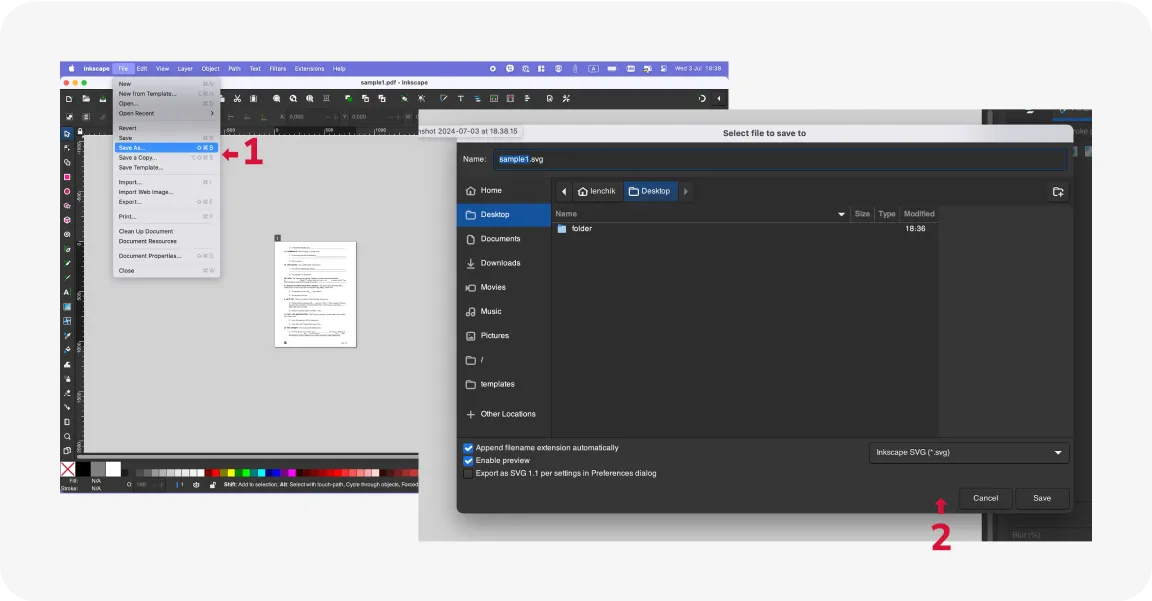
Of, je kunt Inkscape proberen, een gratis en gebruiksvriendelijke ontwerptool die perfect is voor het maken en bewerken van SVG-vectorafbeeldingen. Hier zijn de stappen:
- 1Download, installeer en open Inkscape op je computer.
- 2Importeer je PDF in deze app.
- 3Klik op Bestand in de bovenste werkbalk en selecteer Opslaan als...
- 4Selecteer in het pop-upvenster SVG als het uitvoerformaat en klik op Opslaan. Je bestand wordt in enkele ogenblikken geconverteerd en als een SVG opgeslagen.
Deze software kan ook een PDF-bestand naar SVG converteren op andere besturingssystemen, zoals Windows en Linux.
Hoewel de opties om PDF naar SVG-bestanden te converteren beperkt zijn, heb je twee betrouwbare keuzes, zelfs zonder Adobe Illustrator: online converters zoals PDF Guru of Inkscape. Overweeg bij je beslissing hoe vaak je bestandsindelingen moet wijzigen en of je extra functies nodig hebt, zoals comprimeren, ondertekenen, samenvoegen en bewerken van PDF's.
PDF Guru biedt deze mogelijkheden, waardoor het ideaal is voor uitgebreide documentbeheer. Voor occasionele conversies gericht op vectorbewerking is Inkscape een geweldige gratis optie. Evalueer je behoeften en workflow om de beste tool voor jouw taken te kiezen.