


PNG-bestanden staan bekend om hun scherpe kwaliteit, maar ze kunnen soms te groot of moeilijk te verwerken zijn in verschillende apps. Ze omzetten naar het veelzijdigere JPG-formaat kan het delen vereenvoudigen en opslagruimte besparen.
In deze gids nemen we je mee door de eenvoudigste en snelste manieren om PNG naar JPEG te converteren op verschillende apparaten, inclusief PDF Guru.
Wat is het verschil tussen PNG en JPG?
Kiezen tussen PNG en JPG kan lastig zijn, maar elk formaat heeft zijn eigen sterke punten. Hier is een kort overzicht van wat ze van elkaar onderscheidt en wanneer je elk moet gebruiken.
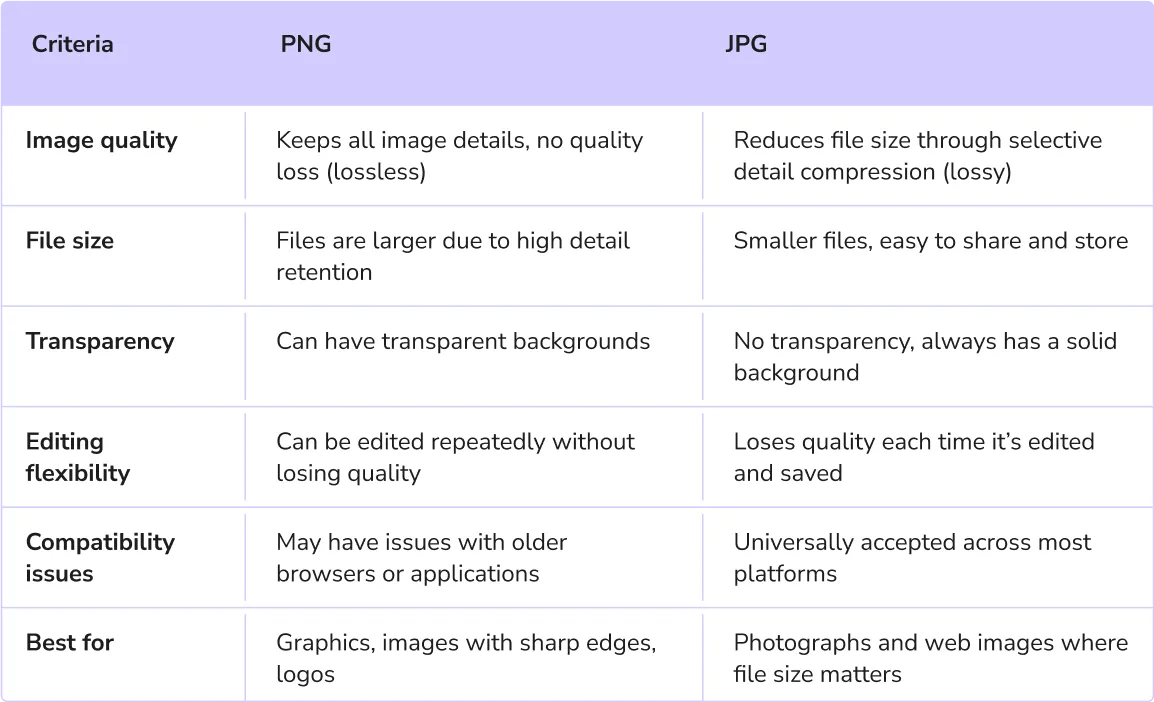
De belangrijkste vraag die de meeste gebruikers bezighoudt is deze: moet je kiezen voor PNG of JPG voor kwaliteit? Op basis van deze vergelijking zijn PNG's ideaal voor grafieken met hoge details, terwijl JPG's beter zijn om de bestandsgrootte van foto's kleiner te houden.
Wat bieden JPG-bestanden dat PNG-bestanden niet doen?
We hebben de basisprincipes hierboven behandeld, maar hier is waarom JPG-bestanden in sommige gevallen de betere keuze kunnen zijn:
- Automatische compressie: Wanneer je een foto maakt met een digitale camera of smartphone, slaat het apparaat deze meestal op in een gecomprimeerd formaat zoals JPG met behulp van ingebouwde compressie. Deze verliesgevende compressie vindt plaats op het moment van opname, zodat je vaak niet hoeft te maken van het formaat of het comprimeren van de afbeelding later. Sommige apparaten kunnen echter afbeeldingen opslaan in andere formaten zoals HEIC, RAW of PNG, afhankelijk van de instellingen en mogelijkheden.
- Voldoende kwaliteit: In de meeste gevallen is de kleine kwaliteitsreductie in JPG's nauwelijks merkbaar, waardoor ze een praktische keuze zijn voor dagelijkse afbeeldingen waar perfecte kwaliteit niet cruciaal is.
- Aanvullende fotogegevens: JPG-bestanden kunnen metadata opslaan — informatie zoals camerainstellingen (sluitertijd, diafragma, enz.), wat nuttig is voor fotografen die de specificaties van elke opname willen bijhouden.

Hoe je PNG naar JPG kunt veranderen met PDF Guru
Dus, wat doe je als je PNG naar JPG moet omzetten? Nou, je kunt het eenvoudig online doen met onze online converter. Volg gewoon deze stappen:
- 1Ga naar de PNG naar JPG tool. Je kunt de link volgen of naar de Converteren knop in de header gaan en de tool in het menu vinden.
- 2Druk op de + knop of sleep je afbeeldingsbestand in het venster.
- 3Meld je aan bij je PDF Guru-account en navigeer naar de Converteren optie in het bovenste menu.
- 4Wacht een paar seconden totdat de converter het proces heeft voltooid.
- 5Download je JPG naar je apparaat. Het wordt ook opgeslagen in je account.
Veel gebruikers werken vaak met meerdere bestandstypen, waardoor het omzetten van formaten essentieel is. Bijvoorbeeld, je moet misschien PNG naar PDF of PDF naar PNG converteren bij het organiseren van rapporten, het maken van presentaties of het archiveren van documenten.
Maar het stopt daar niet! Met PDF Guru kun je naadloos schakelen tussen PDF en andere populaire formaten zoals Word, Excel, PowerPoint, MOBI en TIFF. Upload gewoon je bestand en wij zorgen voor de conversie in een mum van tijd.
Hoe je PNG naar JPG converteert op Mac
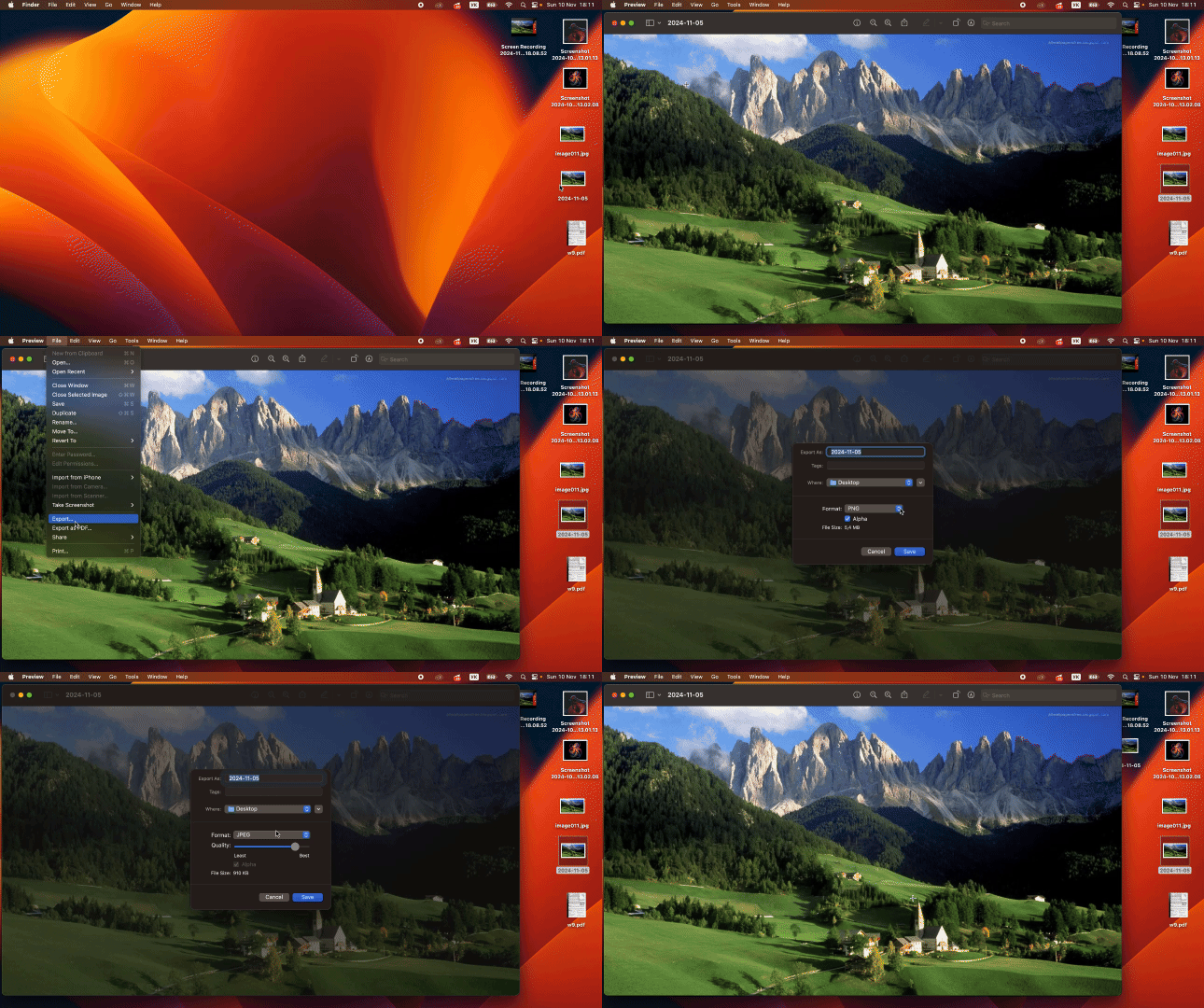
Op Mac kun je de ingebouwde Voorvertoning-app gebruiken om PNG naar JPEG-formaat te veranderen. Zo doe je dat:
- 1Dubbelklik op het PNG-bestand dat je wilt converteren. Het opent standaard in Voorvertoning.
- 2Klik in het bovenste menu op Bestand.
- 3
- 4Selecteer in het pop-upvenster waar je het nieuwe bestand wilt opslaan, en open dan het Formaat dropdownmenu.
- 5Kies JPG als het formaat.
- 6Pas de kwaliteit aan als je dat wilt, en klik op Opslaan.
Als je benieuwd bent naar hoe je meerdere PNG-bestanden naar JPG kunt converteren op een Mac, is er een andere ingebouwde tool genaamd Automator. Deze methode kan echter enigszins technisch en tijdrovend zijn.
Hoe je PNG naar JPG converteert op mobiel
Gebruik je iOS of Android? Helaas biedt geen van beide platforms een ingebouwde PNG naar JPG-converter. Maar maak je geen zorgen — er zijn een paar alternatieven! Een kleine waarschuwing: het proces kan wat geduld vereisen.
Hoe je PNG naar JPG converteert op iOS
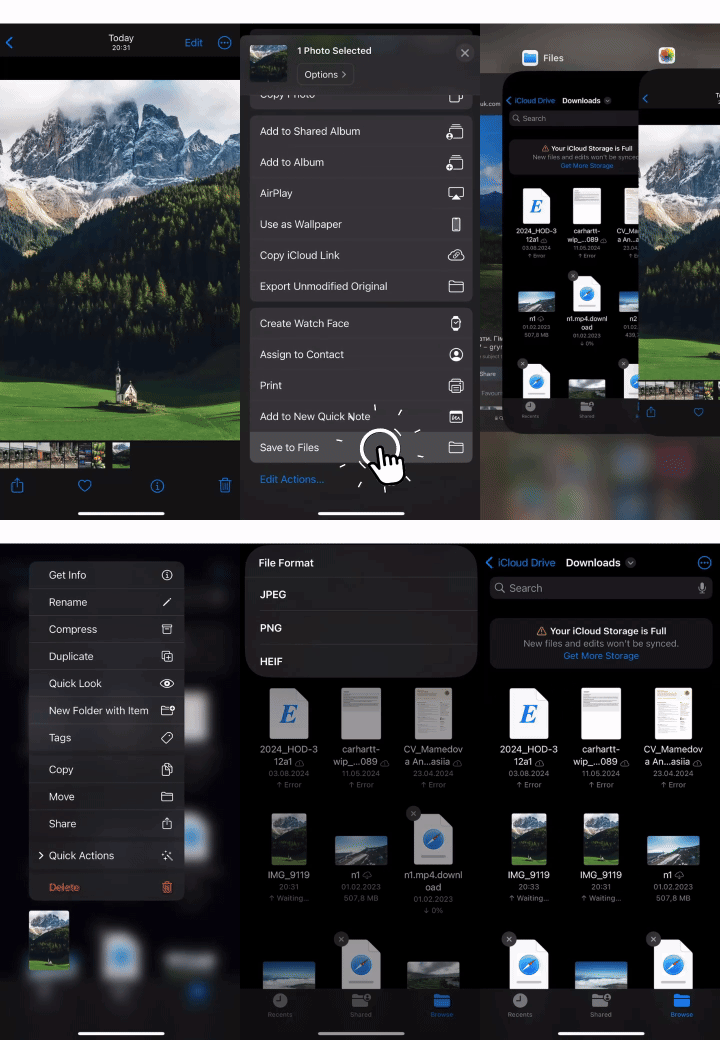
- 1Open de PNG-afbeelding in de Foto's-app door erop te tikken.
- 2Tik op het Delen-icoon.
- 3Scroll naar beneden, tik op Bewaar in Bestanden, kies een map en tik vervolgens op Bewaar.
- 4Ga naar de Bestanden-app en zoek de map waar je de afbeelding hebt opgeslagen.
- 5Tik en houd het PNG-bestand vast, selecteer Snelle Acties en kies vervolgens Afbeelding Converteren.
- 6Kies JPEG als het formaat, en het nieuwe bestand verschijnt in dezelfde map.
Je vraagt je misschien af waarom het aanbiedt om het bestand als JPEG op te slaan in plaats van JPG. Maak je geen zorgen! Onze gids over het verschil tussen JPG en JPEG heeft alles wat je moet weten.
Hoe je PNG naar JPG converteert op Android
Android biedt niet echt een conversie van PNG naar JPEG, maar er is een eenvoudige workaround:
- 1Maak een screenshot van de PNG-afbeelding die je wilt converteren.
- 2Android zal de screenshot automatisch opslaan in het JPG-formaat.
- 3Ga naar je Screenshots-map om de nieuwe versie van je afbeelding te vinden.
Als alternatief kun je enkele kleine aanpassingen aan je PNG-bestand maken, zoals een kleine bijsnijding of helderheidsaanpassing, en vervolgens Kopie opslaan selecteren. De bewerkte afbeelding wordt automatisch als JPG opgeslagen.
Zoals je kunt zien, kan het converteren van een PNG naar JPG op Mac en mobiel iets meer tijd kosten en enige technische kennis vereisen. Daarom biedt onze online tool een snellere, probleemloze oplossing met veilige bestandsverwerking, online opslag en behouden beeldkwaliteit.