


Documenten digitaal delen is tegenwoordig heel gewoon. Zonder goede beveiligingsmaatregelen bestaat er echter een groot risico dat deze documenten in verkeerde handen vallen, wat kan leiden tot datalekken of andere incidenten.
Dus rijst de vraag: kun je een PDF met een wachtwoord beveiligen? Absoluut. Het is een eenvoudig proces waarmee je documenten veilig en vertrouwelijk blijven. Laten we eerst kijken naar de belangrijkste redenen om een PDF met een wachtwoord te beveiligen.
Waarom een PDF beveiligen met een wachtwoord?
PDF-bestanden hebben geen ingebouwde beveiliging, waardoor ze eenvoudig toegankelijk zijn voor iedereen die een kopie in handen krijgt. Dat is een groot probleem, zeker omdat PDF's vaak worden gebruikt voor belangrijke vertrouwelijke documenten.
Hier zijn enkele situaties waarin je zeker je PDF's met wachtwoorden zou moeten beveiligen:
- Bij het verspreiden van een PDF met vertrouwelijke gegevens zoals contracten, persoonlijke identificatie of financiële informatie.
- Als je ongeoorloofde wijzigingen aan je PDF wilt voorkomen, kan het instellen van een wachtwoord helpen te beperken wie het document mag bewerken.
- Als je gevoelige PDF's opslaat op een bedrijfsserver waar de toegang gecontroleerd moet worden en niet alle medewerkers de informatie mogen inzien.
- Als je moet voldoen aan regelgeving voor gegevensbescherming zoals HIPAA of GDPR, die vereist dat gevoelige persoonsgegevens versleuteld worden.
Kortom, weten hoe je een PDF met een wachtwoord kunt beveiligen is essentieel voor iedereen die zijn digitale documenten effectief wil beschermen. Of je nu een zakelijk professional bent, een student, of gewoon je persoonlijke bestanden beheert, lees deze gids verder om meer te leren over het beveiligen van PDF-bestanden.
Begrijp de basis van wachtwoordbeveiliging
Je kunt de documentbeveiliging verbeteren door een PDF-bestand met een wachtwoord te beveiligen en specifieke gebruikersrechten zoals afdrukken en bewerken te beperken. Je kunt echter niet voorkomen dat iemand extra kopieën van de PDF opslaat, die dan wel de oorspronkelijke beperkingen behouden.
Er zijn twee hoofdtypen wachtwoorden die je kunt gebruiken:
- Documentopeningswachtwoord, ook wel gebruikerswachtwoord genoemd, vereist dat iedereen die de PDF probeert te openen eerst een wachtwoord invoert.
- Machtigingswachtwoord, ook bekend als hoofdwachtwoord, waarmee je beperkingen kunt instellen en een PDF kunt vergrendelen voor bewerken, afdrukken en het kopiëren van de inhoud.

Is het veilig om je PDF met een wachtwoord te beveiligen via PDF Guru?
Onze tool is ontworpen om aan al je behoeften rond PDF versleutelen en wachtwoordbeveiliging te voldoen. We gebruiken SSL- en TLS-technologie om ervoor te zorgen dat je bestanden veilig worden overgedragen en opgeslagen. Wanneer je onze dienst gebruikt om een PDF online met een wachtwoord te beveiligen, of alleen om deze te bewerken, kun je erop vertrouwen dat ons team geen toegang heeft tot je bestanden, of ze nu versleuteld zijn of niet. Dit garandeert dat je informatie te allen tijde vertrouwelijk blijft.
Hoe je PDF-bestanden online met een wachtwoord beveiligt met PDF Guru?

- 1Log in op je account en selecteer de tool PDF met wachtwoord beveiligen.
- 2Wacht even totdat de tool wordt geopend in het bewerkingsvenster.
- 3Klik in de werkbalk op het menu Beveiligen, weergegeven door een slotpictogram.
- 4Kies PDF met wachtwoord beveiligen uit de opties.
- 5Om de bestandstoegang te beperken, ga naar het veld Instellingen voor openen van document en vink het vakje aan met de tekst Vereis een wachtwoord om het document te openen.
- 6Typ je gewenste wachtwoord en bevestig het vervolgens.
- 7Ons systeem gebruikt standaard 128-bit AES-versleuteling en versleutelt geen metadata, hoewel je deze instellingen kunt aanpassen (bij twijfel, scrol naar het einde van deze gids voor meer details).
- 8Als je de PDF niet hoeft te versleutelen tegen bewerken en afdrukken, klik dan gewoon op OK, daarna op Klaar, en download je PDF.
Als je document extra beveiligingsmaatregelen vereist, ga dan verder met de onderstaande stappen.
Een PDF vergrendelen tegen bewerken, afdrukken en kopiëren
- 1Open het dialoogvenster PDF met wachtwoord beveiligen en selecteer Documentbeperking toevoegen door het vakje aan te vinken in het veld Instellingen voor documentbeperking.
- 2Voer een wachtwoord in dat je hebt gekozen en bevestig het.
- 3Klik op de knop Machtiging... onder Machtigingsspecificatie.
- 4Vink in het nieuwe dialoogvenster de optie aan om Afdrukken en bewerken van het document en de beveiligingsinstellingen te beperken.
- 5Je kunt nu specifieke beperkingen instellen, zoals het beperken van afdrukken, het kopiëren van tekst en afbeeldingen of het maken van opmerkingen.
- 6Wanneer je tevreden bent met de instellingen, klik op OK om te bevestigen, en klik daarna nogmaals op OK om het wachtwoord toe te passen.
- 7Klik ten slotte op Klaar en download je versleutelde bestand.
PDF Guru is meer dan alleen een PDF-beveiliger; het functioneert als een volwaardig alternatief voor Acrobat en biedt een reeks tools voor verbeterd documentbeheer, waaronder bewerken, ondertekenen, comprimeren, splitsen en meer.
Hoe beveilig je een PDF op Mac met een wachtwoord via Preview?

Als je een Mac-gebruiker bent, is Preview je standaard PDF-beheerder. Zo kun je met deze tool een wachtwoord aan je bestanden toevoegen:
- 1Open je PDF met Preview en ga naar Bestand > Exporteren.
- 2Klik op Machtigingen.
- 3Om het document te versleutelen, vink Vereis wachtwoord om document te openen aan en maak een gebruikerswachtwoord aan.
- 4Als je wilt garanderen dat alleen iemand met het eigenaarswachtwoord het document kan wijzigen, vink dan geen vakjes aan onder Machtigingen. Als je bepaalde acties wilt toestaan zonder dat het eigenaarswachtwoord nodig is, vink dan de vakjes aan naast de machtigingen die je wilt inschakelen.
- 5Kies onder het gedeelte Eigenaarswachtwoord een wachtwoord. Afhankelijk van je voorkeur kan dit hetzelfde zijn als of anders dan het wachtwoord dat je hebt gebruikt om het document te openen.
- 6Klaar, nu heb je een met wachtwoord beveiligde PDF.
Hoe beveilig je een PDF-bestand op Windows met MS Word met een wachtwoord?
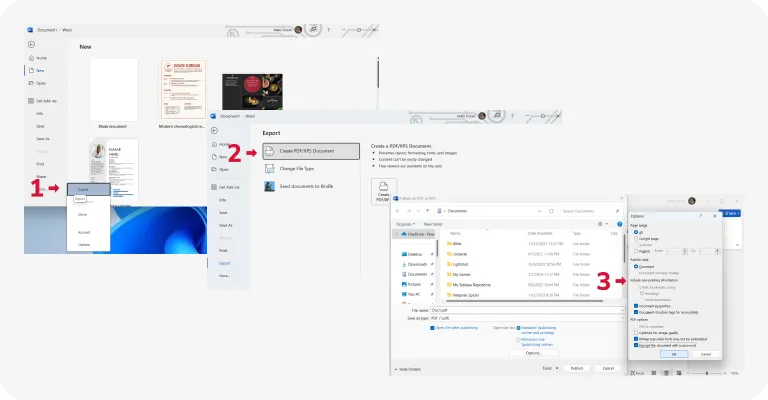
Als je Microsoft Word hebt, kun je die gebruiken om de PDF die je wilt versleutelen met een wachtwoord te openen en te beveiligen. Zo doe je dat:
Zo doe je dat:
- 1Open Microsoft Word en klik op Openen > Bladeren.
- 2Open het PDF-bestand dat je met een wachtwoord wilt beveiligen en klik op OK.
- 3
- 4Kies Exporteren > PDF/XPS-bestand maken.
- 5Klik op de knop Opties...
- 6Vink het vakje aan bij Het document met een wachtwoord versleutelen en klik op OK.
- 7Voer een sterk wachtwoord in, bevestig het en druk op OK.
- 8Klik ten slotte op Publiceren. Zo beveilig je PDF-documenten met een wachtwoord.
Hoe beveilig je een PDF op iPhone met een wachtwoord?
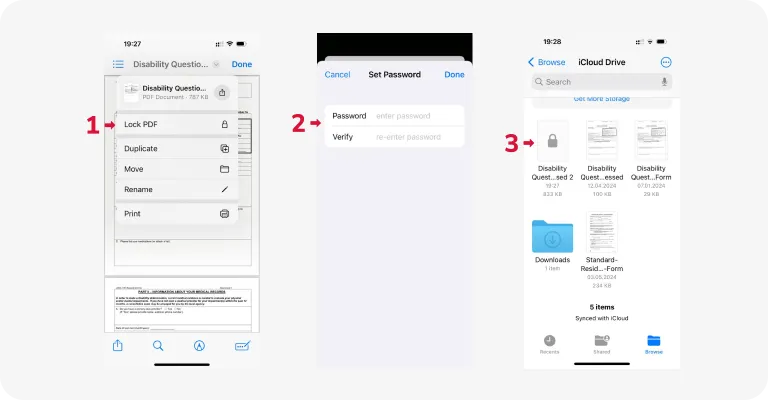
Gebruik je ingebouwde Files app om onderweg PDF-bestanden met een wachtwoord te beveiligen. Hier is een eenvoudige gids:
- 1Open de Files app en navigeer naar de map waar je PDF is opgeslagen.
- 2Open het bestand, klik op het pijltje omlaag naast de bestandsnaam bovenaan en kies PDF vergrendelen.
- 3Typ je gewenste wachtwoord en voer het opnieuw in het veld Verifiëren in ter bevestiging.
- 4Druk op Klaar om de wachtwoordbeveiliging op je PDF toe te passen.
De Files app, die kan dienen als PDF-wachtwoordbeveiligingssoftware, kan ook op een iPad worden gebruikt. Je kunt hem via de App Store downloaden als je hem eerder hebt verwijderd.
Hoe beveilig je een PDF in Gmail met een wachtwoord?
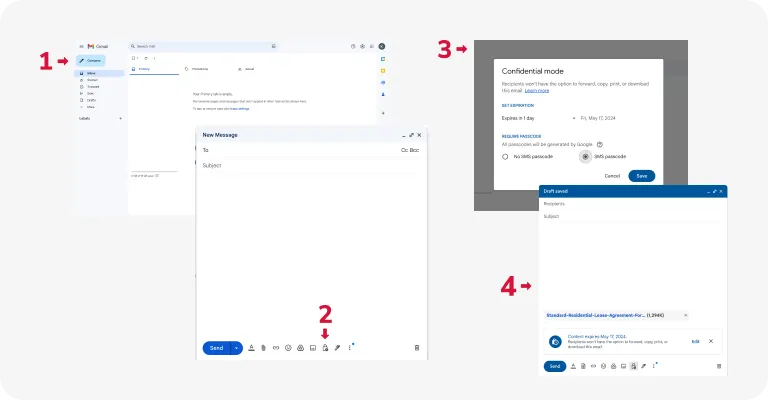
Gmail hecht waarde aan PDF-beveiliging en biedt een functie die vertrouwelijke modus heet. Hiermee kun je versleutelde e-mails en bijlagen versturen. Zo gebruik je het:
- 1Log in op je Gmail-account en klik op de knop Opstellen om een nieuwe e-mail te maken.
- 2Klik in het opstelvenster op het pictogram dat lijkt op een slot met een klok — dit is de knop voor vertrouwelijke modus.
- 3Optioneel kun je een vervaldatum instellen voor de e-mail, zodat deze na die periode niet meer toegankelijk is.
- 4Beslis of je wilt dat de ontvanger een toegangscode moet gebruiken om de e-mail te openen.
- 5Klik op het pictogram Bestanden bijvoegen (een paperclip / plusteken) en selecteer het PDF-bestand dat je moet versleutelen.
- 6Schrijf je e-mail zoals gewoonlijk en klik daarna op Verzenden.
Welke versleutelingsinstellingen kiezen?
Bij het kiezen van versleutelingsinstellingen is het essentieel om rekening te houden met het beveiligingsniveau dat voor je gegevens nodig is.
- 128-bit Advanced Encryption Standard (AES). Dit veelgebruikte versleutelingsalgoritme biedt een goede balans tussen beveiliging en prestaties. Het is geschikt voor de meeste toepassingen en biedt sterke gegevensbescherming.
- 256-bit AES. Als je hogere beveiliging nodig hebt voor gevoelige informatie, overweeg dan om 256-bit AES te gebruiken. Met een grotere sleutelmaat biedt het meer weerstand tegen brute-force-aanvallen en is het ideaal voor zeer vertrouwelijke gegevens.
- 128-bit ARC-FOUR. Hoewel ARC-FOUR in het verleden populair was vanwege zijn eenvoud, wordt het nu als minder veilig beschouwd in vergelijking met AES. We raden aan om ARC-FOUR te vermijden voor nieuwe toepassingen vanwege bekende kwetsbaarheden.
Het versleutelen van metadata wordt ook aanbevolen voor verbeterde gegevensbeveiliging, omdat deze gevoelige informatie over het bestand kan bevatten, zoals gegevens van de auteur, aanmaakdatums en revisiegeschiedenis, die mogelijk de vertrouwelijkheid in gevaar kunnen brengen als ze door onbevoegden worden ingezien. Het versleutelen van metadata samen met de inhoud van het bestand helpt om uitgebreide bescherming tegen ongeoorloofde toegang te waarborgen en behoudt de integriteit van de gegevens.
Hoe hef je de beveiliging van een PDF-bestand op (wachtwoordbeveiliging verwijderen)?

Je hebt de juiste machtigingen nodig om het wachtwoord van een beveiligde PDF te verwijderen. Kort gezegd: je moet het wachtwoord kennen om het te kunnen verwijderen. Zonder dit zal geen enkele tool je verzoek verwerken.
Maar als je het wachtwoord wel kent, kun je als volgt PDF-bestanden ontgrendelen met PDF Guru:
- 1Upload de versleutelde PDF.
- 2Als er een documentopeningswachtwoord op zit, voer dit dan in om toegang te krijgen tot het bestand.
- 3Ga naar Beveiligen, selecteer vervolgens Beveiliging verwijderen en klik op OK.
- 4Als het document een machtigingswachtwoord heeft en je dit wilt verwijderen, ga dan naar Beveiligen, kies Beveiliging verwijderen, voer het machtigingswachtwoord in en druk op OK.
Zoals je ziet zijn er veel manieren om een PDF met een wachtwoord te beveiligen zonder Acrobat. Probeer verschillende opties uit om de meest geschikte te vinden. Maar als je een alles-in-één oplossing zoekt voor het beheren van je documenten, is PDF Guru je keuze. Je kunt veel meer dan alleen je PDF met een wachtwoord beveiligen — je kunt je bestanden ook samenvoegen, ondertekenen, comprimeren en online converteren.