


Heb je ooit moeite gehad om foto's naar een website te uploaden, geen opslag meer op je apparaat, of geprobeerd om afbeeldingen via e-mail te versturen die te groot waren? Dan ben je niet de enige. Grote afbeeldingsbestanden kunnen websites vertragen, mobiele data opslokken en het delen tussen platforms bemoeilijken.
Het comprimeren van foto's kan deze veelvoorkomende problemen oplossen. Compressie verkleint de bestandsgrootte zonder in te leveren op kwaliteit, waardoor afbeeldingen sneller uploaden, makkelijker te delen en op te slaan zijn, en efficiënter werken op websites.
We laten je stap voor stap zien hoe je de afbeeldingsgrootte kunt verkleinen op iPhone, Mac en Windows, samen met professionele tips om de beeldkwaliteit te behouden.
Hoe comprimeer je een afbeelding met PDF Guru?
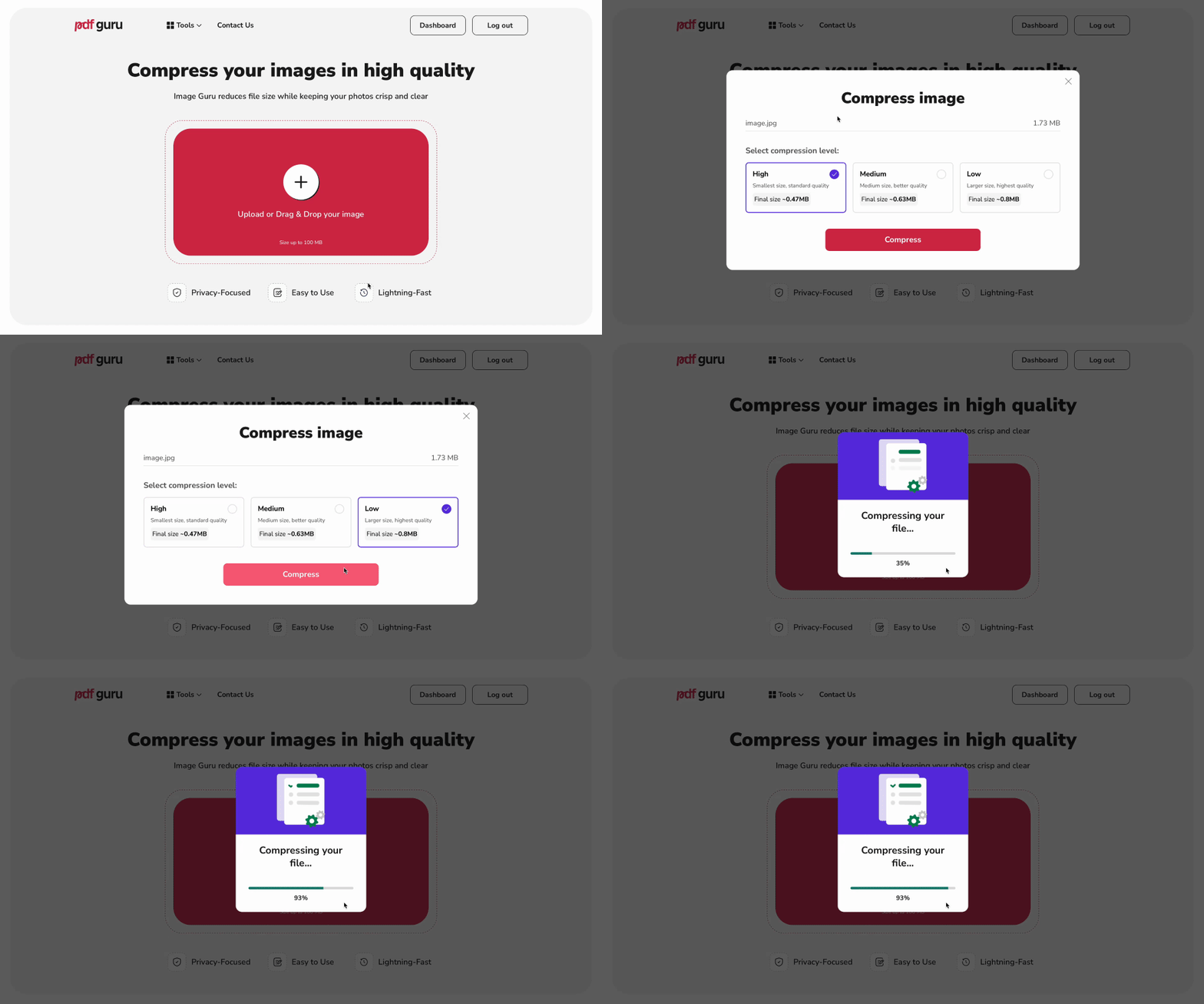
In plaats van te worstelen met complexe software zoals Photoshop of GIMP, kun je PDF Guru gebruiken — een eenvoudige fotocompressor die online werkt.
Zo pak je het aan:
- 1Ga naar de tool Afbeelding comprimeren en upload je bestand.
- 2
Kies een compressieniveau:
- Hoog: Ideaal voor e-mail of web, waar een kleiner bestand belangrijker is dan perfecte details.
- Gemiddeld: Een goede balans tussen beeldkwaliteit en bestandsgrootte.
- Laag: Behoudt de meeste details, perfect als je van plan bent te printen of topkwaliteit nodig hebt.
- 3Klik op Comprimeren. Onze online afbeeldingscompressor verwerkt je afbeelding in enkele seconden.
- 4Download je geoptimaliseerde bestand. Let op: Alle verwerkte bestanden worden ook opgeslagen in je account.
Ondersteunde bestandsformaten: Met PDF Guru kun je JPEG / JPG, PNG en HEIC comprimeren.
Converteer tussen afbeeldingsformaten voor betere compatibiliteit
Soms gaat het niet alleen om het verkleinen van de afbeeldingsgrootte. Misschien moet je ook het bestandsformaat wijzigen, afhankelijk van hoe je de afbeelding wilt gebruiken.
Bijvoorbeeld:
- Wil je sneller laden op websites? Schakel over van PNG naar WEBP — dat is een nieuwer formaat met kleinere bestanden en goede kwaliteit.
- Deel je met iemand die oudere software gebruikt? Converteer WEBP naar JPG voor betere compatibiliteit.
- Ben je een afbeelding aan het bewerken? Sommige tools werken beter met specifieke formaten, dus eerst converteren kan later gedoe schelen.
Heb je niet het juiste afbeeldingsformaat? Gebruik dan onze Conversietool. Je kunt hiermee JPG naar PNG, PNG naar WEBP en meer converteren. Het is snel, eenvoudig en gaat niet ten koste van de kwaliteit.
Hoe bepaal je de juiste grootte om een afbeelding te comprimeren?
Om de juiste grootte voor het comprimeren van een afbeelding te bepalen, kijk je naar het beoogde gebruik, de gewenste kwaliteit en de beperkingen van het platform.
Bijvoorbeeld:
- Online delen? JPEG en WEBP zijn prima opties, want ze houden afbeeldingen er goed uitzien terwijl ze minder ruimte innemen. Gemiddelde tot hoge compressie werkt meestal het best.
- Printen? Streef naar maximale kwaliteit met minimale compressie en een hoge resolutie (300 DPI of meer). TIFF- of PNG-formaten zijn ideaal om fijne details en accurate kleuren te behouden.
- Versturen via e-mail of chat? Houd het licht. Kies JPEG of, als je een iPhone gebruikt, HEIC voor een kleiner bestand zonder al te veel kwaliteitsverlies.
Wat is het verschil tussen een gecomprimeerde en niet-gecomprimeerde afbeelding?
Het belangrijkste verschil tussen gecomprimeerde en niet-gecomprimeerde afbeeldingen zit in hoe ze omgaan met beelddata.
Niet-gecomprimeerde bestanden behouden elke pixel aan informatie, wat resulteert in grotere bestanden maar de hoogst mogelijke beeldkwaliteit. Gecomprimeerde afbeeldingen verkleinen daarentegen de bestandsgrootte door wat data te verwijderen, wat kan leiden tot een licht kwaliteitsverlies, vooral bij lossy compressie.
Wanneer gebruik je welk type?
Niet-gecomprimeerde afbeeldingen zijn het best wanneer je:
- Foto's bewerkt en elk detail intact moet houden.
- Hoogwaardig drukwerk maakt zoals brochures, posters of grote afdrukken waarbij scherpte echt telt.
- Originele versies van je afbeeldingen bewaart zonder kwaliteitsverlies.
Kies voor gecomprimeerde afbeeldingen wanneer:
- Je foto's uploadt naar een website of blog en wilt dat ze snel laden.
- Je afbeeldingen verstuurt via e-mail of berichten-apps en de bestandsgrootte een probleem is.
- Je opslagruimte moet vrijmaken op je apparaat of in de cloud zonder al te veel kwaliteit op te offeren.
Lossy vs lossless compressie
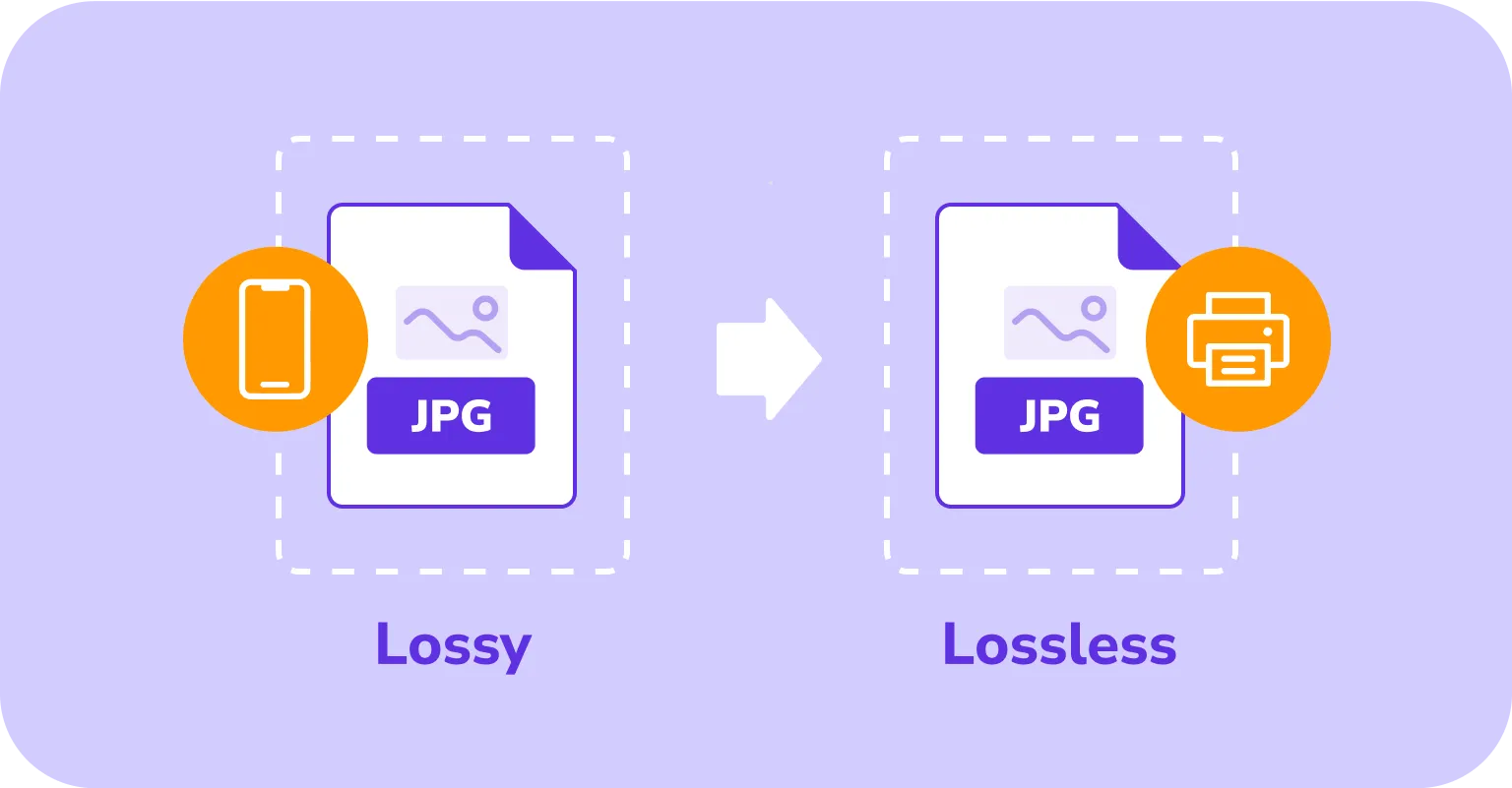
Lossy compressie verkleint de bestandsgrootte door wat beelddata weg te gooien, wat de kwaliteit iets kan verminderen, maar bestanden veel sneller maakt om online te delen of te laden. Lossless compressie behoudt elk detail terwijl de grootte toch wordt beperkt, ideaal voor printen, bewerken of het bewaren van originele afbeeldingen.
Soorten lossy compressie en wanneer je ze gebruikt
| Formaat & type | Doel | Toepassingen |
|---|---|---|
| JPEG (afbeeldingen) | Verkleint de fotogrootte met behoud van goede visuele kwaliteit | Foto's online delen, afbeeldingen aan blogs toevoegen, social media, versturen per e-mail |
| WebP (afbeeldingen) | Levert kleine afbeeldingen van hoge kwaliteit, ook met transparante achtergrond | Websitegraphics, banners, productafbeeldingen voor e-commerce |
| MP3 (audio) | Verkleint audiobestanden door geluiden weg te laten die de meesten niet horen | Muziek streamen, podcasts, audio opslaan op mobiele apparaten |
| AAC (audio) | Behoudt hoge geluidskwaliteit met minder ruimte dan MP3 | Muziekstreaming-apps, downloadbare audiobestanden, mobiele muziekbibliotheken |
| H.264 / H.265 (HEVC) (video) | Levert HD-video met veel kleinere bestandsgroottes | Streamingdiensten (Netflix, YouTube), uitzendingen, videogesprekken |
| MPEG (video) | Comprimeert video voor soepele weergave en minder opslag | Streamen op websites, digitale tv, videohostingplatforms |
Soorten lossless compressie en wanneer je ze gebruikt
| Formaat | Doel | Toepassingen |
|---|---|---|
| PNG (afbeeldingen) | Behoudt alle detail, ondersteunt transparantie | Logo's, webgraphics, afbeeldingen die scherpe randen nodig hebben |
| RAW (afbeeldingen) | Legt volledige sensordata vast voor volledige controle | Professionele fotografie, gedetailleerde nabewerking |
| BMP (afbeeldingen) | Behoudt hoge resolutie en kleurnauwkeurigheid | Digitale kunst, hoogwaardig drukwerk, ontwerpwerk |
| GIF (afbeelding/animatie) | Ondersteunt lossless afbeeldingen en eenvoudige animaties | Webgraphics, iconen, eenvoudige geanimeerde elementen |
| FLAC (audio) | Behoudt originele geluidskwaliteit met kleinere grootte | Muziekproductie, audio archiveren, luisteren voor audiofielen |
| ZIP / GZIP (bestanden) | Comprimeert elk bestandstype zonder dataverlies | Documenten delen, softwaredistributie, back-ups |
Beïnvloedt het afbeeldingsformaat de compressiekwaliteit en laadsnelheid?
Ja, het gekozen afbeeldingsformaat kan een groot verschil maken in zowel kwaliteit als laadsnelheid. Een goed formaat maakt het bestand kleiner, waardoor het minder internetdata verbruikt en sneller opent. Omdat sommige formaten niet in alle browsers werken, kies je er een die breed wordt ondersteund.
Hoe comprimeer je een foto op een iPhone?
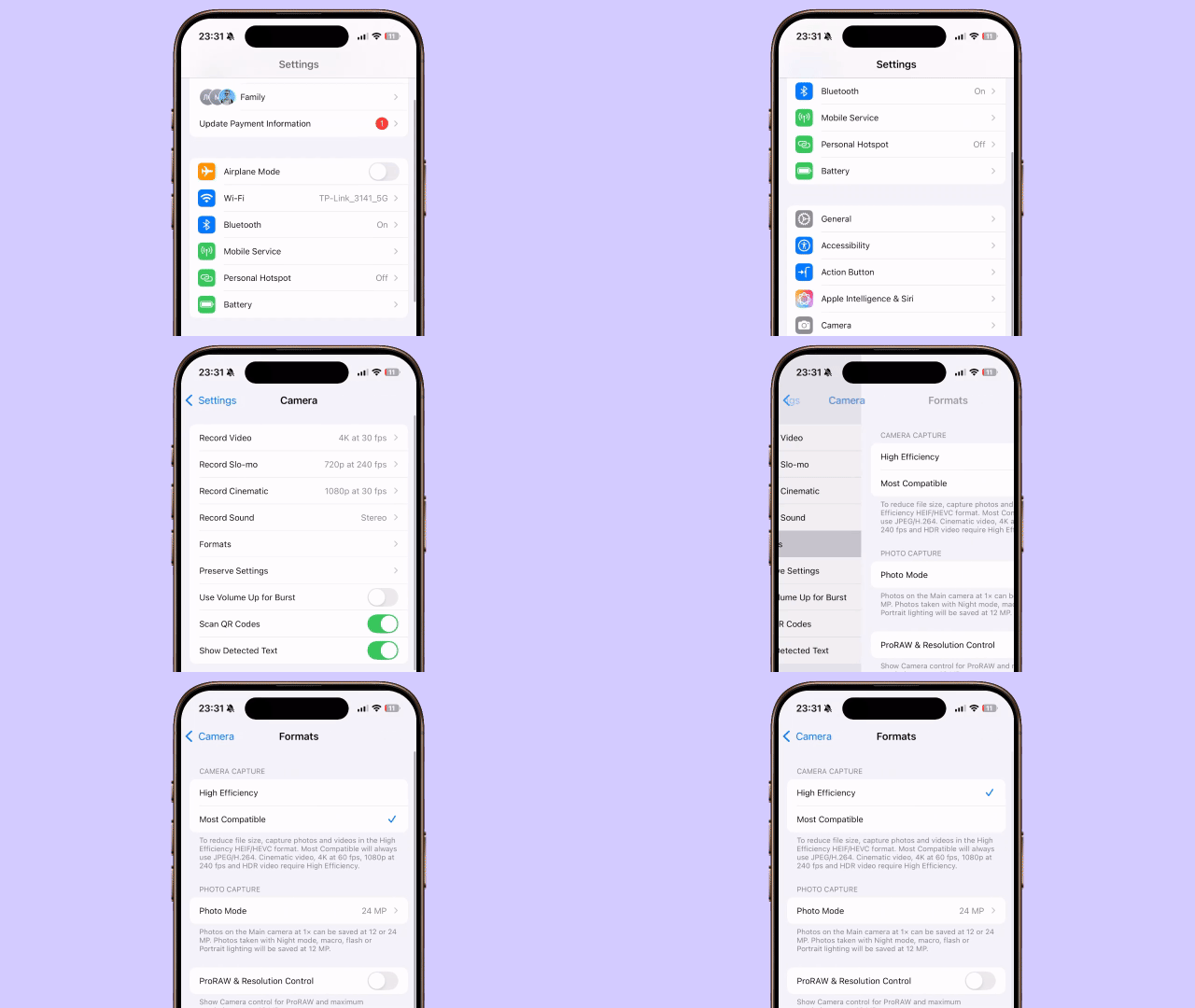
Je kunt de fotogrootte verkleinen met compressie-apps of online tools. Sommige berichten-apps doen dit ook automatisch wanneer je een foto verstuurt.
Wil je dat je iPhone foto's meteen in een kleinere bestandsgrootte opslaat? Dan kun je het standaardformaat aanpassen in je camera-instellingen. Zo werkt het:
- 1Open de app Instellingen, scroll omlaag en tik op Camera.
- 2Tik op Formaten.
- 3Kies Hoog rendement (HEIF) voor een kleinere bestandsgrootte met goede kwaliteit, of Meest compatibel (JPEG) voor grotere bestanden met bredere compatibiliteit.

Hoe comprimeer je een foto op Mac?
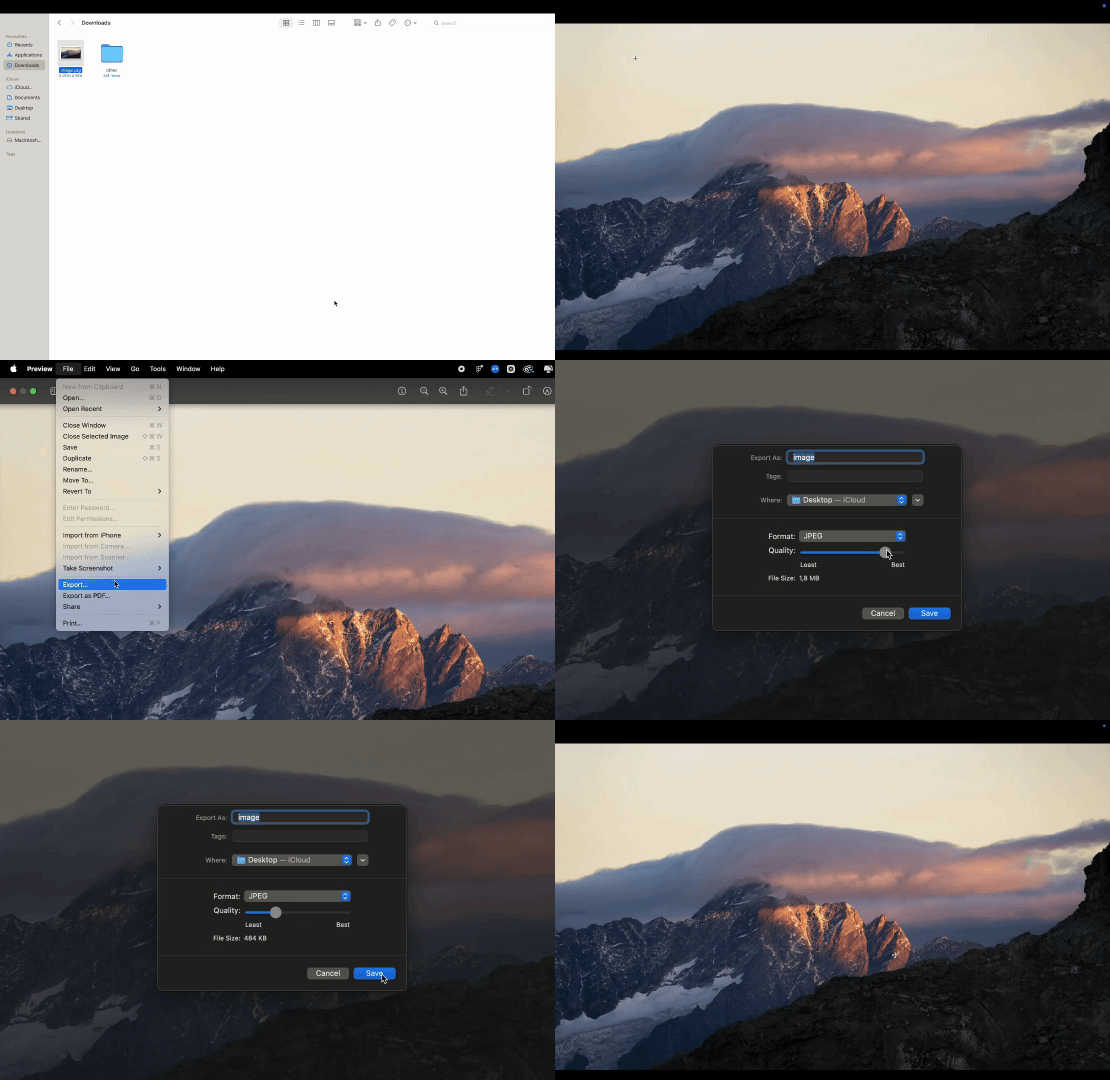
Je kunt de bestandsgrootte van afbeeldingen op Mac-apparaten op meerdere manieren verkleinen. Met ingebouwde tools kun je in de Photos-app de grootte of het formaat wijzigen, Snelle handelingen in Finder gebruiken, of bijsnijden en de beeldkwaliteit aanpassen in Preview.
Je kunt ook externe of online tools zoals de onze gebruiken. Bekijk onze blogpost over manieren om een afbeelding op Mac te comprimeren.
De meest flexibele ingebouwde afbeeldingsverkleiner is nog steeds Preview, waarmee je afmetingen en kwaliteit onder controle houdt. Zo doe je dat:
- 1Open de afbeelding in Preview.
- 2Ga naar Archief → Exporteer.
- 3Gebruik de schuifregelaar Kwaliteit: sleep naar links om het bestand kleiner te maken.
- 4(Optioneel) Kies een ander formaat, zoals JPEG, voor een kleinere grootte.
- 5Kies een opslaglocatie en klik op Bewaar.
Hoe comprimeer je een foto op Windows?
| Formaat | Doel | Toepassingen |
|---|---|---|
| PNG (afbeeldingen) | Behoudt alle detail, ondersteunt transparantie | Logo's, webgraphics, afbeeldingen die scherpe randen nodig hebben |
| RAW (afbeeldingen) | Legt volledige sensordata vast voor volledige controle | Professionele fotografie, gedetailleerde nabewerking |
| BMP (afbeeldingen) | Behoudt hoge resolutie en kleurnauwkeurigheid | Digitale kunst, hoogwaardig drukwerk, ontwerpwerk |
| GIF (afbeelding/animatie) | Ondersteunt lossless afbeeldingen en eenvoudige animaties | Webgraphics, iconen, eenvoudige geanimeerde elementen |
| FLAC (audio) | Behoudt originele geluidskwaliteit met kleinere grootte | Muziekproductie, audio archiveren, luisteren voor audiofielen |
| ZIP / GZIP (bestanden) | Comprimeert elk bestandstype zonder dataverlies | Documenten delen, softwaredistributie, back-ups |
Tips om de fotogrootte te verkleinen vóór het comprimeren
Wil je je afbeeldingen kleiner maken nog vóór je ze comprimeert? Probeer deze snelle trucs:
- Grote afbeeldingen resize: krimp foto's met hoge resolutie tot de daadwerkelijke grootte die je nodig hebt (minder pixels betekent kleinere bestanden).
- Snij weg wat je niet nodig hebt: extra ruimte voegt alleen maar toe aan de bestandsgrootte.
- Slim exporteren: gebruik "Exporteren" of "Opslaan voor Web" in tools zoals Photoshop of Canva om geoptimaliseerde afbeeldingen te krijgen.
- Wissel van formaat: JPEG's zijn meestal kleiner dan PNG's.
- Verwijder metadata: haal verborgen details zoals camera-info en locatie weg om extra bestandsgrootte te besparen.
Meester in PDF-productiviteit met PDF Guru
PDF Guru maakt bestandsbeheer eenvoudig. Naast beeldcompressie kun je afbeeldingen omzetten naar PDF's, meerdere PDF's samenvoegen, pagina's splitsen en snel aanpassingen doen, allemaal in je browser.