


Je staat op het punt om op verzenden te klikken, maar je e-mail komt terug met die bekende melding: "Bestand te groot om te versturen." Of het nu gaat om een uitgebreid rapport, een presentatie vol met beelden of een ondertekend contract, grote PDFs zijn een veelvoorkomend struikelblok in het dagelijkse werk.
Het goede nieuws? Er zijn diverse praktische manieren om de limieten voor e-mailbijlagen te omzeilen. In deze gids laten we je zien hoe je grote PDFs via e-mail als bijlage kunt versturen met tools zoals PDF Guru, leggen we uit waarom deze limieten überhaupt bestaan en helpen we je de juiste aanpak voor jouw situatie te kiezen. Een grote PDF versturen lijkt eenvoudig, maar grote bestanden versturen via email loopt in de praktijk vaak stuk op strikte limieten.
Waarom is er een limiet op de grootte van e-mailbijlagen?
E-mailproviders stellen een limiet aan de grootte van bijlagen om hun servers te beschermen en een betrouwbare bezorging te garanderen. Grote bestanden belasten serverbronnen, vertragen de verzending en nemen veel opslagruimte in beslag. Zonder deze limieten zou een stroom aan te grote bijlagen e-mailsystemen kunnen verstoppen, met vertragingen of storingen voor iedereen tot gevolg.
Grote PDFs zijn bijzonder gevoelig voor problemen met bestandsgrootte omdat ze vaak afbeeldingen met hoge resolutie, ingesloten lettertypen en complexe opmaak bevatten. Eén document van meerdere paginas met graphics kan de gebruikelijke e-maillimieten al snel overschrijden, vooral als het niet is geoptimaliseerd voor delen.
Wat is de maximale PDF-grootte voor e-mailbijlagen?
PDF-documenten vallen onder dezelfde limieten voor bijlagen als elk ander bestandsformaat. De exacte limiet hangt af van je e-mailprovider, en deze limieten gelden voor de totale grootte van alle bijlagen samen, niet per bestand afzonderlijk.
| Gmail | Outlook | Yahoo | iCloud |
|---|---|---|---|
| 25 MB | 20 MB | 25 MB | 20 MB |
Houd er rekening mee dat wanneer je een e-mail stuurt naar iemand die een andere provider gebruikt, de laagste limiet geldt. Een PDF van 25 MB verzonden vanuit Gmail komt bijvoorbeeld niet aan in een Outlook-inbox die slechts 20 MB aan bijlagen toestaat. Ook de Gmail-limiet voor bestandsgrootte is 25 MB voor bijlagen. Wil je grotere bestanden via Gmail versturen, dan vraagt het systeem je automatisch om ze te uploaden naar Google Drive en een link te delen.
PDF te groot om te e-mailen? Dit zijn 6 dingen die je kunt doen
Als je PDF de limiet van je e-mailprovider overschrijdt, geen zorgen. Je hebt verschillende opties om deze beperking te omzeilen:
Comprimeer een PDF: verklein de bestandsgrootte door afbeeldingen te optimaliseren en overbodige gegevens te verwijderen.
Zip het bestand: verpak het in een gecomprimeerd archief (.zip) dat minder ruimte inneemt.
Gebruik cloudopslag: upload het bestand naar Google Drive, OneDrive, Dropbox of iCloud en deel een downloadlink.
Gebruik bestandsoverdrachtdiensten: platforms zoals WeTransfer laten je grote bestanden rechtstreeks delen.
Uploaden naar een FTP-server: een meer technische optie voor professionele workflows.
Splits de PDF: verdeel een groot document in kleinere delen die binnen de limieten passen.
De beste methode hangt af van je bestandsgrootte, hoe snel je het moet versturen en of je ontvanger het originele bestand nodig heeft of met een link uit de voeten kan. Laten we elke optie in detail bekijken.

Hoe comprimeer je een PDF om via e-mail te versturen

De beste manier om PDF-bestanden te comprimeren is een online tool te gebruiken die afbeeldingen optimaliseert en overbodige data verwijdert zonder de leesbaarheid aan te tasten. Compressie werkt door de afbeeldingsgrootte te verkleinen, dubbele elementen te elimineren en de interne structuur van het document te stroomlijnen. Goed uitgevoerd kan een PDF met 50–90% worden verkleind terwijl deze volledig leesbaar blijft.
Een PDF comprimeren voor e-mail is vaak de eenvoudigste oplossing, omdat je uiteindelijk één kleiner bestand hebt dat je rechtstreeks als bijlage aan je e-mail kunt toevoegen. Geen links, geen extra stappen voor je ontvanger.
Zo comprimeer je PDF-bestanden online met PDF Guru:
- 1
Open de tool PDF comprimeren en upload je bestand.
- 2
Wacht een paar seconden terwijl de tool je document verwerkt.
- 3
Download de gecomprimeerde PDF, klaar om als bijlage aan je e-mail toe te voegen.
Het compressiealgoritme richt zich op afbeeldingsresolutie en ingesloten bronnen, die doorgaans het meest bijdragen aan de bestandsgrootte. Tekst en vectorgraphics laten zich efficiënt comprimeren, dus documenten met veel afbeeldingen laten de meest indrukwekkende verkleining zien.
Hoe zip je een PDF-bestand voor e-mail
Zippen maakt een gecomprimeerd archief waarin een of meer bestanden in één .zip-bestand worden verpakt. Anders dan PDF-compressie, die het document zelf optimaliseert, gebruikt zippen verliesvrije compressie op het bestand als geheel. Dat is vooral handig als je meerdere grote PDFs samen wilt versturen of als je een extra laag verkleining wilt bovenop een al gecomprimeerde PDF.
Zowel Windows als Mac beschikt over ingebouwde tools om zip-bestanden te maken, dus je hebt geen extra software nodig.
Hoe zip je een PDF-bestand op Windows
- 1
Zoek je PDF-bestand in Verkenner.
- 2
Klik met de rechtermuisknop op het bestand en kies Comprimeren naar ZIP-bestand (Windows 11) of Kopiëren naar > Gecomprimeerde (gezipte) map (Windows 10).
- 3
Een nieuw .zip-bestand verschijnt in dezelfde map, klaar om als bijlage aan je e-mail toe te voegen.
Om meerdere bestanden te zippen, selecteer je ze allemaal (houd Ctrl ingedrukt tijdens het klikken), klik dan met de rechtermuisknop en volg dezelfde stappen.
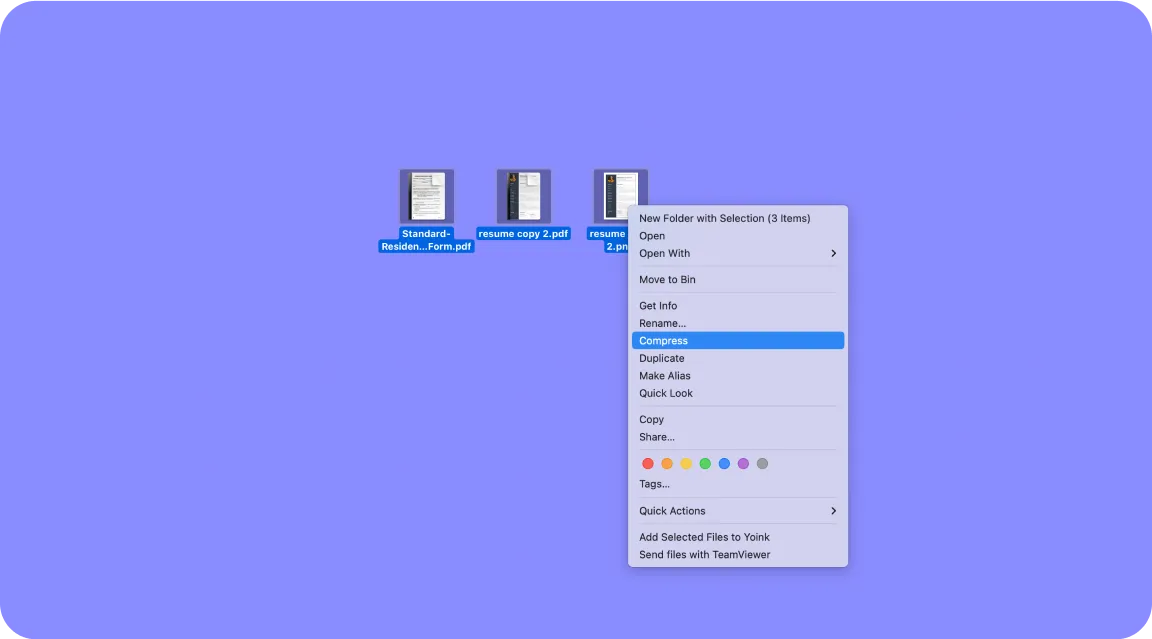
Hoe zip je een PDF-bestand op Mac
- 1
Zoek je PDF in Finder.
- 2
Klik met de rechtermuisknop (of Control-klik) op het bestand en kies Comprimeer.
- 3
Een .zip-bestand met dezelfde naam verschijnt op dezelfde locatie.
Selecteer voor meerdere bestanden eerst alles (houd Command ingedrukt tijdens het klikken), klik dan met de rechtermuisknop en kies Comprimeer.
Hoe verstuur je grote PDF-bestanden via e-mail met cloudopslagdiensten
Met cloudopslag omzeil je de limieten voor bijlagen volledig. In plaats van het bestand rechtstreeks bij te voegen, upload je het naar een clouddienst en deel je de link. Je ontvanger klikt op de link om het bestand te bekijken of te downloaden.
Deze aanpak werkt goed voor bestanden van elke omvang, en de meeste mensen hebben via hun e-mailaccount al toegang tot minstens één clouddienst. Het belangrijkste aandachtspunt zijn de rechten: je moet ervoor zorgen dat je ontvanger daadwerkelijk toegang heeft tot het bestand, door het zichtbaar te maken voor iedereen met de link of door specifieke toegang te verlenen aan zijn of haar e-mailadres.
Google Drive
- 1
Open Gmail en klik op Opstellen.
- 2
Klik op het Google Drive-pictogram onderaan het berichtvenster.
- 3
Selecteer je PDF vanuit je Drive of upload deze via het tabblad Uploaden.
- 4
Kies Drive-link en klik op Invoegen.
- 5
Gmail vraagt je zo nodig om de deelinstellingen aan te passen voordat je verzendt.
OneDrive
- 1
Ga naar onedrive.com en log in met je Microsoft-account.
- 2
Upload je PDF door op Uploaden te klikken of het bestand naar het venster te slepen.
- 3
Klik met de rechtermuisknop op het geüploade bestand en kies Delen.
- 4
Kies Link kopiëren of vul het e-mailadres van je ontvanger in om rechtstreeks te versturen.
- 5
Plak de link in je e-mail als je deze hebt gekopieerd.
Dropbox
- 1
Open dropbox.com en log in.
- 2
Upload je PDF met de knop Uploaden.
- 3
Beweeg de muis over het bestand en klik op Delen.
- 4
Klik op Link maken, kopieer deze en plak hem in je e-mail.
iCloud Drive
- 1
Ga naar icloud.com en log in met je Apple ID.
- 2
Open Drive en upload je PDF.
- 3
Selecteer het bestand en klik op de knop Delen.
- 4
Kies Delen via iCloud, pas de toegangsinstellingen aan en kopieer de link om deze in je e-mail op te nemen.
Hoe verstuur je grote PDF-bestanden met bestandsoverdrachtdiensten
Bestandsoverdrachtdiensten zijn speciaal ontwikkeld om grote bestanden te versturen. Je uploadt je PDF en de dienst genereert een downloadlink die je via e-mail kunt delen. Deze platforms ondersteunen vaak veel grotere bestanden dan de gratis versies van cloudopslag en vereisen niet dat de ontvanger een account heeft.
Een paar opties zijn de moeite waard om te overwegen:
WeTransfer: verstuur tot 2 GB gratis, met links die na 7 dagen verlopen.
Send Anywhere: werkt op alle platforms en genereert een 6-cijferige code voor snelle overdrachten.
Filemail: gratis voor bestanden tot 5 GB, zonder registratie.
Het nadeel is dat downloadlinks doorgaans na een bepaalde periode verlopen, waardoor deze diensten het best werken voor eenmalige overdrachten in plaats van bestanden die je herhaaldelijk nodig hebt.
Hoe upload je PDF-bestanden naar FTP-servers
FTP (File Transfer Protocol) is een standaardmethode voor het overzetten van bestanden tussen computers via een netwerk. Het is een meer technische oplossing die doorgaans wordt gebruikt in professionele omgevingen waar een organisatie een eigen bestandsserver onderhoudt of diensten zoals Amazon S3 gebruikt.
Met FTP upload je je PDF naar een server en deel je vervolgens de download-URL met je ontvanger. Deze aanpak geeft je volledige controle over opslag, toegangsrechten en bewaartermijn. Vooral handig voor teams die regelmatig grote bestanden uitwisselen en een centraal, betrouwbaar systeem nodig hebben.
Je hebt FTP-clientsoftware nodig (zoals FileZilla of Cyberduck) en servergegevens om te beginnen. Heeft je organisatie een IT-afdeling, dan kunnen zij toegangsgegevens verstrekken en je door de setup begeleiden.
Hoe splits je een PDF in meerdere bestanden om makkelijker te delen
Wanneer compressie niet genoeg is, kun je door grote PDFs in kleinere delen te splitsen elk deel als aparte bijlage versturen. Dit werkt goed voor rapporten met meerdere hoofdstukken, lange contracten of elk document waarbij de ontvanger met afzonderlijke secties uit de voeten kan.
Zo splits je PDF-bestanden met PDF Guru:
Open de tool PDF splitsen en upload je document.
Kies hoe je het bestand wilt verdelen: op paginabereik, in gelijke delen of door specifieke paginas te extraheren.
Klik op Splitsen en download de resulterende bestanden.
Voeg elk deel als bijlage toe aan je e-mail, of verstuur ze zo nodig in aparte berichten.
Nadat je ontvanger alle delen heeft gedownload, kunnen ze de PDF-bestanden samenvoegen als ze één document nodig hebben.
Videohandleiding: hoe comprimeer je een PDF online zonder kwaliteitsverlies
Best practices voor het versturen van grote bestanden
Welke methode je ook kiest, een paar gewoontes maken het proces soepeler voor jou en je ontvangers:
Comprimeer voor het uploaden. Ook wanneer je grote bestanden naar cloudopslag of overdrachtdiensten uploadt, worden gecomprimeerde bestanden sneller ge-upload en gedownload.
Geef bestanden duidelijke namen. Gebruik beschrijvende namen zoals "Q4-Rapport-Definitief.pdf" in plaats van "Document1.pdf", zodat ontvangers weten wat ze downloaden.
Controleer de deelrechten. Controleer voordat je een cloudlink verstuurt of je ontvanger daadwerkelijk toegang heeft tot het bestand.
Stel vervaldata in. Gebruik voor gevoelige documenten links die na een redelijke periode verlopen om blootstelling te beperken.
Geef context in je e-mail. Laat ontvangers weten wat ze downloaden, vooral als je bestanden over meerdere berichten verdeelt.
Scan op virussen. Voer een korte veiligheidscontrole uit voordat je verstuurt, vooral als het bestand van een andere bron afkomstig is.
Voor documenten die ondertekening vereisen, kun je ook PDF-bestanden ondertekenen voordat je ze verstuurt.
Moet je met andere formaten werken? Met PDF Guru kun je ook PDFs converteren van en naar diverse bestandstypen, waardoor je documenten gemakkelijk kunt voorbereiden zoals jouw workflow vereist.