Podpisy elektroniczne są dziś powszechnie używane, ale niektóre dokumenty wciąż wymagają podpisu odręcznego, aby spełniać wymogi prawne. Jak więc przenieść autentyczność pióra na papierze do pliku cyfrowego? W tym poradniku poznasz najbardziej praktyczne sposoby na tworzenie własnoręcznego podpisu i dodanie go do dokumentu. Aby dodać własnoręczny podpis do PDF, wystarczy kilka prostych kroków — ale zanim do nich przejdziemy, omówmy kilka podstaw.
Czym jest własnoręczny podpis na PDF?
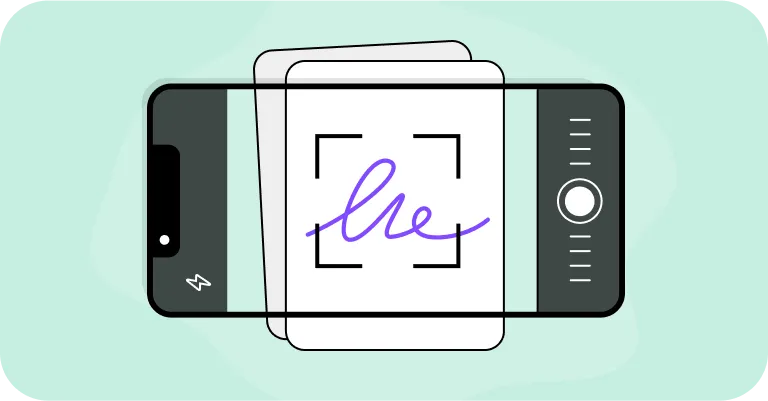
Własnoręczny podpis to taki, który składasz odręcznie na papierze. Następnie skanujesz go lub fotografujesz i wstawiasz do dokumentu PDF. To tradycyjny sposób podpisywania ręcznego — twój odręczny podpis zostaje uchwycony i zapisany jako obraz cyfrowy. Z kolei podpis elektroniczny tworzy się i stosuje w całości online. O czym warto pamiętać:
- Własnoręczny podpis w PDF to po prostu obraz odręcznego pisma. Nie zawiera szyfrowania, w przeciwieństwie do podpisu cyfrowego.
- Pojawia się jako obraz (zdjęcie lub skan), a nie jako osadzone bezpieczne dane.
- Wiele organizacji akceptuje własnoręczne podpisy na PDF w formie cyfrowej, ale niektóre mogą nadal wymagać oryginalnych papierowych kopii dokumentów, podpisanych atramentem.
Kiedy wymagany jest własnoręczny podpis atramentem?
Tradycyjny własnoręczny podpis bywa nadal wymagany w sytuacjach, w których przepisy prawne, względy bezpieczeństwa lub długoletnia praktyka czynią go niezbędnym. Do najczęstszych przypadków należą:
- Dokumenty notarialne: oświadczenia pod przysięgą, pełnomocnictwa, poświadczone kopie paszportów, akty notarialne nieruchomości, oświadczenia ustawowe itp.
- Umowy finansowe: umowy pożyczki, weksle, umowy inwestycyjne lub kontraktowe, akty zabezpieczające, autoryzacje przelewów itp.
- Formularze rządowe: wnioski paszportowe, dokumenty imigracyjne, wnioski o poświadczenie bezpieczeństwa, wnioski o pozwolenie na budowę itp.
- Nieruchomości i hipoteki: akty hipoteczne, umowy kupna, akty gwarancyjne, umowy najmu itp.
- Testamenty i fundusze powiernicze: podstawowe testamenty, dokumenty żywych funduszy powierniczych, testamenty „pour-over", testamenty powiernicze testamentowe, pełnomocnictwa do spadku itp.
- Dokumenty z zakresu prawa rodzinnego: intercyzy, umowy postnupcjalne, formularze zgody na adopcję, oświadczenia o pochodzeniu dziecka, wnioski o otwarcie postępowania itp.
- Formularze zgody medycznej: formularze zgody na operację, formularze zgody na leczenie dzieci, formularze autoryzacji medycznej w nagłych przypadkach, pełnomocnictwa medyczne itp.
- Dokumenty rządowe i sądowe: pisma procesowe (pozwy, wnioski), oficjalne umowy rządowe, postanowienia sądowe, dokumenty archiwalne lub sporne wykorzystywane jako dowody itp.
- Niektóre umowy zgodne z Uniform Commercial Code (UCC): umowy zabezpieczające (UCC-1), zmiany oświadczeń o finansowaniu (UCC-3), umowy sprzedaży, komercyjne umowy najmu, weksle (związane z transakcjami zabezpieczonymi).
Ponieważ wymagania mogą się różnić, zawsze potwierdź proces podpisywania i składania dokumentów w organizacji, z którą masz do czynienia.

Jak dodać własnoręczny podpis do plików PDF
Jeśli musisz użyć własnoręcznego podpisu na pliku PDF, możesz to zrobić na kilka sposobów: Opcja 1: Skorzystaj z edytora PDF. Najpierw złóż podpis na papierze, zrób jego wyraźne zdjęcie i zapisz obraz. Następnie otwórz edytor PDF, taki jak PDF Guru, i umieść obraz w odpowiednim miejscu. Wyjaśnimy ten proces dokładniej w kolejnej sekcji. Opcja 2: Wydrukuj, podpisz i zeskanuj. Możesz wydrukować wypełniony PDF, podpisać go odręcznie i zeskanować podpisaną kopię z powrotem na komputer. W niektórych przypadkach można wypełnić formularz cyfrowo przed wydrukowaniem, w innych musi być uzupełniony w całości ręcznie. Zawsze najpierw potwierdź wymagania.
Dodaj własnoręczny podpis za pomocą PDF Guru
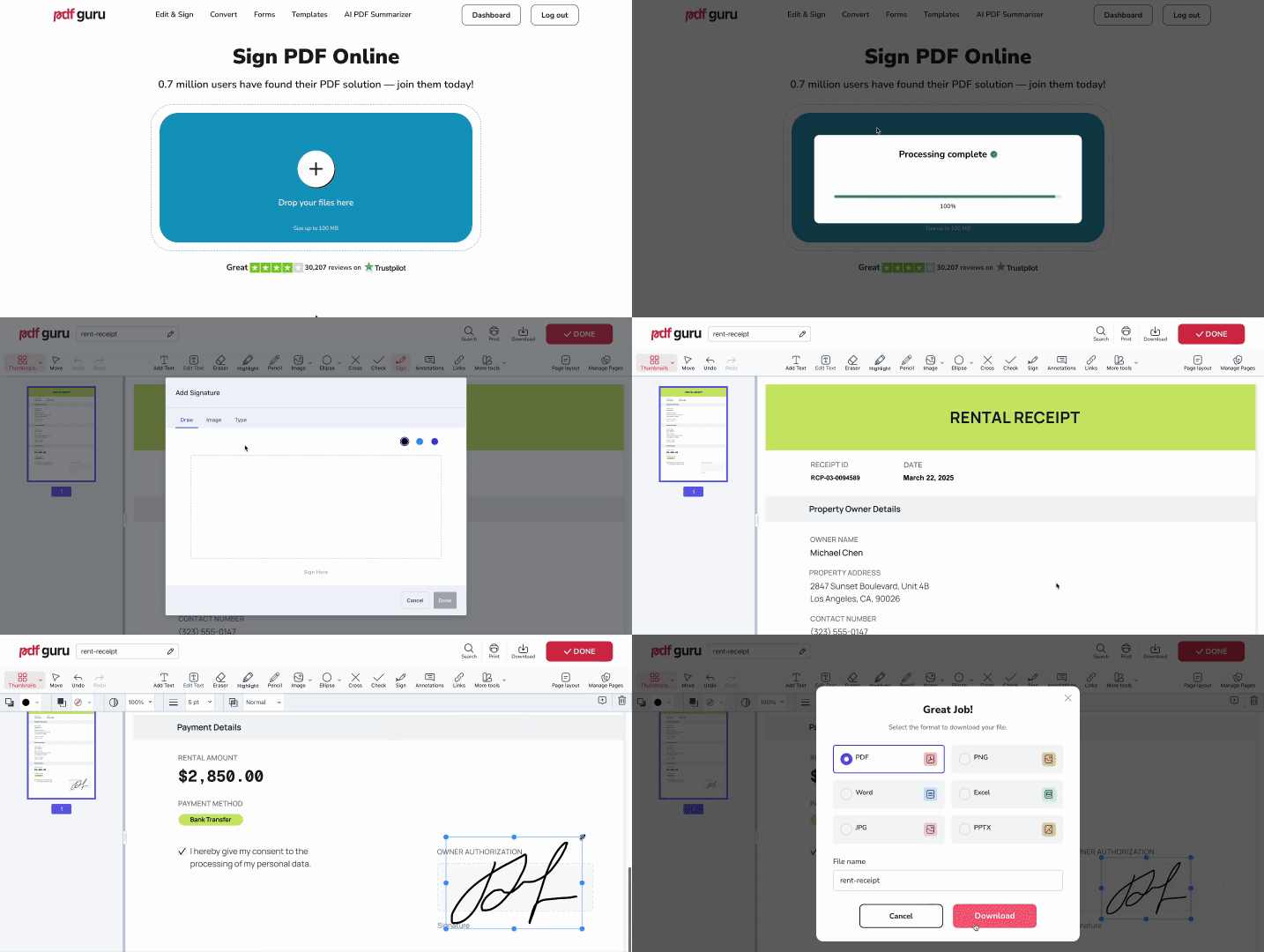
A może pominiesz uciążliwe drukowanie i skanowanie? Wypróbuj tworzenie własnoręcznego podpisu do plików PDF za pomocą PDF Guru. Tworzenie własnoręcznego podpisu w wersji cyfrowej zajmuje tylko kilka kliknięć. Oto jak:
- 1
- 2
- 3Wskaż zapisane zdjęcie swojego podpisu i kliknij Gotowe.
- 4Przeciągnij obraz do pola podpisu i dostosuj rozmiar.
- 5Kliknij Gotowe, aby pobrać podpisany dokument.
Jeśli jesteś zainteresowany, mamy też kompletny poradnik o tym, jak podpisać PDF elektronicznie na różnych platformach i urządzeniach.
Wydrukuj, podpisz i zeskanuj własnoręczny podpis
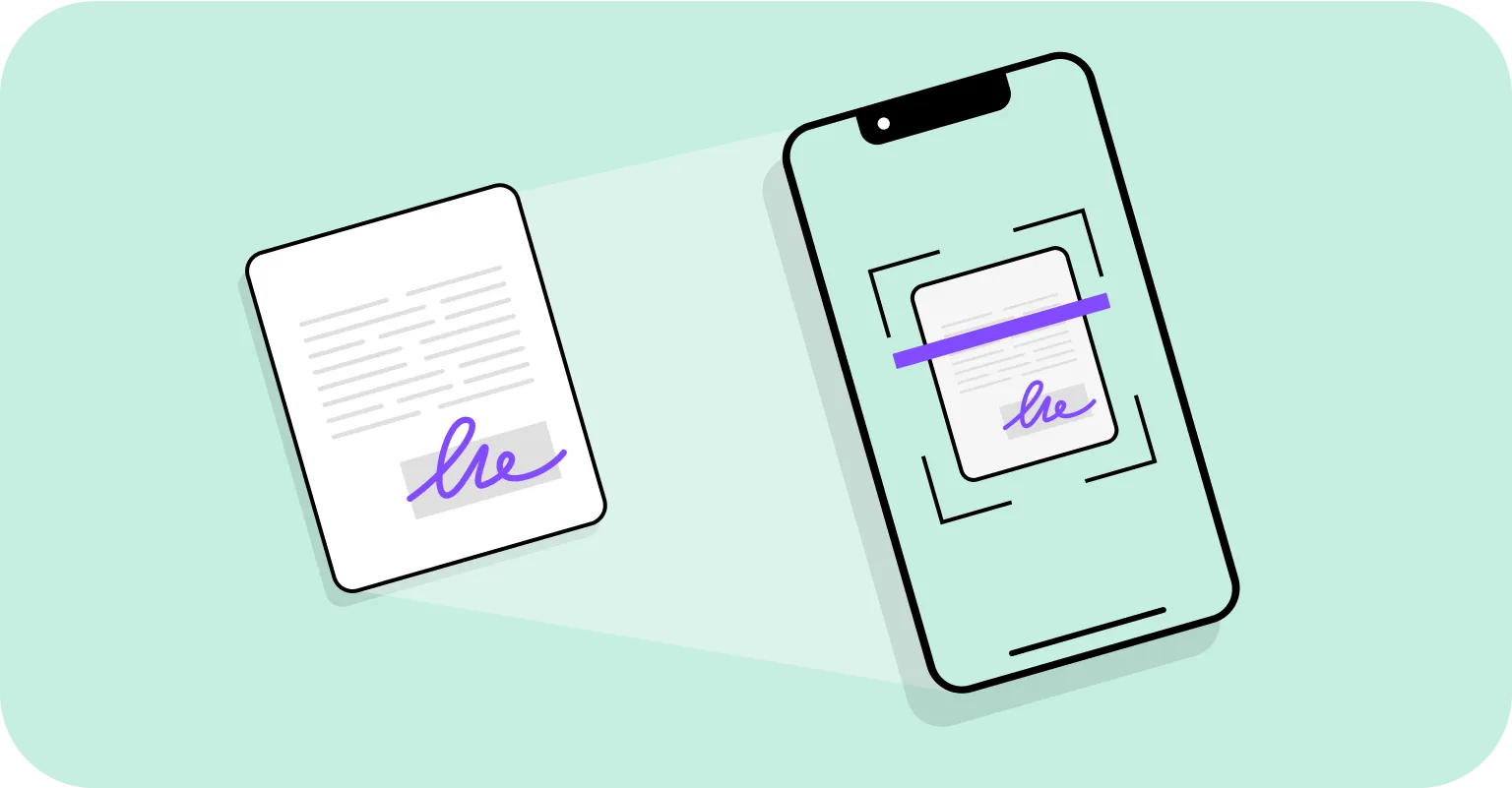
Oto tradycyjny sposób dodawania własnoręcznego podpisu atramentem do twojego pliku:
- 1Przygotuj dokument. Jeśli to dozwolone, uzupełnij go cyfrowo przed wydrukowaniem. Jeśli nie, wydrukuj pustą wersję, aby wypełnić ją ręcznie.
- 2Złóż odręczny podpis piórem na wydrukowanym arkuszu.
- 3Zeskanuj podpisany papier za pomocą skanera lub aplikacji na telefonie.
- 4Zapisz skan jako nowy PDF z czytelną nazwą pliku.
Gdy skończysz, odbiorca otrzyma kopię cyfrową gotową do wysyłki, a ty zachowasz kopię fizyczną do oficjalnego użytku.
Jakie są rodzaje podpisów na PDF?
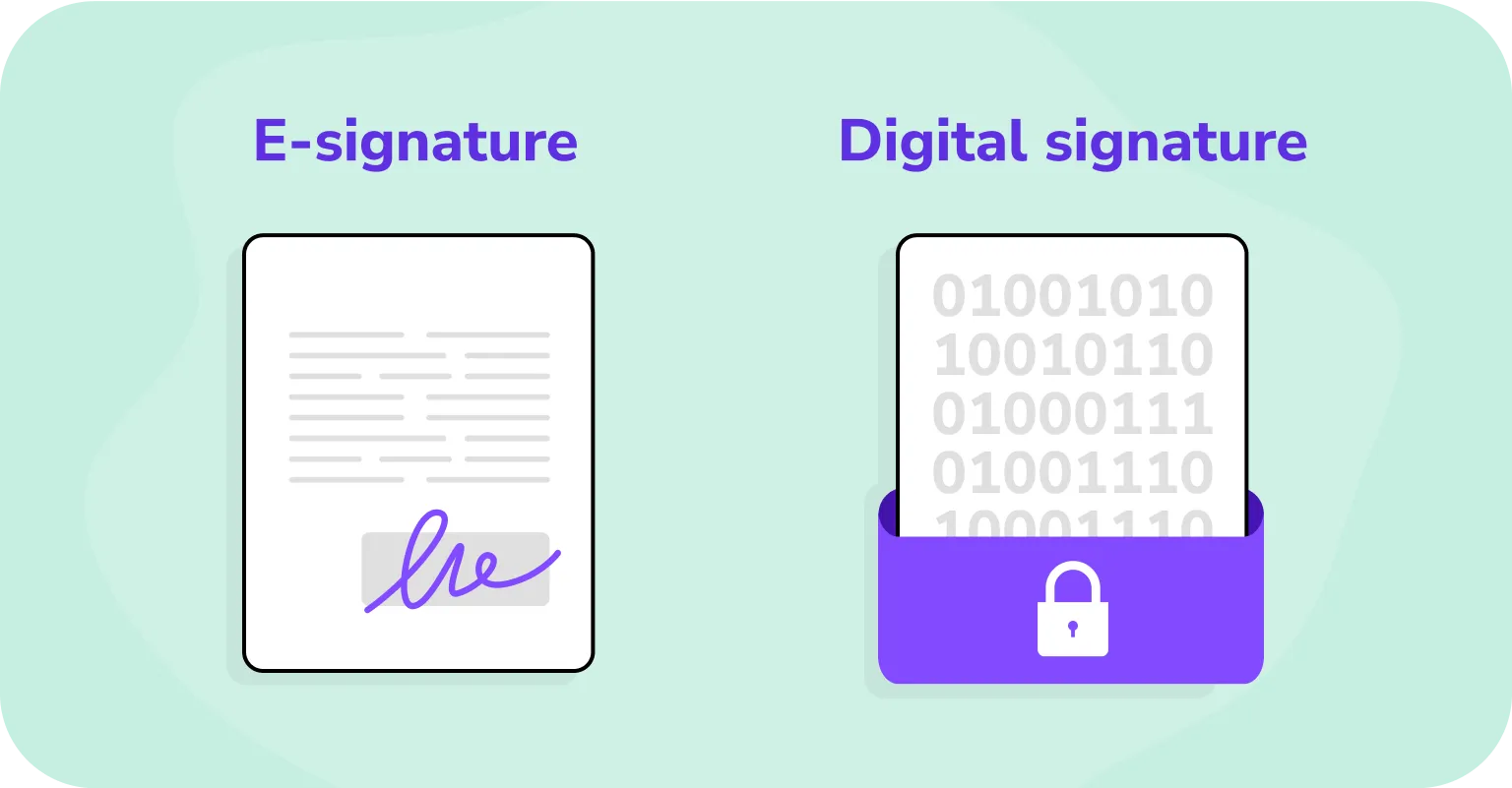
Oprócz standardowego podpisu atramentem opisanego w tym poradniku, pliki PDF można też podpisywać na dwa inne sposoby: elektronicznie i cyfrowo. Każdy działa nieco inaczej, więc omówmy je po kolei.
Podpisy elektroniczne (e-podpisy)
Podpis elektroniczny to każdy podpis tworzony elektronicznie, a nie piórem i papierem. Obejmuje to wpisanie swojego imienia, narysowanie podpisu narzędziem takim jak Pencil lub Markup albo wstawienie go jako pliku obrazu do dokumentu.
Zgodnie z aktami ESIGN, UETA i eIDAS — głównymi przepisami w USA i UE regulującymi e-podpisy — są one prawnie wiążące w typowych umowach, o ile wszyscy zaangażowani zgodzą się ich używać.
Więcej szczegółów znajdziesz w naszym obszernym artykule o podpisach elektronicznych, w którym wyjaśniamy, jak działają i kiedy z nich korzystać.
Podpisy cyfrowe
Podpis cyfrowy to rodzaj podpisu elektronicznego, ale o znacznie wyższym poziomie zabezpieczeń. Opiera się na certyfikacie cyfrowym wydanym przez zaufany urząd, aby potwierdzić tożsamość osoby podpisującej, zagwarantować autentyczność dokumentu i upewnić się, że treść nie została zmieniona. Z tego względu podpisy cyfrowe są powszechnie wymagane w obszarach wrażliwych na dane, takich jak bankowość, opieka zdrowotna i administracja publiczna.
Częste problemy przy dodawaniu własnoręcznego podpisu do PDF
Dodanie własnoręcznego podpisu może wydawać się proste, ale w cyfrowych przepływach pracy może powodować kilka kłopotów. Do najczęstszych problemów należą:
- Ryzyko oszustwa. Odręczny podpis łatwo sfałszować.
- Niewygoda. Co, jeśli obie strony nie są w tym samym miejscu, a dokument trzeba wydrukować, podpisać, wysłać pocztą lub zeskanować? Proces może zająć godziny, jeśli nie dni.
- Zawodność. Z kopią papierową może stać się wszystko. Można ją zgubić, ukraść, podrzeć itp., pozostawiając cię bez ważnej wersji.
- Wysoki koszt. Własnoręczne podpisy generują dodatkowe koszty papieru, atramentu, drukarek, skanerów, wysyłki i przechowywania.
- Wpływ na środowisko. Zużycie papieru jest marnotrawne, a kartridże z atramentem zawierają chemikalia i plastik, które często trafiają na wysypiska.
Poradnik wideo: Jak podpisać PDF w kilka sekund (w przeglądarce)
Przejmij kontrolę nad swoim przepływem pracy z PDF dzięki PDF Guru
Podpisywanie to nie jedyny etap zarządzania dokumentami. Z PDF Guru możesz edytować, łączyć, kompresować i zarządzać swoimi plikami PDF w jednym miejscu. Musisz wprowadzić ostatnie poprawki przed lub po podpisaniu? Po prostu otwórz edytor PDF i bez trudu dostosuj swój plik.