


Jeśli kiedykolwiek miałeś problem z przesłaniem zdjęć na stronę internetową, zabrakło Ci miejsca na urządzeniu lub próbowałeś wysłać przez e-mail zbyt duże obrazy — nie jesteś sam. Duże pliki graficzne potrafią spowolnić strony, zużyć transfer danych mobilnych i utrudnić udostępnianie na różnych platformach.
Kompresja zdjęć pomaga rozwiązać te typowe problemy. Zmniejsza rozmiar pliku bez pogarszania jakości, dzięki czemu obrazy szybciej się wgrywają, łatwiej je udostępniać i przechowywać, a strony działają wydajniej.
Krok po kroku pokażemy Ci, jak zmniejszyć rozmiar obrazu na iPhonie, Macu i w Windows, wraz z profesjonalnymi wskazówkami, jak zachować jakość zdjęcia.
Jak skompresować obraz za pomocą PDF Guru?
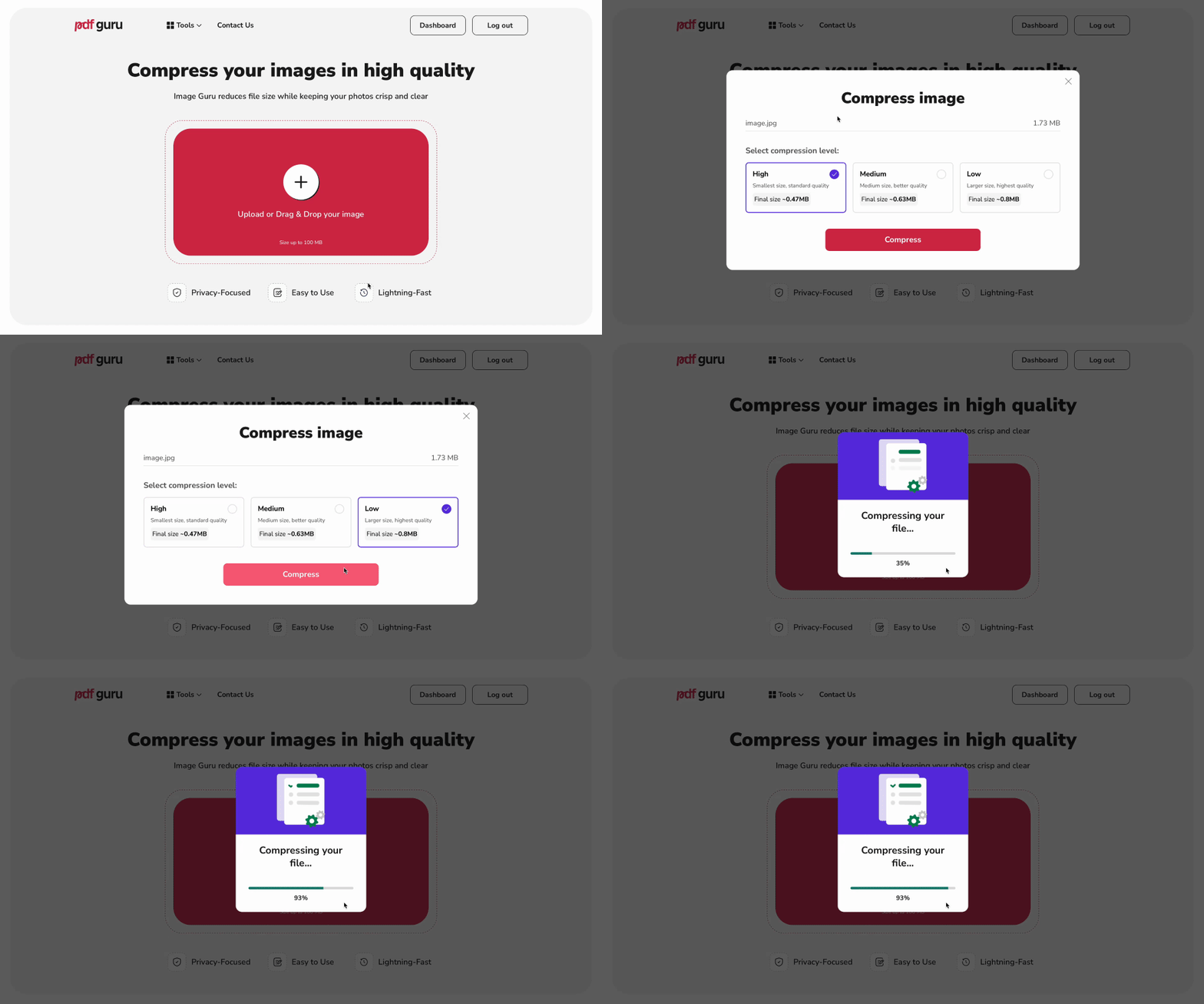
Zamiast męczyć się ze skomplikowanym oprogramowaniem, takim jak Photoshop czy GIMP, możesz skorzystać z PDF Guru — prostego kompresora zdjęć działającego online.
Oto kolejne kroki:
- 1Wejdź w narzędzie Kompresja obrazu i prześlij swój plik.
- 2
Wybierz poziom kompresji:
- Wysoki: najlepszy do wysyłki e-mail lub publikacji w sieci, gdy mniejszy rozmiar pliku jest ważniejszy niż idealne detale.
- Średni: solidny kompromis między jakością obrazu a rozmiarem pliku.
- Niski: zachowuje najwięcej szczegółów — świetny, gdy planujesz druk lub potrzebujesz najwyższej ostrości.
- 3Kliknij Kompresuj. Nasz internetowy kompresor obrazów przetworzy plik w kilka sekund.
- 4Pobierz zoptymalizowany plik. Uwaga: wszystkie przetworzone pliki są też zapisywane na Twoim koncie.
Obsługiwane formaty plików: dzięki PDF Guru możesz kompresować JPEG / JPG, PNG oraz HEIC.
Konwertuj między formatami obrazów dla lepszej zgodności
Czasem chodzi o coś więcej niż tylko zmniejszenie rozmiaru obrazu. Możesz też potrzebować zmienić format pliku, w zależności od tego, jak zamierzasz go wykorzystać.
Na przykład:
- Chcesz szybszego ładowania stron? Przejdź z PNG do WEBP — to nowszy format, który oferuje mniejsze rozmiary plików przy świetnej jakości.
- Udostępniasz plik komuś, kto używa starszego oprogramowania? Konwertuj WEBP do JPG dla lepszej zgodności.
- Edytujesz obraz? Niektóre narzędzia działają lepiej z konkretnymi formatami, więc wcześniejsza konwersja może później oszczędzić Ci kłopotów.
Jeśli nie masz obrazu we właściwym formacie, skorzystaj z naszego narzędzia do konwersji. Umożliwia konwersję JPG do PNG, PNG do WEBP i wiele więcej. Jest szybkie, proste i nie pogarsza jakości.
Jak dobrać właściwy rozmiar przy kompresji obrazu?
Aby dobrać właściwy rozmiar przy kompresji obrazu, weź pod uwagę jego przeznaczenie, pożądaną jakość oraz ograniczenia platformy, na której będzie prezentowany.
Na przykład:
- Udostępnianie w sieci? JPEG i WEBP to świetne opcje, bo utrzymują dobry wygląd obrazów i zajmują mniej miejsca. Zwykle najlepiej sprawdza się średnia lub wysoka kompresja.
- Druk? Postaw na maksymalną jakość przy minimalnej kompresji i wysokiej rozdzielczości (300 DPI lub więcej). Formaty TIFF lub PNG są idealne do zachowania drobnych detali i wiernych kolorów.
- Wysyłka e-mailem lub przez czat? Trzymaj plik lekki. Wybierz JPEG lub, jeśli używasz iPhone'a, HEIC — uzyskasz mniejszy plik bez zbyt dużej utraty jakości.
Jaka jest różnica między obrazem skompresowanym a nieskompresowanym?
Główna różnica między obrazami skompresowanymi i nieskompresowanymi polega na tym, jak traktują dane obrazu.
Pliki nieskompresowane zachowują każdy bit informacji o pikselach, co oznacza większe rozmiary, ale najwyższą możliwą jakość obrazu. Obrazy poddane kompresji zmniejszają rozmiar pliku poprzez usunięcie części danych, co może prowadzić do lekkiego spadku jakości — zwłaszcza przy zastosowaniu stratnych metod kompresji.
Kiedy stosować każdy z typów?
Obrazy nieskompresowane sprawdzą się, gdy:
- Edytujesz zdjęcia i potrzebujesz zachować każdy detal.
- Drukujesz wysokiej jakości materiały, takie jak broszury, plakaty lub duże wydruki, w których liczy się ostrość.
- Przechowujesz oryginalne wersje zdjęć bez utraty jakości.
Wybierz obrazy skompresowane, gdy:
- Wgrywasz zdjęcia na stronę lub bloga i chcesz, aby szybko się ładowały.
- Wysyłasz obrazy e-mailem lub przez komunikatory i zależy Ci na małym rozmiarze pliku.
- Musisz zwolnić miejsce na urządzeniu lub w chmurze, nie tracąc zbyt wiele na jakości.
Kompresja stratna kontra bezstratna
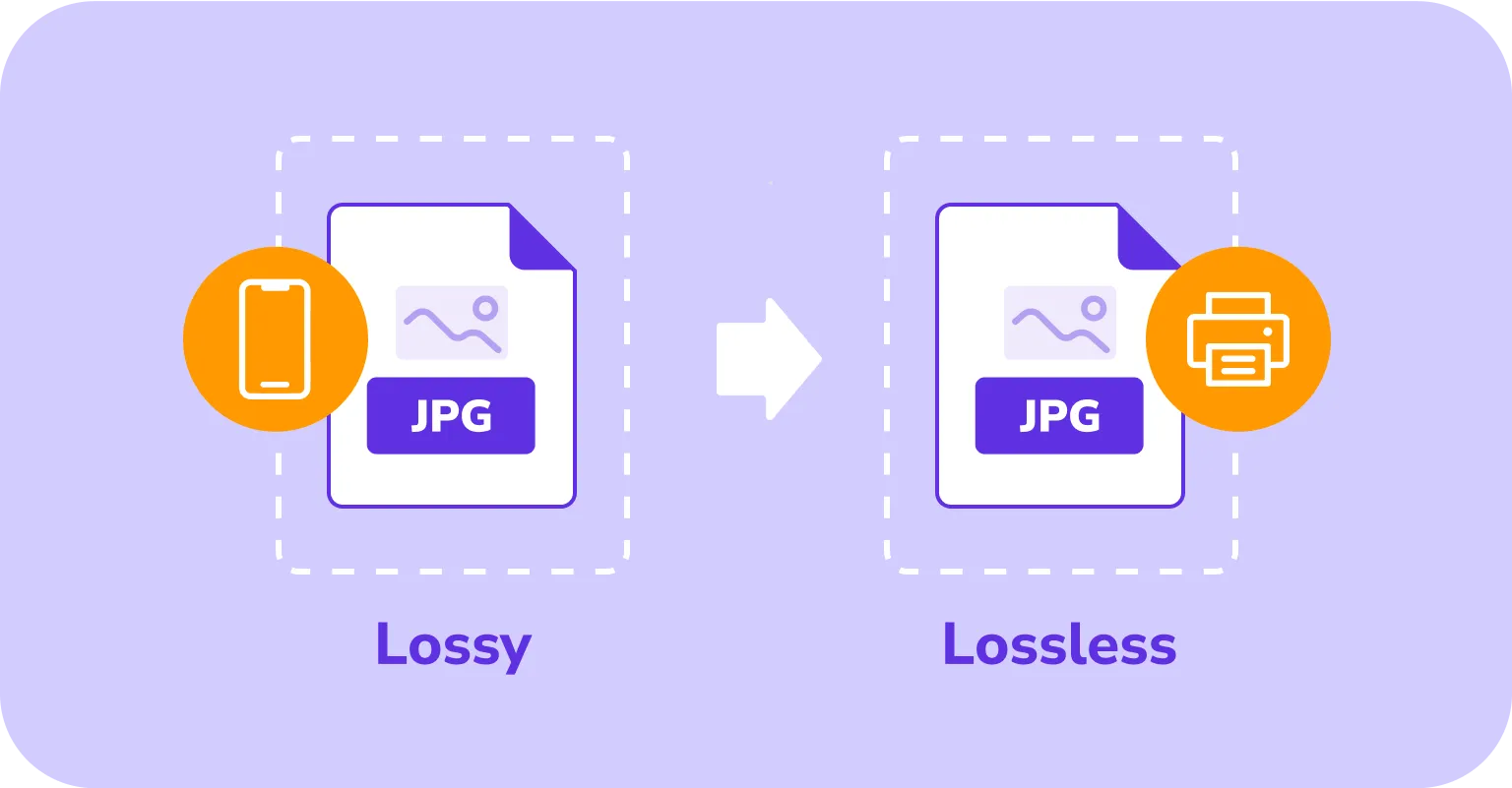
Kompresja stratna zmniejsza rozmiar pliku poprzez usunięcie części danych obrazu, co może nieco obniżyć jakość, ale sprawia, że pliki są znacznie szybsze w udostępnianiu i ładowaniu w sieci. Kompresja bezstratna (lossless) zachowuje każdy szczegół, jednocześnie redukując rozmiar — idealnie sprawdza się przy druku, edycji lub zapisie oryginałów.
Rodzaje kompresji stratnej i kiedy ich używać
| Format i typ | Cel | Zastosowania |
|---|---|---|
| JPEG (obrazy) | Zmniejsza rozmiar zdjęć przy zachowaniu dobrej jakości wizualnej | Udostępnianie zdjęć online, dodawanie obrazów do blogów, publikacje w mediach społecznościowych, wysyłka e-mailem |
| WebP (obrazy) | Tworzy niewielkie, wysokiej jakości obrazy, które mogą mieć przezroczyste tło | Grafika na stronach, banery, zdjęcia produktów w e-commerce |
| MP3 (audio) | Zmniejsza rozmiar pliku audio poprzez usunięcie dźwięków niesłyszalnych dla większości osób | Streaming muzyki, podcasty, przechowywanie audio na urządzeniach mobilnych |
| AAC (audio) | Utrzymuje wysoką jakość dźwięku, zajmując mniej miejsca niż MP3 | Aplikacje do streamingu muzyki, pobieralne pliki audio, mobilne biblioteki muzyczne |
| H.264 / H.265 (HEVC) (wideo) | Zapewnia wideo w wysokiej rozdzielczości przy znacznie mniejszych rozmiarach | Serwisy streamingowe (Netflix, YouTube), transmisje, rozmowy wideo |
| MPEG (wideo) | Kompresuje wideo dla płynnego odtwarzania i mniejszych wymagań co do miejsca | Streaming na stronach, telewizja cyfrowa, platformy hostingu wideo |
Rodzaje kompresji bezstratnej i kiedy ich używać
| Format | Cel | Zastosowania |
|---|---|---|
| PNG (obrazy) | Zachowuje wszystkie detale obrazu, obsługuje przezroczystość | Logotypy, grafika webowa, obrazy wymagające ostrych krawędzi i jakości |
| RAW (obrazy) | Zapisuje kompletne dane z sensora, dając pełną kontrolę nad edycją | Fotografia profesjonalna, szczegółowa obróbka końcowa |
| BMP (obrazy) | Utrzymuje wysoką rozdzielczość i wierność kolorów | Grafika cyfrowa, druk wysokiej jakości, prace projektowe |
| GIF (obrazy/animacje) | Obsługuje bezstratne obrazy i proste animacje | Grafika webowa, ikony, podstawowe elementy animowane |
| FLAC (audio) | Zachowuje oryginalną jakość dźwięku przy mniejszym rozmiarze | Produkcja muzyczna, archiwizacja audio, słuchanie audiofilskie |
| ZIP / GZIP (pliki) | Kompresuje dowolny typ pliku bez utraty danych | Udostępnianie dokumentów, dystrybucja oprogramowania, kopie zapasowe |
Czy format obrazu wpływa na jakość kompresji i szybkość ładowania?
Tak, wybrany format obrazu może mieć duże znaczenie zarówno dla jakości, jak i szybkości ładowania. Dobry format sprawia, że plik jest mniejszy, więc zużywa mniej danych i szybciej się otwiera. Ponieważ niektóre formaty nie działają we wszystkich przeglądarkach, wybierz taki, który jest powszechnie obsługiwany.
Jak skompresować zdjęcie na iPhonie?
Rozmiar zdjęcia możesz zmniejszyć za pomocą aplikacji do kompresji lub narzędzi online. Niektóre komunikatory robią to automatycznie podczas wysyłania obrazu.
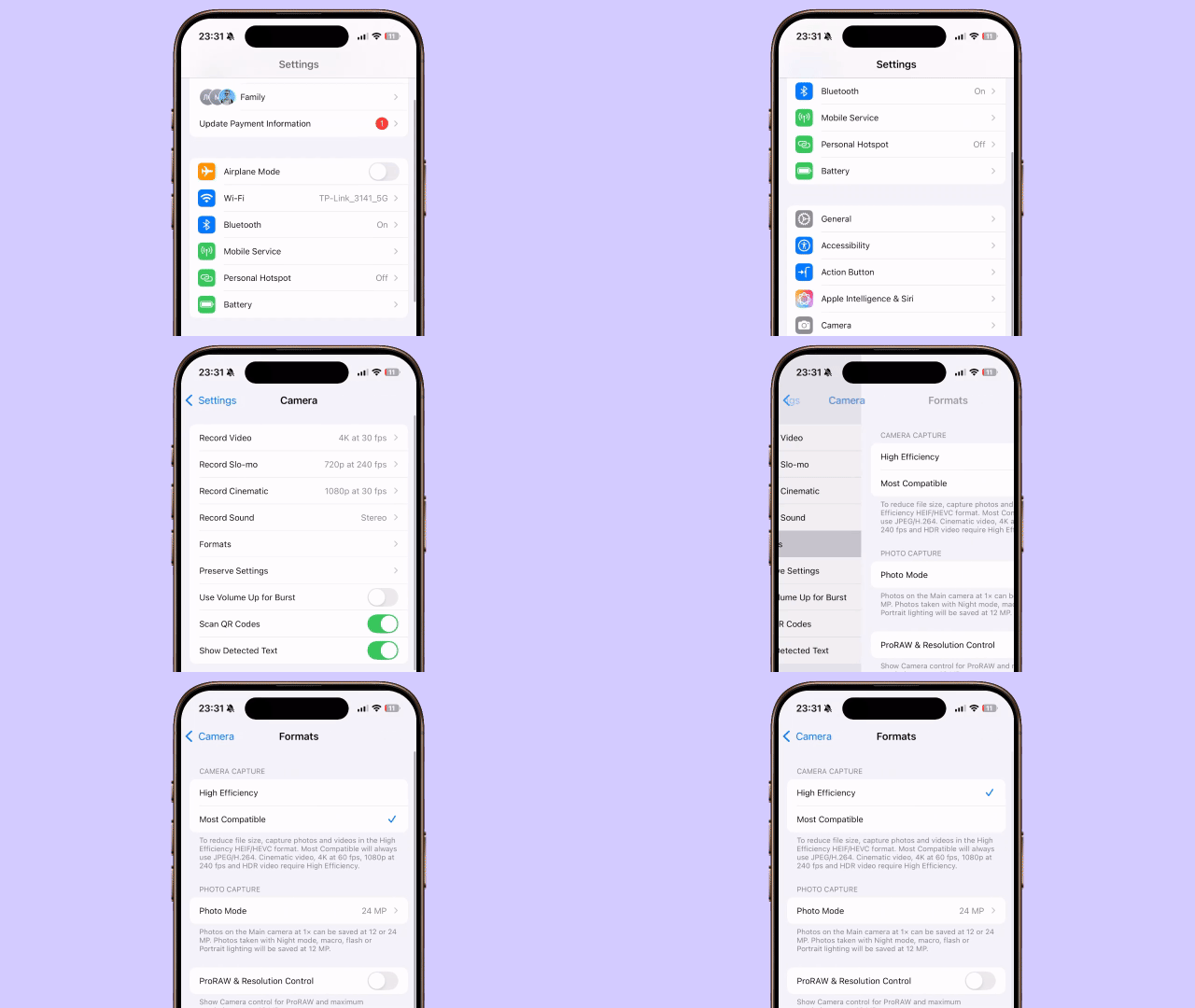
Jeśli chcesz, aby iPhone od razu zapisywał zdjęcia w mniejszym rozmiarze, możesz zmienić domyślny format w ustawieniach aparatu. Oto jak to zrobić:
- 1Otwórz aplikację Ustawienia, przewiń w dół i wybierz Aparat.
- 2Dotknij Formaty.
- 3Wybierz Wysoka wydajność (HEIF) dla mniejszego rozmiaru pliku przy dobrej jakości lub Najbardziej kompatybilny (JPEG) dla większych plików, ale szerszej zgodności.

Jak skompresować zdjęcie na Macu?
Rozmiar plików graficznych na Macu możesz zmniejszyć na kilka sposobów. Wbudowane narzędzia pozwalają zmienić rozmiar lub format w aplikacji Photos, skorzystać z Quick Actions w Finderze albo przyciąć i dopasować jakość obrazu w aplikacji Preview.
Alternatywnie możesz skorzystać z narzędzi zewnętrznych lub internetowych, takich jak nasze. Zajrzyj do naszego wpisu na blogu o sposobach kompresji obrazu on Mac.
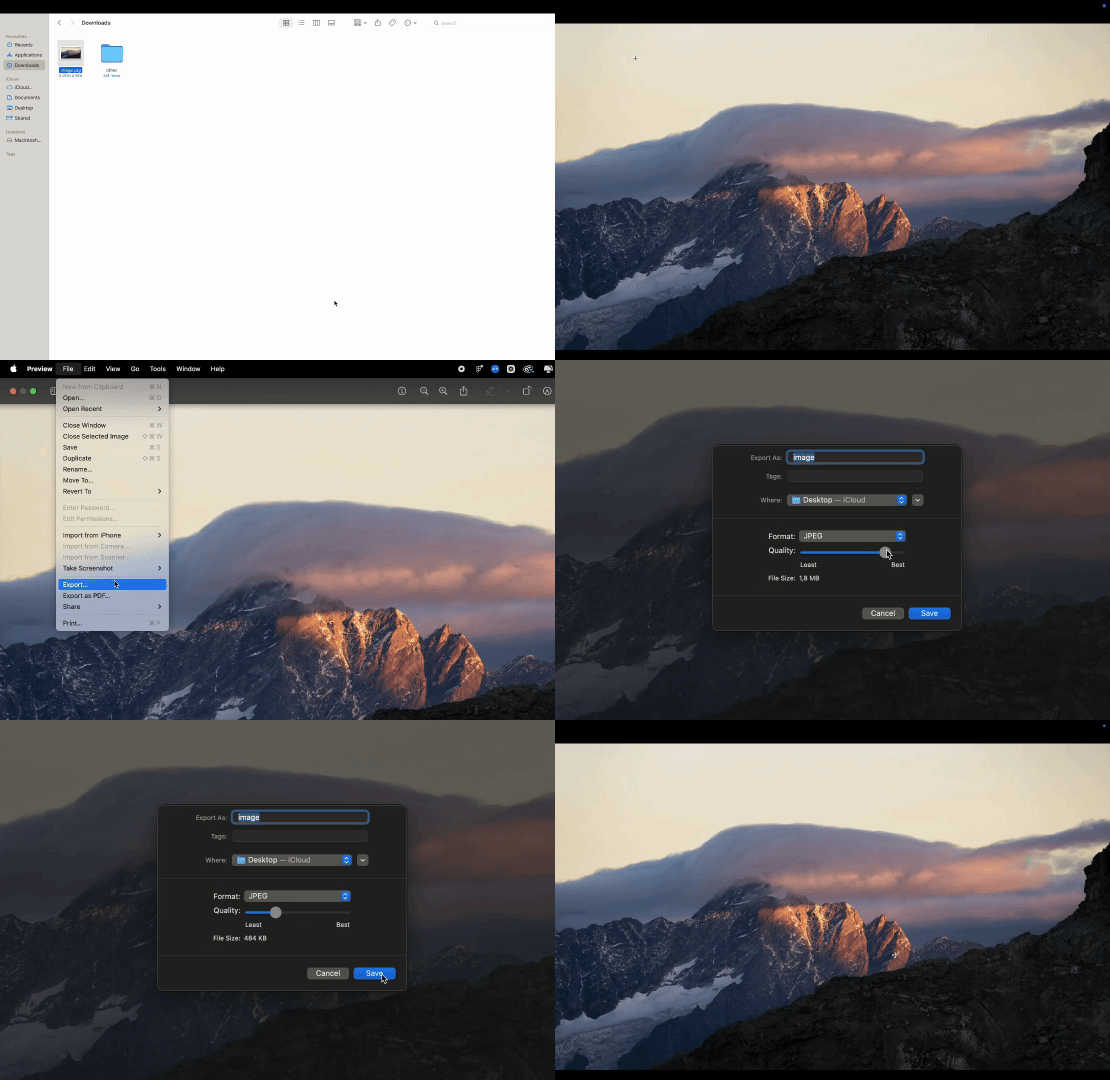
Najbardziej elastycznym wbudowanym narzędziem do zmniejszania obrazów pozostaje Preview, które daje kontrolę nad wymiarami i jakością. Oto kroki:
- 1Otwórz obraz w aplikacji Preview.
- 2Przejdź do File → Export.
- 3Użyj suwaka Quality: przeciągnij go w lewo, aby zmniejszyć plik.
- 4(Opcjonalnie) Wybierz inny format, np. JPEG, dla mniejszego rozmiaru.
- 5Wybierz lokalizację zapisu i kliknij Save.
Jak skompresować zdjęcie w systemie Windows?
| Format | Cel | Zastosowania |
|---|---|---|
| PNG (obrazy) | Zachowuje wszystkie detale obrazu, obsługuje przezroczystość | Logotypy, grafika webowa, obrazy wymagające ostrych krawędzi i jakości |
| RAW (obrazy) | Zapisuje kompletne dane z sensora, dając pełną kontrolę nad edycją | Fotografia profesjonalna, szczegółowa obróbka końcowa |
| BMP (obrazy) | Utrzymuje wysoką rozdzielczość i wierność kolorów | Grafika cyfrowa, druk wysokiej jakości, prace projektowe |
| GIF (obrazy/animacje) | Obsługuje bezstratne obrazy i proste animacje | Grafika webowa, ikony, podstawowe elementy animowane |
| FLAC (audio) | Zachowuje oryginalną jakość dźwięku przy mniejszym rozmiarze | Produkcja muzyczna, archiwizacja audio, słuchanie audiofilskie |
| ZIP / GZIP (pliki) | Kompresuje dowolny typ pliku bez utraty danych | Udostępnianie dokumentów, dystrybucja oprogramowania, kopie zapasowe |
Wskazówki: jak zmniejszyć zdjęcie przed kompresją
Chcesz, aby Twoje obrazy były mniejsze, zanim jeszcze zastosujesz kompresję? Wypróbuj te szybkie triki:
- Zmień rozmiar dużych obrazów: zmniejsz zdjęcia w wysokiej rozdzielczości do faktycznie potrzebnych wymiarów (mniej pikseli oznacza mniejsze pliki).
- Przycinaj to, czego nie potrzebujesz: dodatkowa przestrzeń tylko powiększa rozmiar pliku.
- Eksportuj mądrze: użyj opcji „Eksportuj" lub „Zapisz dla Internetu" w narzędziach takich jak Photoshop czy Canva, aby uzyskać zoptymalizowane obrazy.
- Zmieniaj formaty: pliki JPEG są zwykle mniejsze niż PNG.
- Usuwaj metadane: pozbądź się ukrytych informacji, takich jak dane aparatu i lokalizacja, aby dodatkowo obniżyć rozmiar pliku.
Zwiększ produktywność z PDF Guru
PDF Guru upraszcza zarządzanie plikami. Oprócz kompresji obrazów pozwala konwertować obrazy do PDF, łączyć wiele plików PDF, dzielić strony i wprowadzać szybkie poprawki — wszystko w Twojej przeglądarce.