


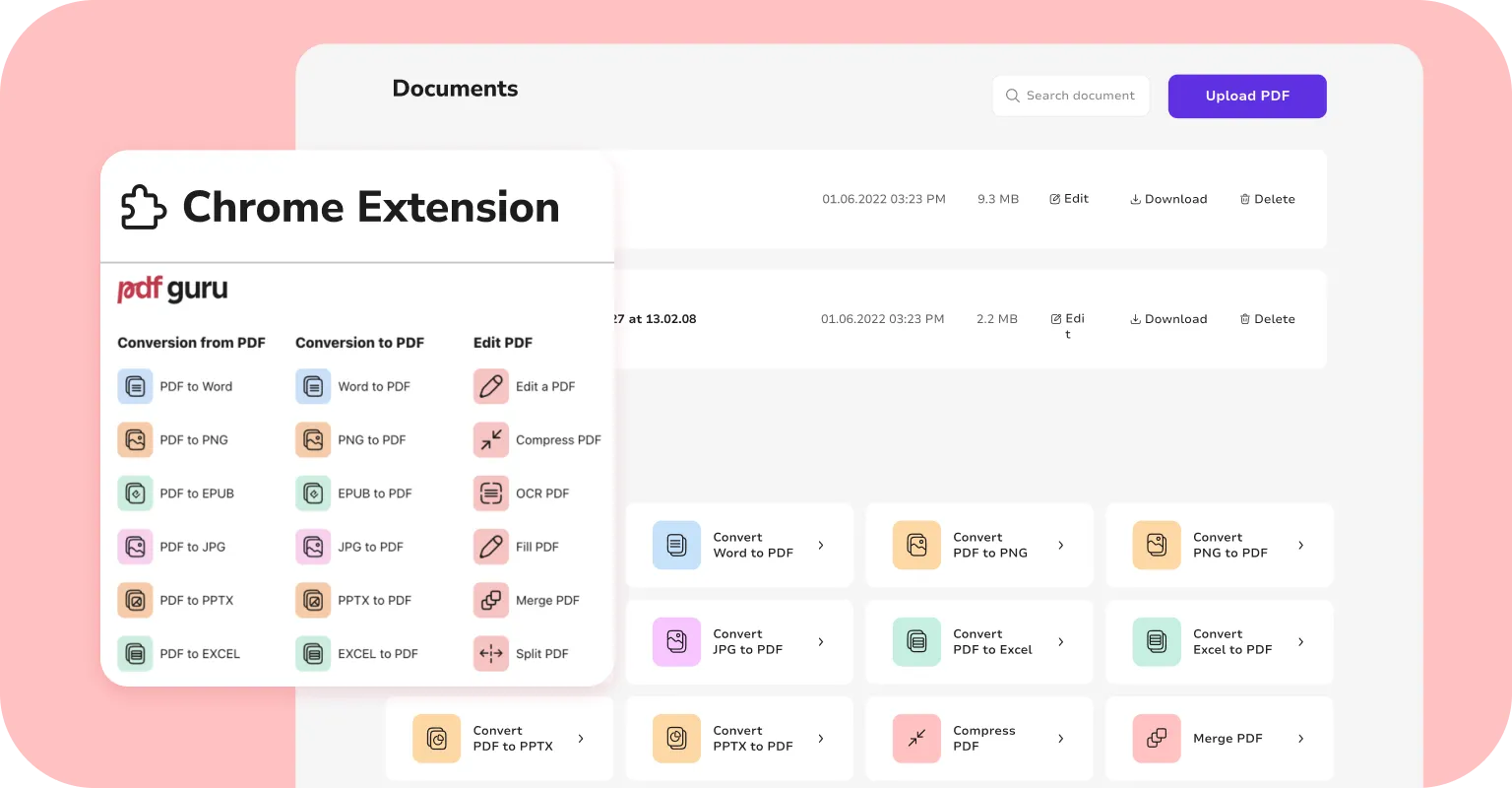
Szukasz szybkiego sposobu na pracę z dokumentami bez przełączania narzędzi?
W tym przewodniku pokażemy, co robi rozszerzenie PDF, jak je dodać oraz jakie funkcje uzyskujesz bezpośrednio w swojej przeglądarce.
Czym jest rozszerzenie pliku PDF?
Wyobraź sobie, że pracujesz online i właśnie otrzymałeś plik PDF, który ktoś Ci wysłał. Może to być formularz, umowa, arkusz roboczy lub nawet eBook. Ale teraz musisz wprowadzić zmiany, dodać coś lub pracować z nim w sposób, który podstawowy przeglądarka po prostu nie pozwala.
Właśnie tutaj pojawiają się wtyczki PDF. Można je traktować jak małe dodatki do przeglądarki, które działają podobnie do aplikacji, które pobierasz na swoim telefonie. Po zainstalowaniu oferują pełen zestaw narzędzi bezpośrednio w oknie przeglądarki. Nie ma potrzeby otwierania dodatkowych programów ani pobierania dodatkowego oprogramowania.
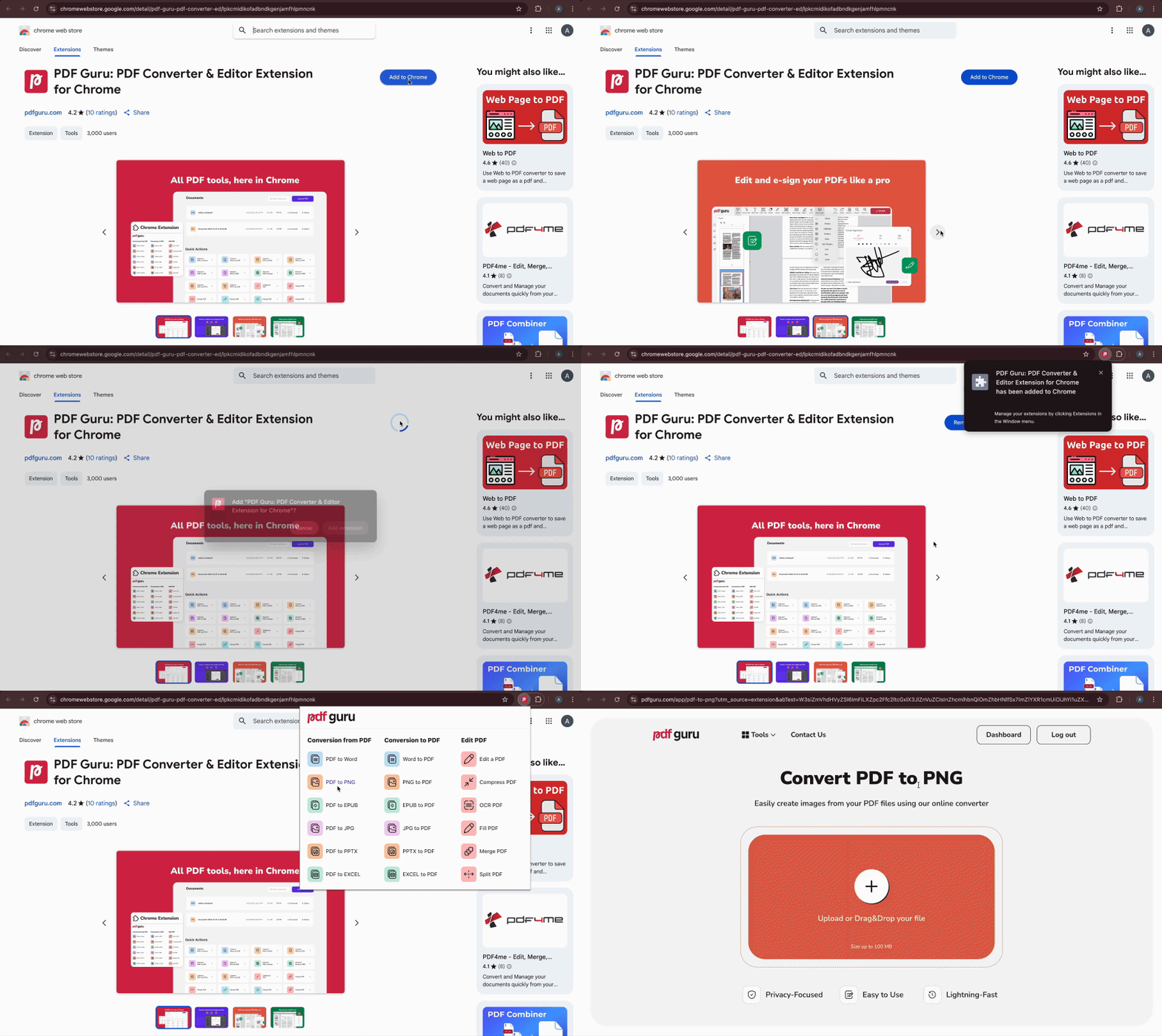
Jak dodać rozszerzenia PDF
Wykonaj poniższe kroki, aby dodać rozszerzenie przeglądarki PDF do Chrome:
- 1
- 2
- 3Kliknij rozszerzenie w wynikach, aby otworzyć jego stronę.
- 4Naciśnij przycisk Dodaj do Chrome.
- 5Potwierdź, klikając Dodaj rozszerzenie w oknie pop-up.
- 6Po zainstalowaniu zobaczysz je na pasku narzędzi przeglądarki, gotowe do użycia z każdym otwartym plikiem PDF.

Jakie narzędzia ma rozszerzenie do odczytu PDF?
Jeśli chodzi o rozszerzenia do odczytu PDF, dostępne narzędzia mogą się różnić w zależności od zaawansowania lub popularności rozszerzenia. Niektóre są proste i przeznaczone tylko do odczytu. Dzięki nim możesz przewijać strony, powiększać, wyszukiwać tekst lub dodawać zakładki, ale nie oferują bardziej zaawansowanych funkcji. Inne, takie jak zaktualizowane rozszerzenie PDF Guru, oferują pełny zestaw narzędzi bezpośrednio w Twojej przeglądarce. Dzięki niemu możesz:
- Konwertować do i z PDF (Word, Excel, PowerPoint, EPUB, obrazy),
- Edytować tekst i obrazy w swoich PDF-ach,
- Kompresować pliki, aby zmniejszyć ich rozmiar,
- Używać OCR do wyodrębniania tekstu z zeskanowanych dokumentów,
- Wypełniać formularze podatkowe, zdrowotne i finansowe,
- Łączyć wiele PDF-ów w jeden,
- Dzielić duże dokumenty PDF na mniejsze sekcje.
Rozszerzamy również nasz zestaw narzędzi o PDF AI Summarizer, który streszcza obszerne dokumenty w krótkie i zrozumiałe punkty.
Jak wybrać odpowiednie rozszerzenie PDF dla Chrome
Zacznij od sprawdzenia przeglądu produktu — da Ci to dobry obraz narzędzi, które zawiera rozszerzenie. Następnie przeglądaj opinie użytkowników, aby zobaczyć, co mówią inni. Jeśli zdecydujesz się je wypróbować, możesz nawet zostawić swoją recenzję później.
A jeśli chcesz zagłębić się nieco bardziej, wiele edytorów PDF dla Chrome ma strony internetowe, na których możesz dowiedzieć się więcej o ich funkcjach, zobaczyć, jak podchodzą do prywatności i sprawdzić dodatkowe recenzje na stronach takich jak Trustpilot.
Czy rozszerzenie PDF Guru jest dobre?
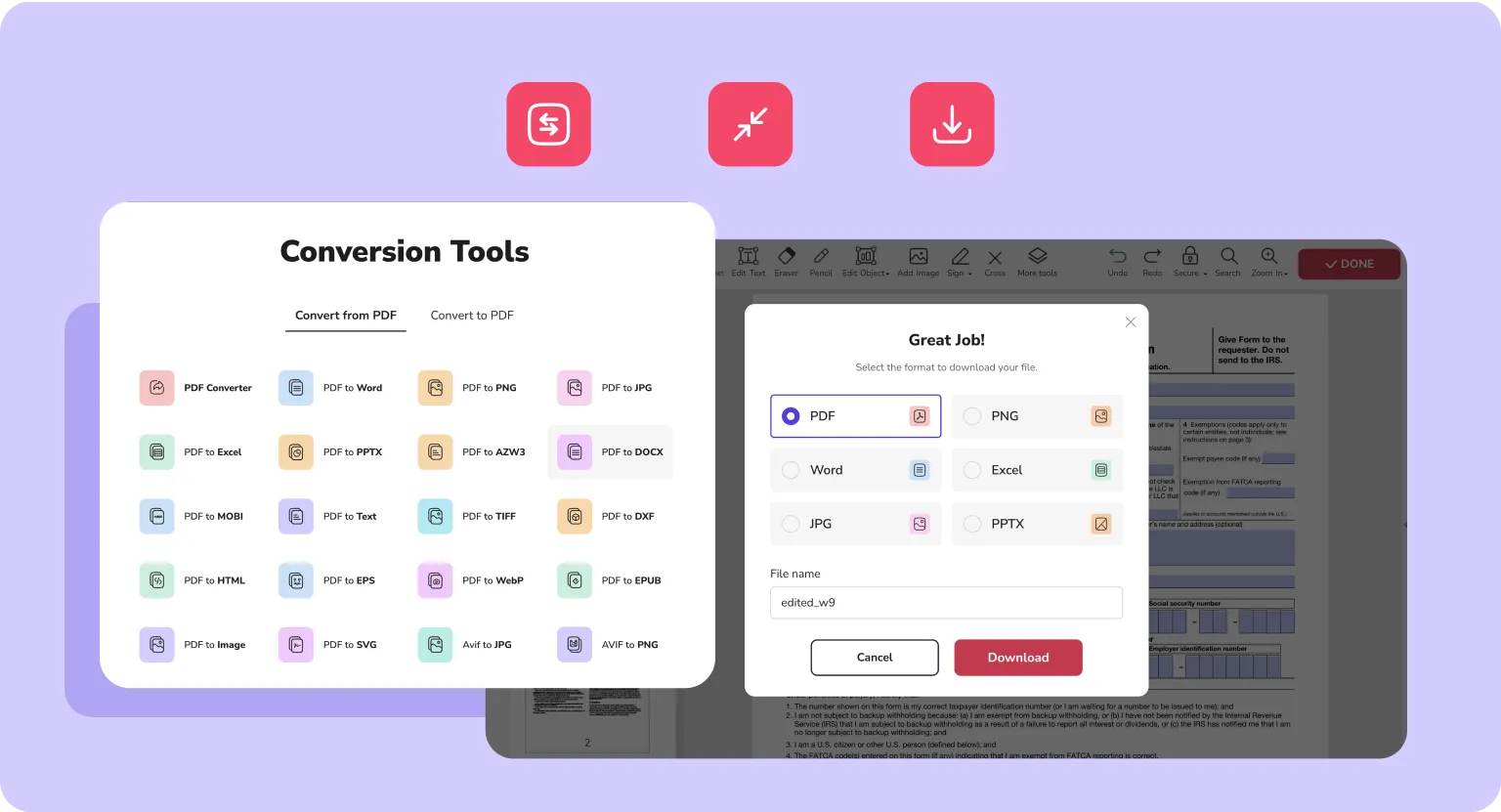
Tak, nasze rozszerzenie PDF w przeglądarce Chrome jest proste, przejrzyste i łatwe w użyciu. Interfejs jest intuicyjny, więc nie musisz zgadywać, gdzie znajduje się każde narzędzie. Oferuje niezbędne funkcje, w tym edytowanie, konwertowanie, zmniejszanie rozmiaru plików oraz wypełnianie formularzy. Wszystko jest dostępne w jednym miejscu, bezpośrednio w Twojej przeglądarce.
Produkt jest wciąż stosunkowo nowy, ale już zyskuje świetne opinie. Setki użytkowników podzieliły się swoimi przemyśleniami na Trustpilot, wskazując, jak bardzo jest pomocny. Rozszerzenie przeglądarki ma również dobre oceny w Chrome Web Store, co pokazuje, że użytkownicy cenią jego płynne działanie.
Ostateczne przemyślenia
Jak widać, czytniki PDF w Chrome to prosty i elastyczny sposób na pracę z plikami. Doskonale wpasowują się w Twój proces pracy. Wypróbuj kilka z nich i sprawdź, co najlepiej działa dla Ciebie.
Jednak jeśli szukasz wtyczki do przeglądarki z kompletem narzędzi, PDF Guru to solidny wybór na początek.