


Găsirea unui instrument fiabil, intuitiv și sigur pentru a edita documentul PDF nu este atât de simplă pe cât pare. Dar dacă ai avea o singură soluție puternică ce le-ar putea face pe toate — să adauge și să șteargă pagini din fișierele PDF, să efectueze rotate PDF și să le rearanjeze? Ar face lucrurile mult mai ușoare, nu-i așa? Ei bine, avem o astfel de soluție pentru tine și se numește PDF Guru.
În acest ghid, îți vom arăta câteva acțiuni cheie pe care le poți efectua în cadrul documentului tău folosind instrumentul nostru: cum să adaugi pagini goale, să elimini pagini dintr-un PDF, să le reordonezi și multe altele. Hai să începem și să-ți facem sarcinile mai ușoare.
Cum să adaugi o pagină într-un document PDF?
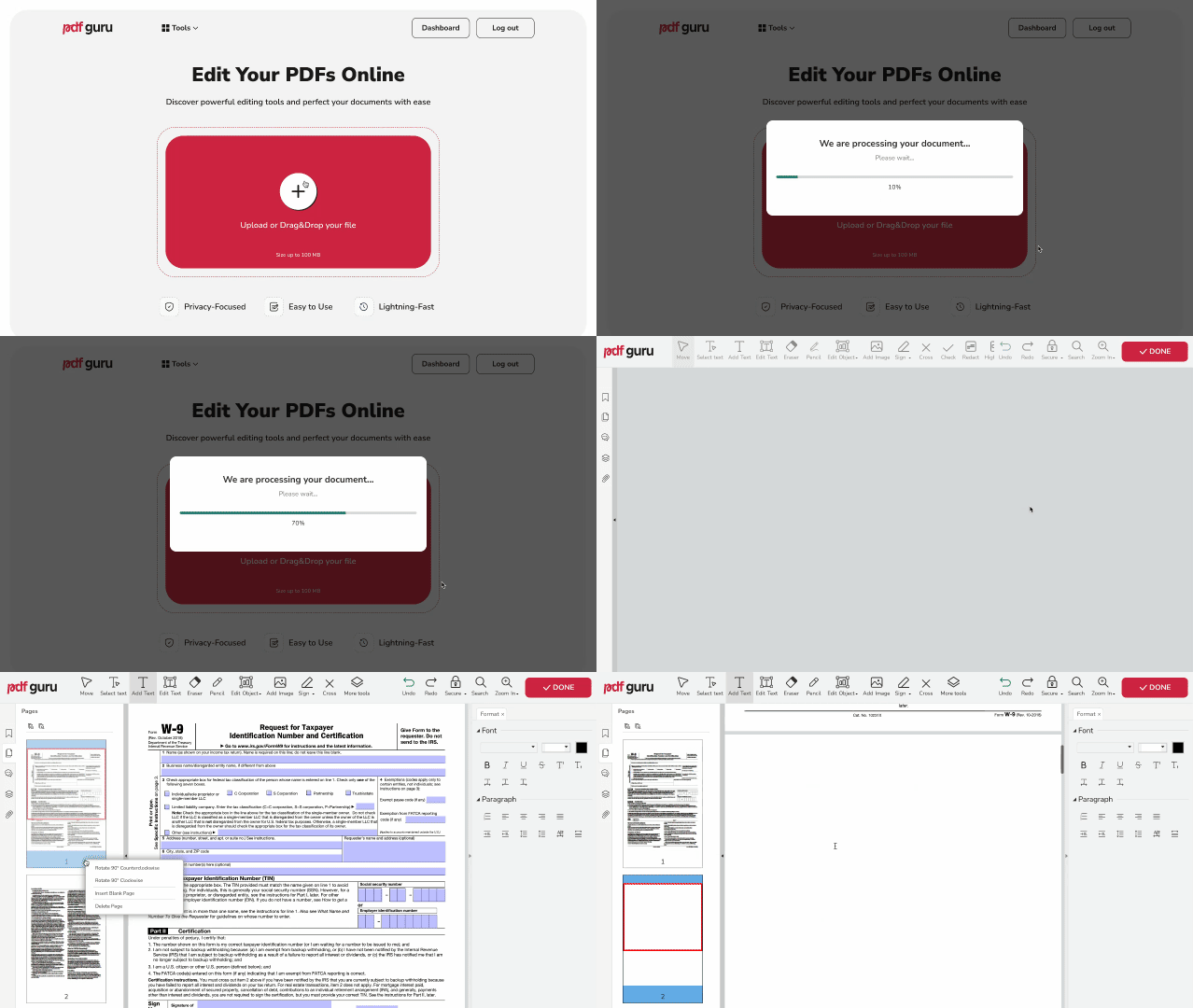
Fie că ai nevoie să creezi o pagină de copertă pentru a-i oferi documentului tău un aspect mai îngrijit, fie că vrei doar să inserezi câteva detalii suplimentare, poți adăuga cu ușurință pagini în fișierele PDF folosind platforma noastră.
Iată cum să adaugi o pagină goală într-un PDF:
- 1
- 2După ce documentul PDF este încărcat în editor, deschide panoul din stânga.
- 3Fă clic dreapta pe orice pagină și alege Inserează pagină goală din acțiuni.
- 4Dacă este necesar, reordonează paginile PDF trăgându-le și plasându-le în sus sau în jos. În acest moment, poți alege și orice instrument din meniul de sus pentru a face modificări fișierului tău.
- 5Verifică documentul, apasă Gata, alege formatul preferat, apoi apasă Descarcă.
Procesul este rapid și nu necesită cunoștințe tehnice. În plus, fișierul tău actualizat va fi salvat automat în contul tău, într-un folder personal pentru acces ușor mai târziu.
Cum să ștergi pagini din fișierele PDF?
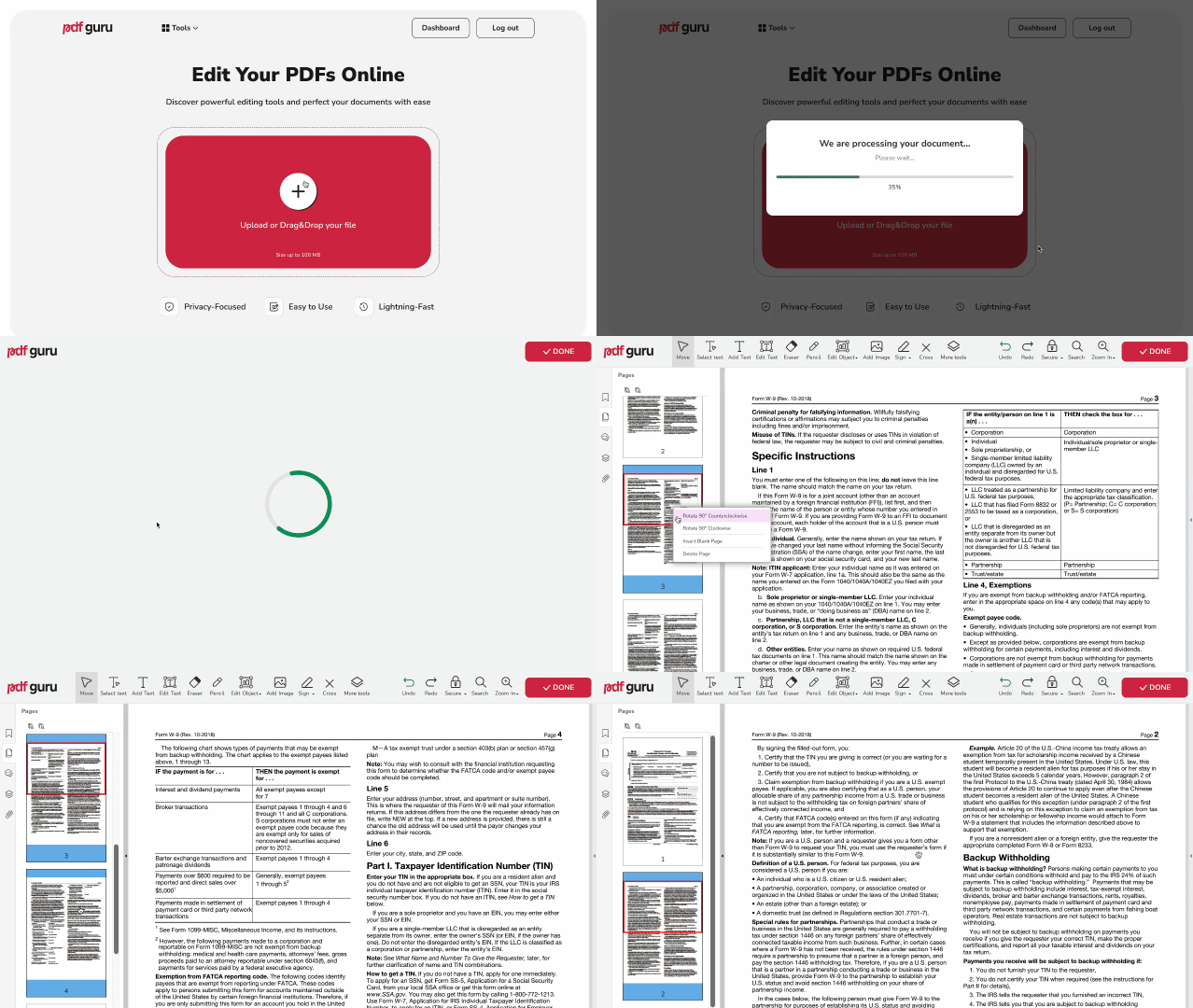
s-ar putea, de asemenea, să fie nevoie să ștergi mai multe pagini din PDF-uri pentru a le reduce dimensiunea sau pentru a elimina conținutul inutil. PDF Guru are o soluție și pentru asta — urmează doar pașii:
- 1Accesează instrumentul Șterge pagini PDF și apasă butonul + sau drag and drop traducere fișierul tău în fereastră pentru a-l încărca. Fișierul se va deschide în editorul nostru PDF.
- 2Selectează pagina pe care vrei să o elimini, fă clic dreapta pe ea și alege Șterge pagină. Dacă vrei să ștergi mai multe pagini PDF, ține apăsat butonul Shift de pe tastatură pentru a selecta un interval de pagini.
- 3După ce ai șters tot ce ai nevoie, apasă Gata, selectează formatul de fișier preferat, apoi Descarcă.
Așa de simplu este să-ți organizezi documentul cu ajutorul instrumentului nostru de eliminare a paginilor PDF. Muncim mereu pentru a îmbunătăți tehnologia noastră astfel încât să țină pasul cu nevoile tale, oferindu-ți modalități mai rapide și mai fluide de a-ți gestiona fișierele, cu o previzualizare instantanee a fiecărei pagini sau imagine înainte de salvare.

Cum să salvezi o singură pagină dintr-un fișier PDF?
Dacă ai nevoie să salvezi o anumită pagină dintr-un document masiv, iată cum poți face asta:
- 1În editorul PDF, selectează și șterge toate paginile de care nu ai nevoie, lăsând doar cea pe care vrei să o salvezi.
- 2După ce ai terminat, apasă Gata, selectează PDF ca format de fișier, apoi apasă Descarcă pentru a-ți salva documentul.
Tutorial video: Cum să ștergi pagini PDF - Elimină paginile nedorite
Cum să reordonezi paginile în documentele PDF?
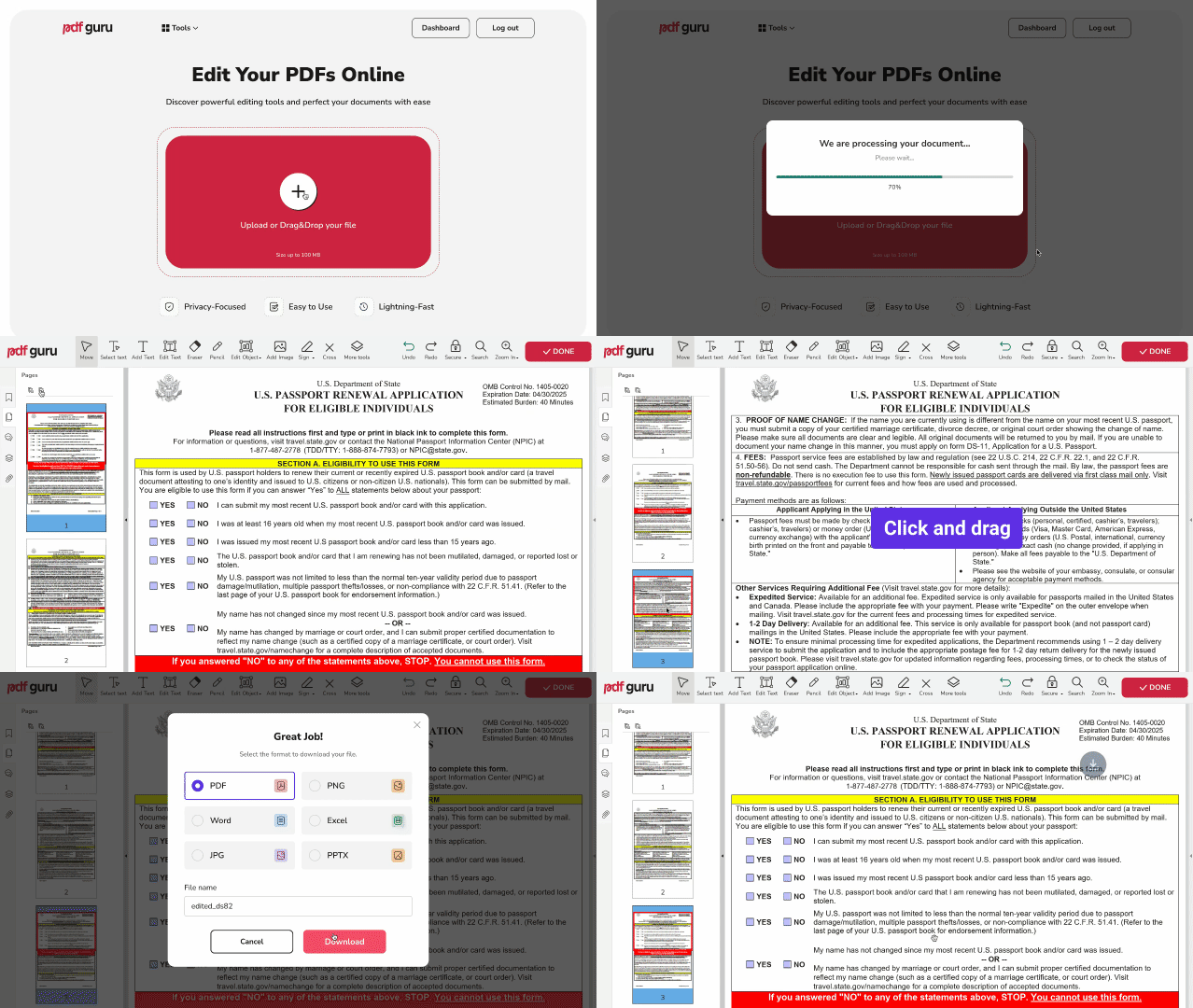
Uneori, trebuie să rearanjezi paginile PDF pentru a schimba ordinea și a îmbunătăți structura sau fluxul. Iată cum poți muta cu ușurință paginile cu instrumentul nostru online:
- 1
- 2Apasă butonul + sau drag and drop traducere fișierul tău în fereastră.
- 3Pentru a schimba ordinea paginilor, pur și simplu fă clic și trage-le folosind panoul cu miniaturi de pagină.
- 4Verifică documentul, apasă Gata, selectează formatul de fișier preferat, apoi apasă Descarcă pentru a salva documentul.
Indiferent dacă ai nevoie să salvezi o singură pagină sau să rearanjezi pagini într-un PDF, instrumentul nostru face totul simplu. Și acesta este doar începutul — gestionează toate nevoile tale legate de PDF pe o singură platformă prietenoasă cu utilizatorul. Funcționează fără probleme pe orice dispozitiv, inclusiv Mac, software sau browser, iar o versiune trial pe Mac îți permite să testezi totul rapid.