


În acest ghid vei descoperi cum să creezi linkuri în PDF-uri. De ce? Pentru că nimănui nu-i place să caute informații atunci când un singur clic îl poate duce exact acolo unde are nevoie.
Dar mai întâi, hai să trecem prin elementele de bază.
Pot avea linkuri PDF-urile?
Absolut! Poți adăuga linkuri clicabile în fișierele tale — cu PDF Guru și Google Docs, procesul este rapid și simplu. Te vom ghida pas cu pas mai târziu în acest ghid.
Cum funcționează linkurile în documentele PDF?
Atunci când adaugi un hyperlink la un PDF, poți face textul, imaginile sau butoanele clicabile, permițând cititorilor să navigheze către site-uri web externe, adrese de e-mail sau alte pagini din cadrul aceluiași document. Această funcție face documentele tale mai ușor de utilizat și mai interactive pentru cititori.
Editorul nostru PDF facilitează inserarea de linkuri în fișierele PDF. Doar asigură-te că le testezi după salvare, folosind o previzualizare a documentului, pentru a verifica dacă totul funcționează cum trebuie.

De ce să adaugi linkuri în fișierele PDF
Există mai multe motive pentru care ai putea dori să creezi linkuri clicabile într-un PDF.
În primul rând, este o modalitate simplă de a face documentul mai util și mai prietenos pentru cititor. Atunci când aceștia pot face clic pe linkuri pentru a obține mai multe informații, nu mai sunt nevoiți să piardă timp căutându-le singuri. Acest lucru îi ajută să rămână concentrați și oferă acces rapid la conținut conex.
În al doilea rând, linkurile clicabile îmbunătățesc navigarea. Dacă PDF-ul tău este lung sau conține mai multe secțiuni, linkurile permit cititorilor să sară direct la partea de care au nevoie.
În al treilea rând, crearea unui hyperlink într-un PDF poate spori interactivitatea acestuia. Prin conectarea la site-uri web externe, videoclipuri sau alte documente, le oferi cititorilor o experiență mai captivantă și resurse externe suplimentare de explorat.
Cum să adaugi un hyperlink la un PDF folosind PDF Guru
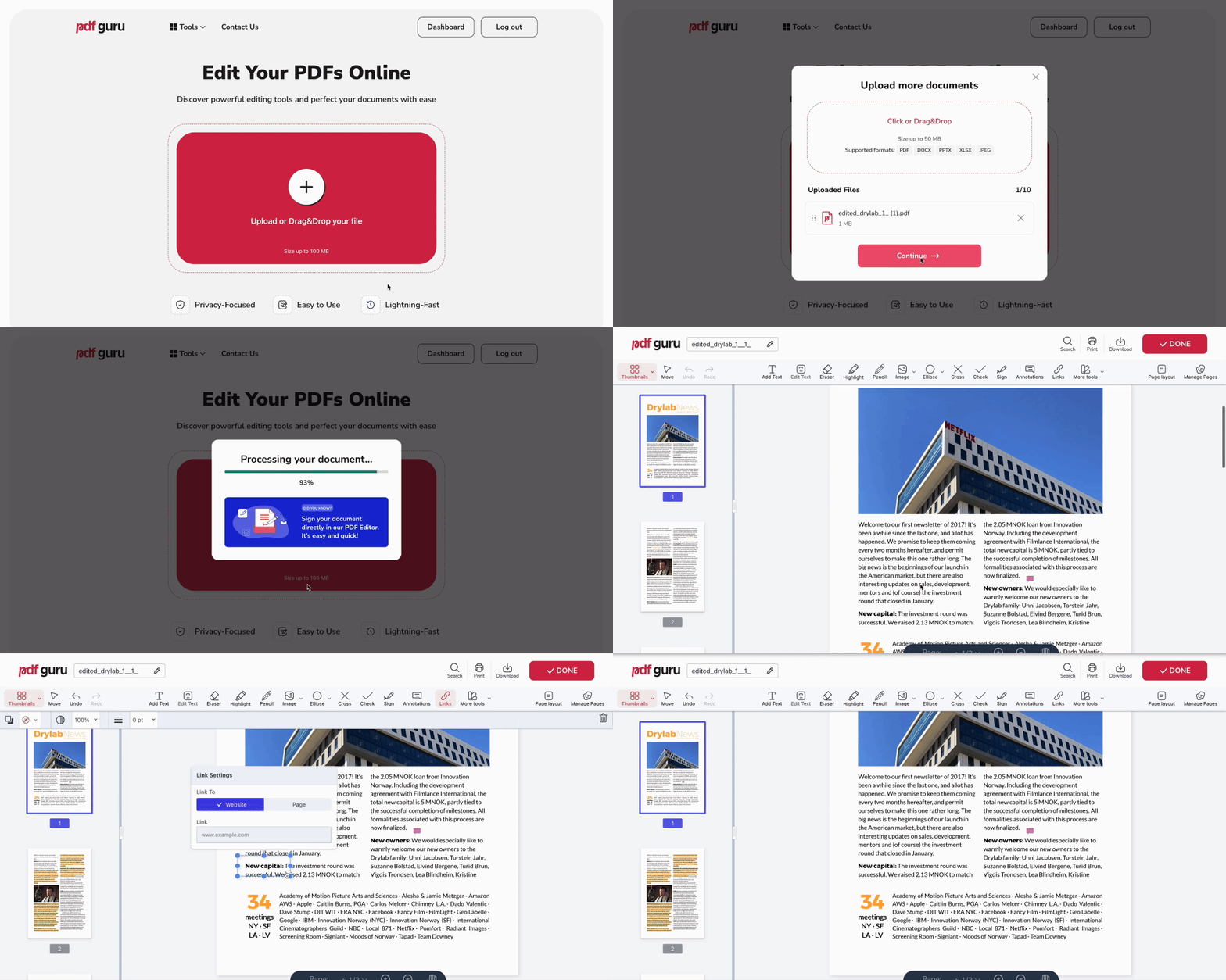
Adăugarea unui hyperlink la un PDF cu instrumentul nostru online este o joacă de copii. Urmează acești pași pentru a-ți face documentul și mai util:
- 1
- 2Mergi la instrumentul Links din meniul de sus.
- 3Selectează textul, imaginea sau butonul pe care vrei să-l transformi în link, ori desenează un dreptunghi la zona dorită din pagină.
- 4Lipește URL-ul (adresa web sau adresa de e-mail) ori alege o pagină din PDF. Poți insera mai multe URL-uri în același document.
- 5Apasă Done, alege formatul și numele fișierului, apoi descarcă-l prin Download.
După cum poți vedea, crearea unui PDF cu linkuri folosind PDF Guru durează câteva secunde. Dacă ai nevoie să faci modificări mai târziu, accesează pur și simplu Dashboard-ul, unde fișierul tău este stocat în siguranță și gata de editare.
De ce să folosești PDF-uri când adaugi hyperlinkuri?
PDF nu este singurul format care îți permite să creezi linkuri — Microsoft Word, Google Docs și alte editoare oferă funcționalități similare. Dar PDF-urile vin cu avantaje unice. Ele păstrează formatarea pe toate dispozitivele, astfel încât hyperlinkurile rămân exact acolo unde le-ai plasat, indiferent cine deschide PDF-ul. Poți, de asemenea, să-ți securizezi documentul cu o parolă, limitând accesul sau editarea doar la persoanele alese de tine.
Trebuie să convertești fișierul în PDF înainte de a adăuga linkuri? Nicio problemă! Cu convertorul nostru PDF, poți transforma rapid fișierele pentru a obține exact ceea ce ai nevoie. Trusa noastră extinsă de instrumente îți permite să comuți între formate în câteva secunde — fie că este vorba despre Word la PDF, Text la PDF, PDF la imagine sau EPUB la MOBI.
Cum să inserezi linkuri folosind Google Docs
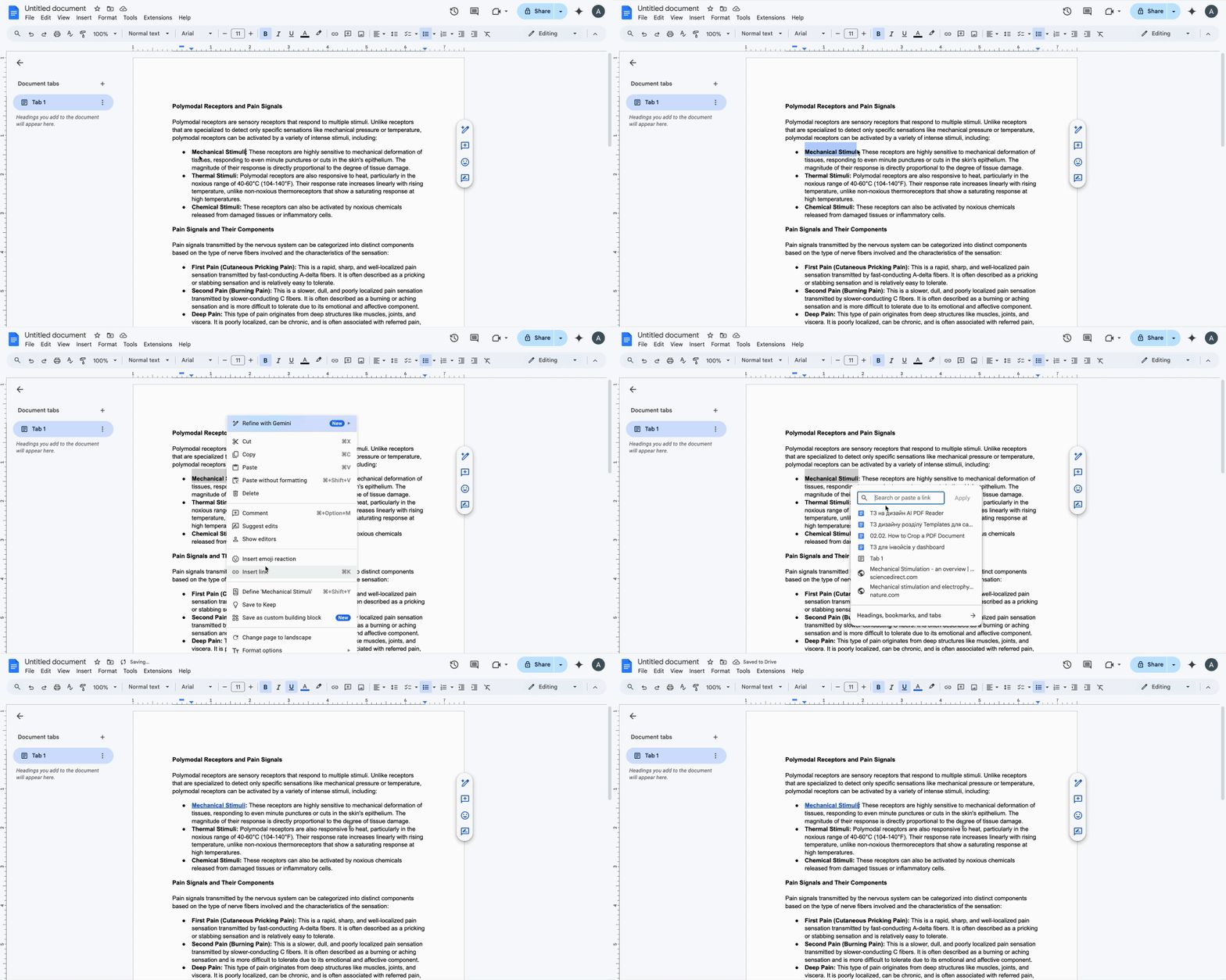
Nu ești încă pregătit să treci la editarea PDF? Poți începe prin a crea un link direct în documentul Google Doc la care lucrezi. Această platformă facilitează adăugarea de linkuri în timp ce încă redactezi conținutul — iar mai târziu poți oricând să convertești fișierul în PDF.
- 1Deschide documentul în Google Docs.
- 2Evidențiază textul sau dă clic pe imaginea pe care vrei să o transformi în link.
- 3Apasă pictograma Link (arată ca un lanț) sau apasă Ctrl + K (Windows) / Command + K (macOS). Se va deschide o casetă de dialog dedicată.
- 4Lipește URL-ul și apasă Apply.
Concluzii finale
Acum știi cum să inserezi un hyperlink într-un PDF cu PDF Guru și cum să faci asta și cu alte tipuri de fișiere în mediul Google Docs. Indiferent dacă preferi un instrument simplu sau o soluție all-in-one, PDF Guru te acoperă. Poți face mult mai mult decât să inserezi linkuri — comprimă, convertește, combină fișiere, completează formulare și multe altele. Găsește opțiunea care ți se potrivește cel mai bine!