


Să știi cum să adnotezi un fișier PDF este o abilitate mai valoroasă decât ți-ai putea imagina. Îmbunătățește colaborarea, sporește înțelegerea și simplifică procesele de revizuire. Cu toate acestea, mulți oameni consideră adnotarea dificilă, deoarece instrumentele disponibile sunt adesea confuze și nu tocmai prietenoase cu utilizatorul.
Fie că ești un profesionist care oferă feedback (provide feedback), fie un student care evidențiază puncte-cheie (key points), să știi cum să marchezi (markup) fișierele PDF este esențial. Acest ghid îți va prezenta diverse instrumente pentru a adnota PDF și te va ajuta să înțelegi conceptele fundamentale pentru o adnotare PDF (PDF annotation) eficientă.
Ce este adnotarea PDF?
Adnotarea PDF presupune adăugarea de note, comentarii și diferite marcaje la un document PDF. Acest proces face documentul mai ușor de înțeles și transmite eficient feedback sau idei.
Tipuri de adnotări PDF
- 1Text: Acesta este un tip comun de adnotare pe care aproape orice editor PDF îl are. De exemplu, cu instrumentul nostru PDF annotator, poți adăuga text direct pe PDF folosind butonul Adaugă text sau Casetă de text. Este util pentru a adăuga informații suplimentare sau pentru a face corecturi.
- 2Comentarii (note): Acestea sunt notele atașate fișierului, dar care nu sunt afișate direct pe pagină. Ele oferă informații suplimentare sau feedback fără a aglomera conținutul principal.
- 3Instrument de marcare (markup): Acesta îți permite să desenezi liber pe fișierele PDF. Este excelent pentru a adăuga underline symbol, a încercui sau a adăuga alte marcaje vizuale.
- 4Forme: Folosește cercuri, pătrate și săgeți pentru a evidenția părțile importante, a contura secțiuni sau a indica detalii specifice. Astfel, informația devine mai ușor de urmărit, iar punctele importante sunt subliniate.
Cum să faci notițe pe un PDF folosind PDF Guru

Există mai multe metode eficiente pentru marcarea PDF (markup) folosind PDF Guru. Să începem cu cea mai populară: adăugarea de text.
- 1Autentifică-te în contul PDF Guru și accesează instrumentul Editează PDF.
- 2Încarcă fișierul sau trage-l și plasează-l în fereastră.
- 3Odată ce modul de editare este activ, selectează Adaugă text din bara de instrumente (toolbar) sau găsește Casetă de text la Mai multe instrumente.
- 4Fă clic acolo unde vrei să scrii pe fișierul PDF. Mută-l dacă este necesar.
- 5Poți folosi opțiunile de formatare (format) din dreapta pentru a face comentariile să iasă mai bine în evidență.
- 6Când ai terminat, fă clic pe Gata în colțul din dreapta sus, alege formatul fișierului și descarcă-l pe dispozitiv.
Cum să adaugi comentarii la fișierele PDF
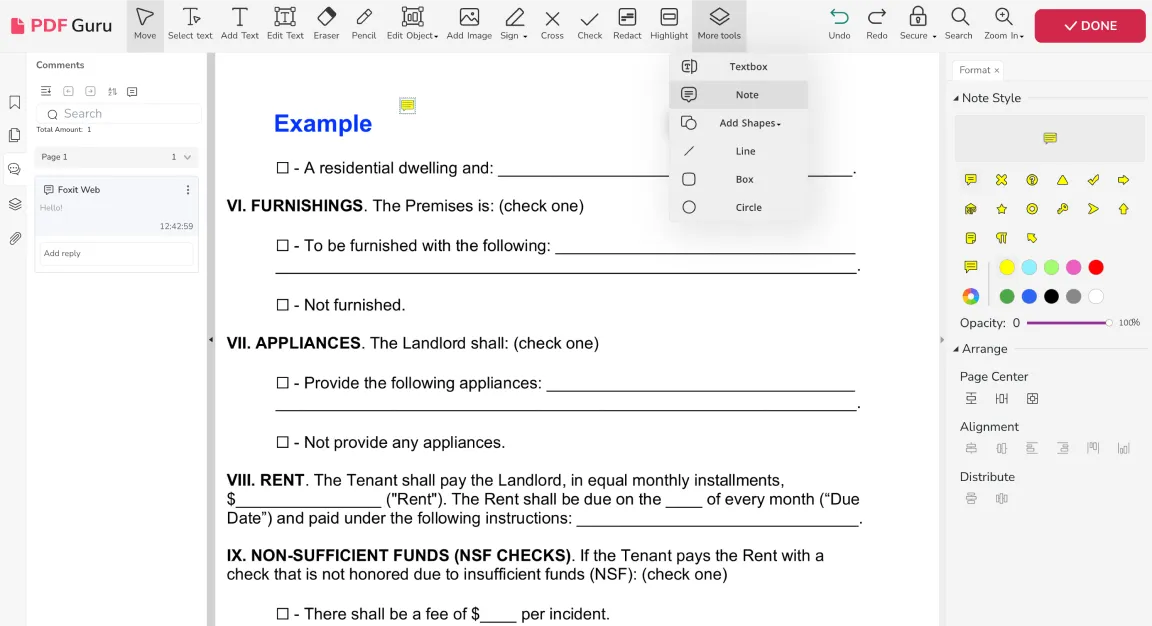
- 1Cu fișierul deschis în editorul PDF, mergi la Mai multe instrumente și alege Notă.
- 2În bara laterală din dreapta, alege o pictogramă și o culoare pentru a-ți marca nota și plaseaz-o în orice parte a PDF-ului.
- 3Adnotarea va apărea în bara laterală din stânga. Fă dublu clic pe Adaugă conținut pentru a-ți scrie nota.
*Notă: Aceste comentarii sunt atașate fișierului, nu inserate în conținutul PDF-ului.
Cum să marchezi (markup) un fișier PDF
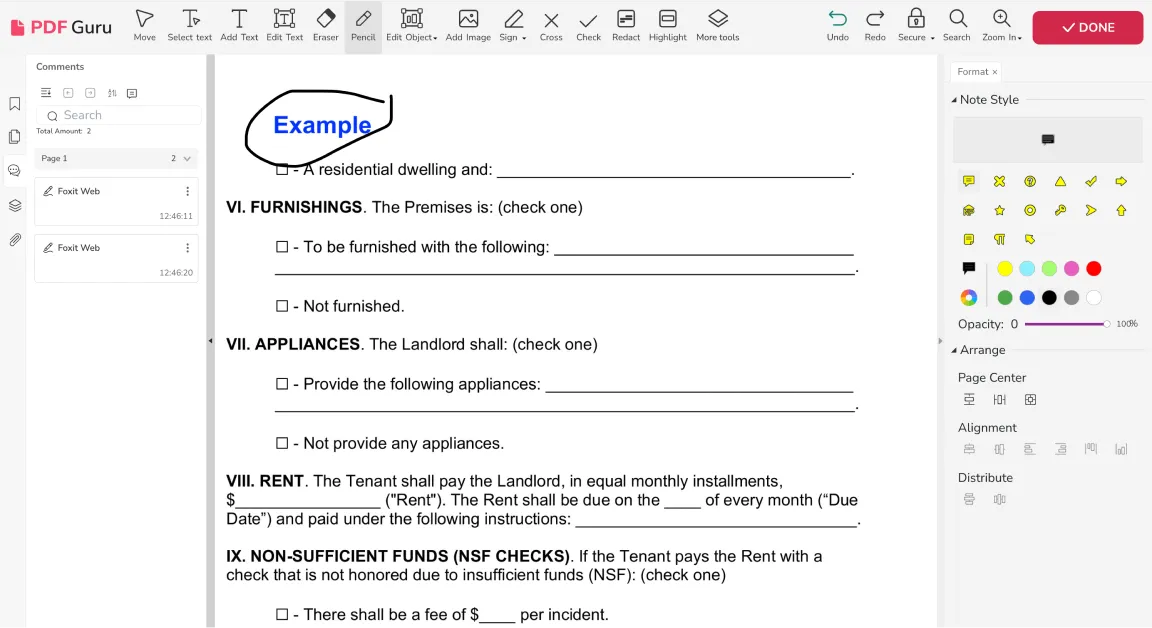
- 1În editorul PDF, alege Creion din bara de instrumente (toolbar).
- 2Desenează pe fișierul PDF pentru a face modificările dorite.
Cum să adaugi forme la un fișier PDF
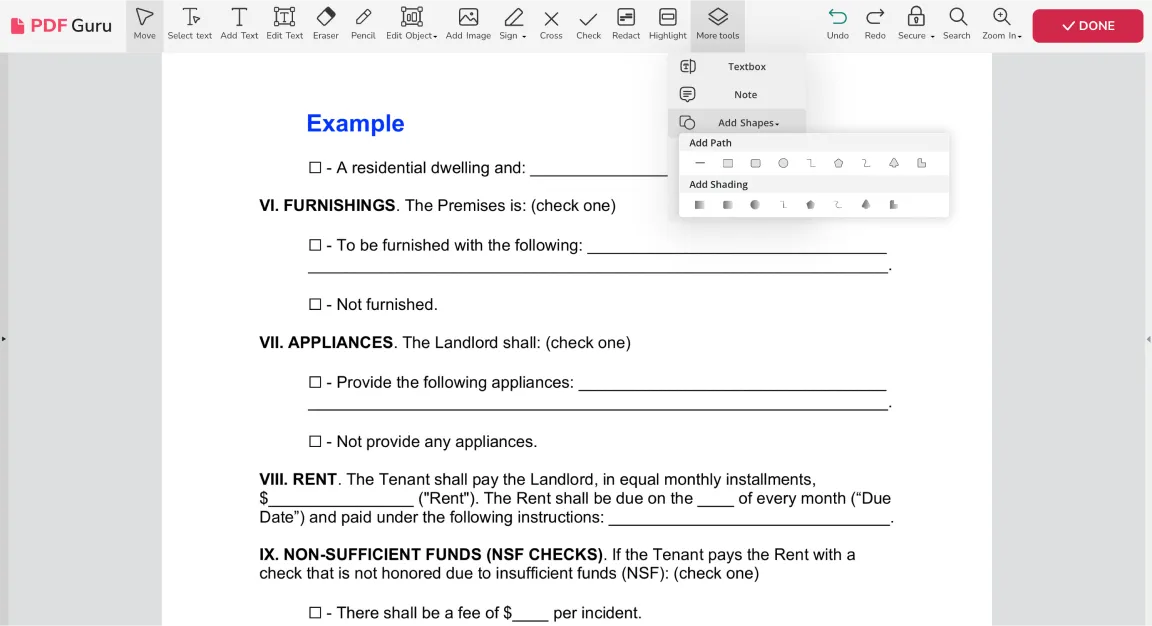
- 1În editorul PDF, mergi la Mai multe instrumente și alege Adaugă forme.
- 2Selectează forma preferată — de exemplu, poți adăuga o săgeată la un PDF.
- 3Plaseaz-o unde dorești. Folosește instrumentele de formatare (format) din dreapta pentru a schimba culoarea, opacitatea și alte proprietăți.
Ce este special la instrumentele online pentru adnotarea PDF (PDF annotation)? Funcționează cu orice browser, precum Chrome sau Safari, și cu orice sistem de operare, precum Linux sau Mac. Ai nevoie doar de o conexiune la internet.

Cum să adnotezi un PDF pe Mac

Poți folosi Preview, instrumentul integrat (built-in) pe Mac. Iată pașii pentru a comenta pe fișierele PDF:
- 1Deschide PDF-ul în Preview.
- 2În meniul de sus, mergi la Tools, apoi Annotate.
- 3Pentru a evidenția textul (highlight text), selectează Evidențiere text din meniul derulant. Evidențiază textul dorit, fă clic dreapta pe evidențiere și alege Add Note.
- 4Pentru un comentariu care se aplică întregului document, selectează Note din meniul derulant și plaseaz-o oriunde pe PDF.
- 5Pentru a insera text în aspectul paginii, alege Text.
- 6Pentru un comentariu de tip bulă de vorbire, selectează Speech Bubble.
- 7Verifică marcarea PDF (markup) și salvează fișierul.
Cum să adnotezi un PDF pe Windows

Windows 10 și 11 vin cu Microsoft Edge ca browser implicit, care include instrumente PDF pentru desenare, scriere, evidențiere și comentare. Iată cum să le folosești pentru a adnota un PDF (annotate a PDF) în Microsoft Edge:
- 1Deschide PDF-ul în Microsoft Edge.
- 2Fă clic pe pictograma Pix din bara de instrumente (toolbar) pentru a desena sau scrie. Ajustează culoarea și dimensiunea cu săgeata în jos.
- 3Pentru a evidenția, selectează textul, fă clic dreapta și alege Evidențiere. Alege o culoare.
- 4Pentru a comenta pe un fișier PDF, selectează textul, fă clic dreapta și alege pictograma Comentariu. Scrie comentariul.
- 5Fă clic pe bifa din caseta de comentariu pentru a salva comentariul.
- 6Salvează modificările făcând clic pe pictograma Dischetă.
Cum să adnotezi fișiere PDF pe iPad / iPhone
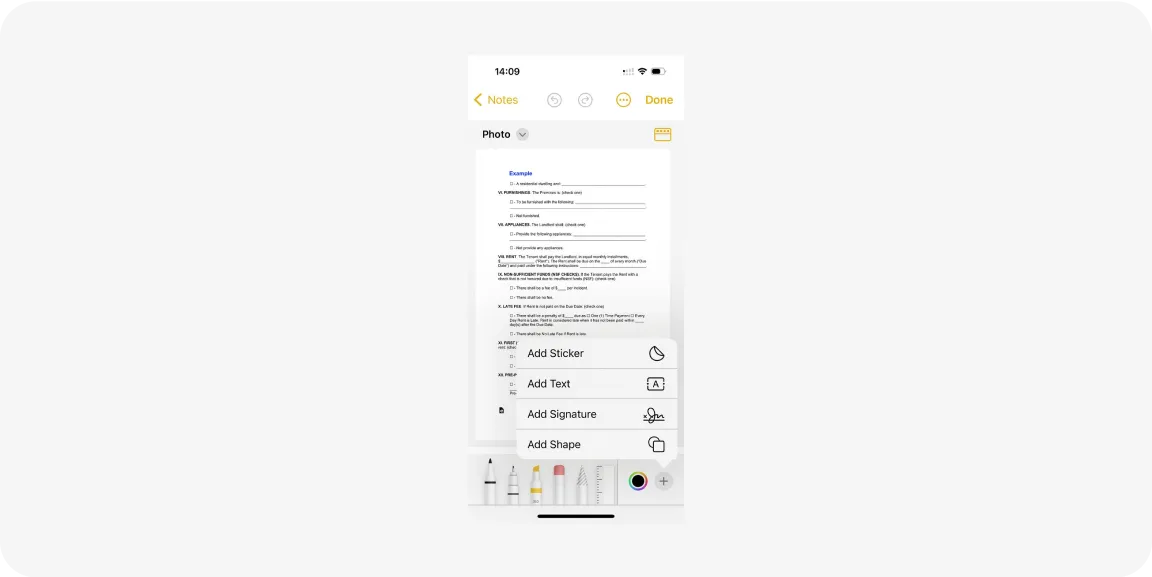
Mulți utilizatori iOS nu știu asta, dar poți adnota un PDF (annotate a PDF) în aplicația Notes. Urmează acești pași:
- 1Deschide un fișier PDF în orice aplicație, apasă butonul Share (de obicei în stânga jos) și alege Copy.
- 2Deschide aplicația Notes, creează o notă nouă sau selectează una existentă, apasă lung în notă și alege Paste.
- 3Dacă PDF-ul are mai multe pagini, apasă butonul miniaturii pentru a naviga printre pagini.
- 4Apasă butonul Markup pentru a începe adnotarea.
- 5Folosește instrumentele din partea de jos (marker, creion, pix, radieră) sau pictograma Plus pentru a adăuga Semnături, Text sau Forme, precum un dreptunghi (rectangle) sau o ștampilă (stamp).
- 6Apasă Done în colțul din dreapta sus pentru a salva modificările.
Cum să adnotezi un PDF în Google Drive

Poți efectua acțiuni standard de adnotare, precum evidențierea, sublinierea, adăugarea de comentarii în PDF etc., cu Google Docs. Iată pașii pentru a adăuga comentarii la fișierul tău PDF:
- 1Încarcă fișierul PDF în Google Drive.
- 2Fă clic dreapta pe PDF și selectează Open With > Google Docs.
- 3Fă clic pe pictograma Comment (un semn plus într-un dreptunghi — rectangle) din bara de instrumente (toolbar).
- 4Introdu comentariul tău în casetă.
- 5Adaugă conturi cu care să partajezi, dacă este necesar.
- 6Fă clic pe Comment pentru a confirma. Documentul va fi salvat automat în drive-ul tău.
Cel mai bun mod de a adnota fișiere PDF (annotate PDF) depinde de nevoile tale personale sau profesionale. Ia în considerare cât de des folosești PDF Guru pentru adnotare și dacă o gamă largă de instrumente este importantă pentru tine.
Opțiunile integrate (built-in) pot acoperi nevoile de bază, în timp ce instrumentele online oferă soluții mai cuprinzătoare. PDF annotator-ul nostru online este o soluție all-in-one care îți permite să gestionezi orice sarcină legată de documente, de la editare la crearea fișierelor PDF de la zero.