


Formatul HEIC, utilizat frecvent pe dispozitivele Apple, se bazează pe o compresie avansată pentru a reduce spațiul de stocare. Totuși, în ciuda eficienței sale, nu este acceptat universal pe toate platformele. Pentru o compatibilitate mai bună, JPG rămâne formatul de referință — se deschide, se editează și se partajează cu ușurință pe aproape orice dispozitiv.
Acest ghid îți va arăta cum să obții un fișier JPG pe orice dispozitiv, pas cu pas.
De ce să convertești HEIC la JPG?
Conversia imaginilor HEIC la JPG poate fi utilă din mai multe motive:
JPG funcționează cu orice. Spre deosebire de HEIC, JPG se deschide cu ușurință pe aproape orice dispozitiv, aplicație sau browser — fără erori, fără probleme ciudate de compatibilitate.
Mai ușor de tipărit. Multe imprimante, în special cele mai vechi, gestionează mai bine formatul JPG. Conversia ajută să eviți orice piedici atunci când vine momentul tipăririi.
Mai potrivit pentru editare. Majoritatea instrumentelor de editare foto sunt concepute pentru JPG. Nu ai nevoie de pași suplimentari sau soluții alternative pentru modificări rapide.
JPG-urile sunt mai ușor de partajat. Fie că trimiți fotografii prietenilor, le încarci online sau le adaugi într-un document, JPG este cea mai compatibilă alegere.
Bine, hai să vedem ce recomandă mai întâi PDF Guru.
Cum convertești HEIC la JPG cu PDF Guru
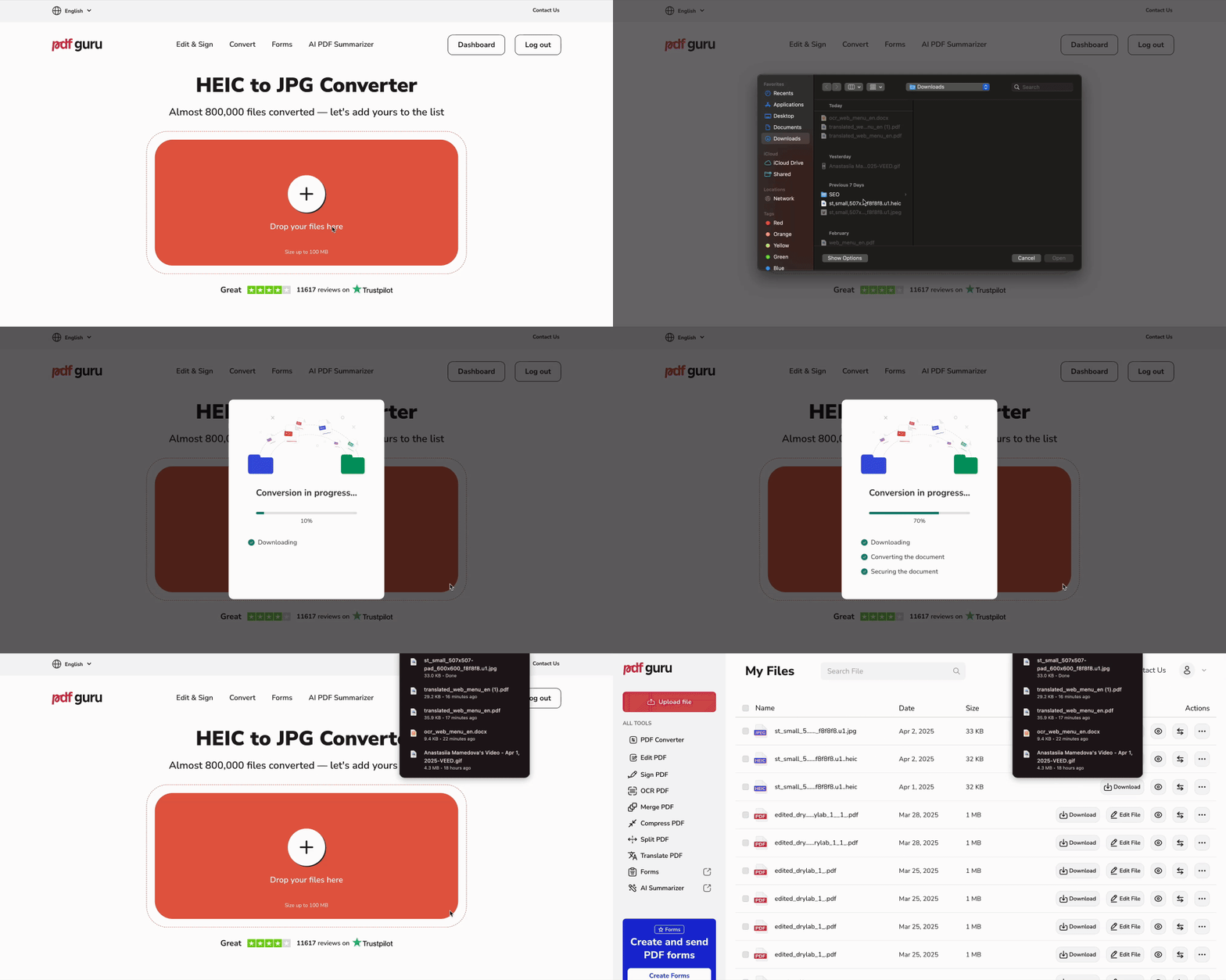
Mai întâi, accesează convertorul nostru HEIC la JPG și urmează acești pași:
- 1Încarcă sau trage fișierul în casetă.
- 2Așteaptă câteva secunde până când instrumentul face transferul din HEIC în format JPEG.
- 3Descarcă noul fișier — îl vom salva și în contul tău.
Vrei să convertești fotografiile în mai multe formate? Convertorul nostru gestionează totul, de la GIF la JPG, PNG la WEBP, WEBP la JPG, JPG la PNG și dincolo de asta.

Cum convertești HEIC la JPG pe Windows 11
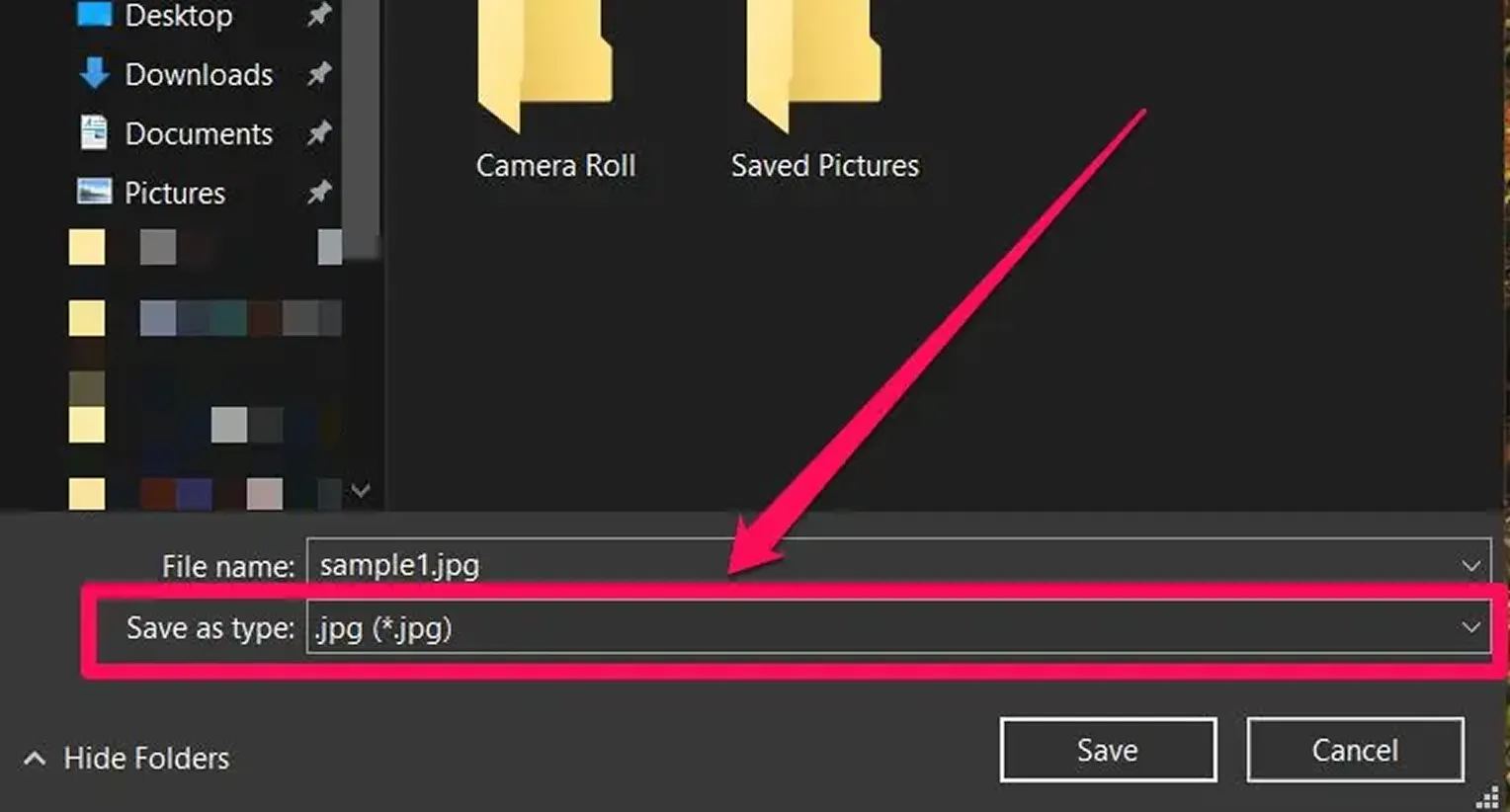
Poți schimba o fotografie din HEIC în format JPG și cu aplicația Photos, disponibilă pe orice PC. Urmează acești pași:
- 1Deschide fișierul HEIC în aplicația Photos.
- 2Fă clic pe pictograma „…" din colțul din dreapta sus.
- 3Din meniul care apare, selectează „Save as."
- 4În câmpul de tip „Save as", alege „.jpg" sau „.jpeg."
- 5Alege un folder, apasă „Save" și gata!
Cum convertești HEIC la JPG pe Mac
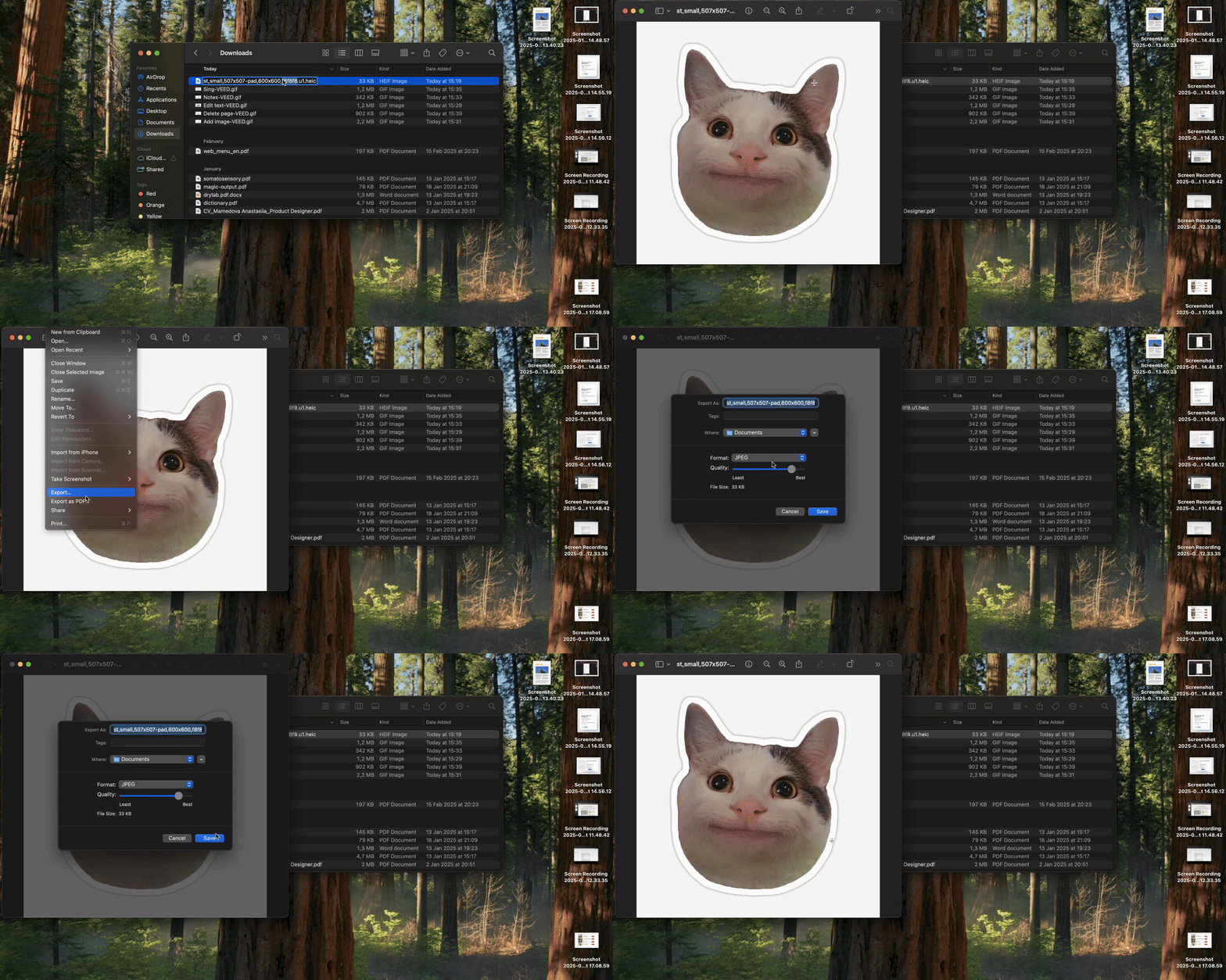
Nu ai nevoie de instrumente suplimentare — folosește pur și simplu aplicația Preview pentru a schimba HEIC în format JPG pe Mac.
- 1Deschide fișierul HEIC în Preview.
- 2În meniul de sus, fă clic pe „File", apoi selectează „Export."
- 3Din lista derulantă „Format", alege „JPEG".
- 4Folosește glisorul de calitate pentru a ajusta calitatea imaginii.
- 5Redenumește fișierul și alege unde să-l salvezi.
- 6Fă clic pe „Save".
Cum transformi HEIC în JPG pe iPhone
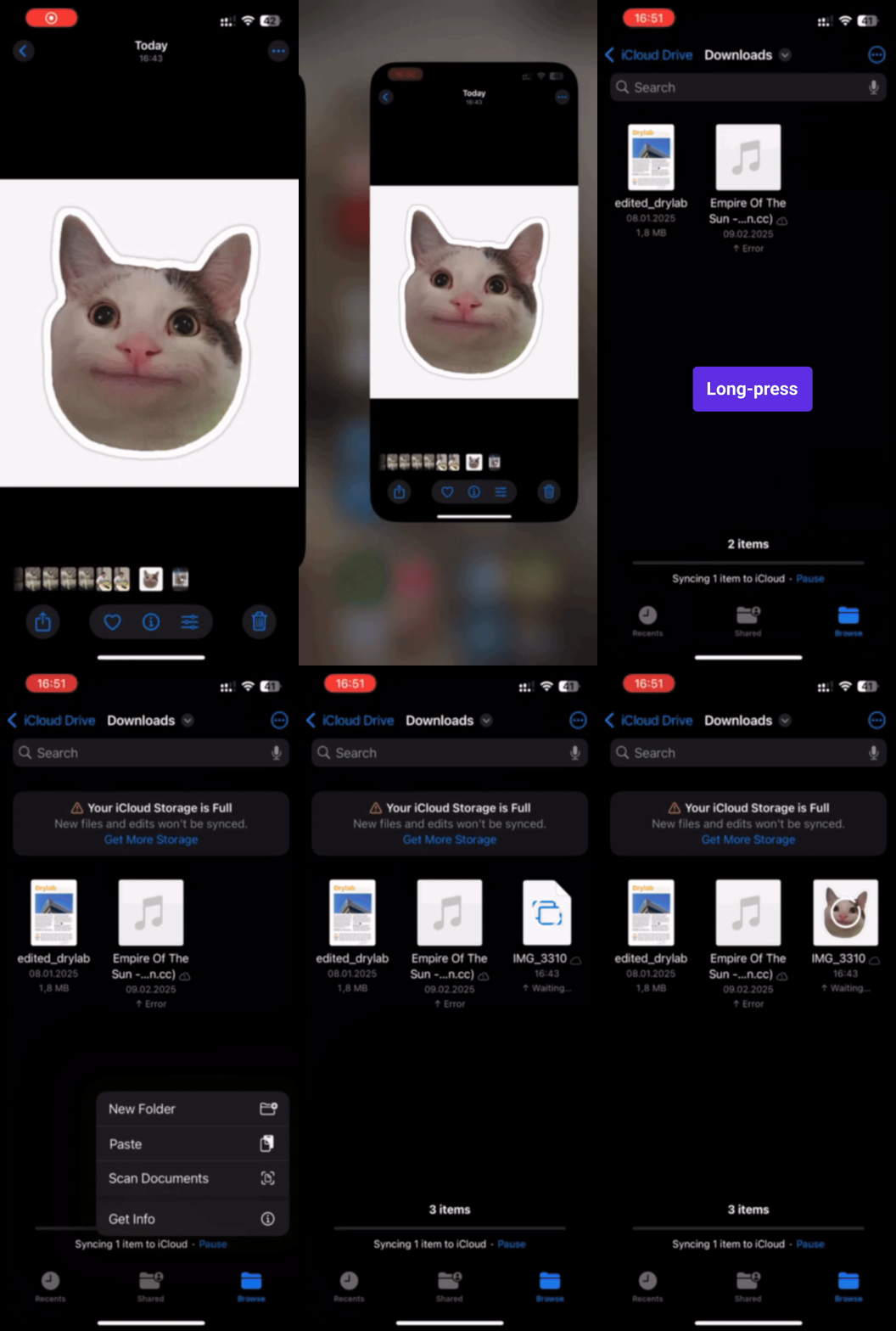
Iată cum poți folosi aplicația încorporată Files pentru a converti imaginea:
- 1Deschide „Photos" și selectează imaginea HEIC.
- 2Atinge „Share" > „Copy Photo".
- 3Deschide „Files" > „On My iPhone."
- 4Ca pas opțional, creează un folder nou.
- 5Deschide folderul, apasă lung și atinge Paste.
Cum convertești în lot HEIC la JPG
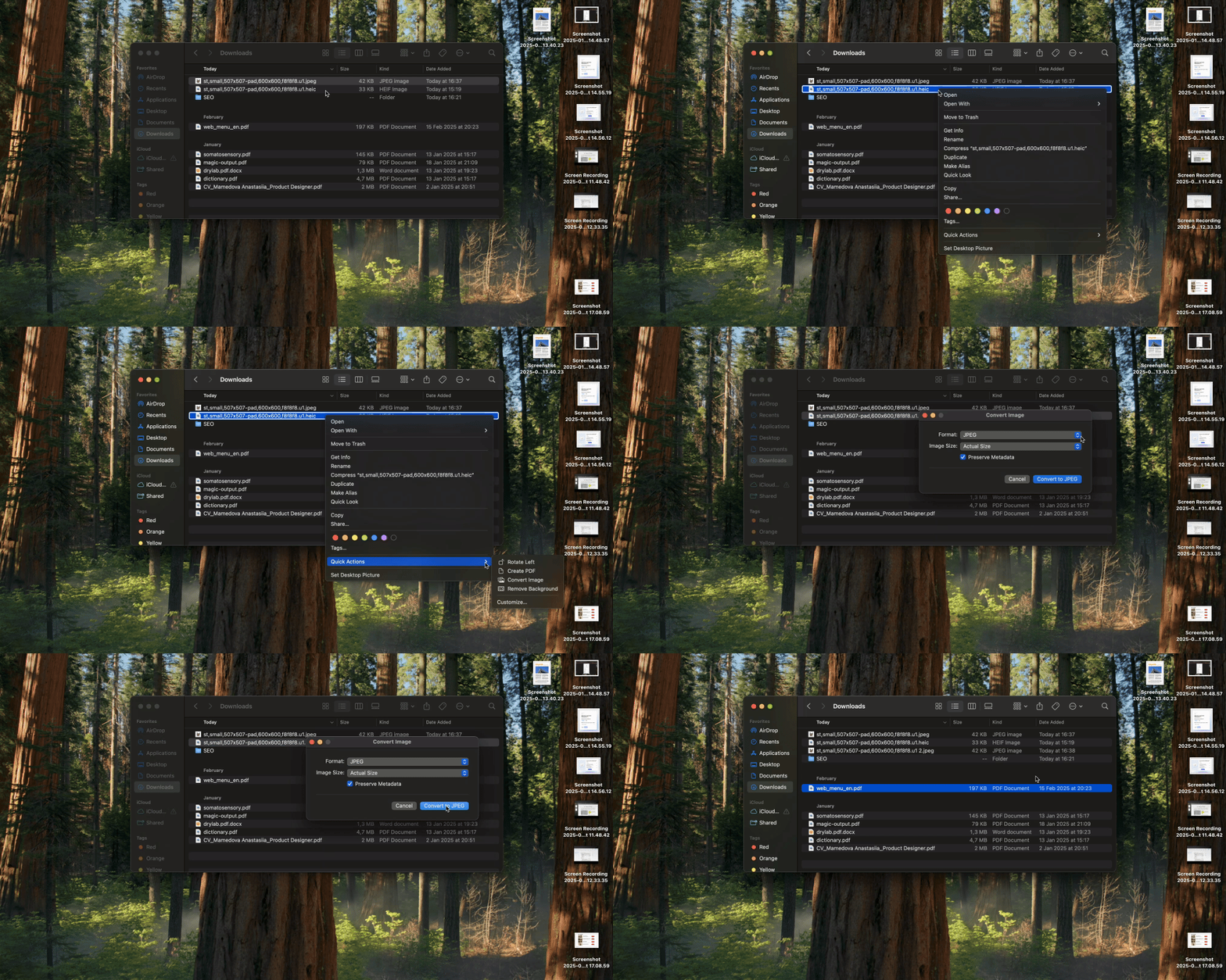
Există două modalități offline pentru a converti mai multe fișiere HEIC la JPG:
Pe macOS:
- 1Selectează fișierele HEIC în Finder.
- 2„Clic dreapta" > „Quick Actions" > „Convertește imaginea".
- 3Alege JPEG și fă clic pe Convert.
Pe iPhone:
- 1În Photos, selectează imaginile HEIC > „Share" > „Copy Photos".
- 2Deschide aplicația Files > „On My iPhone".
- 3Ca pas opțional, creează un folder nou.
- 4„Apasă lung" > „Paste".
- 5Obține fișierele convertite automat în format JPG.
Din păcate, Windows nu facilitează conversia în lot — va trebui să selectezi fișierele HEIC unul câte unul, folosind un convertor terț dacă vrei mai multă rapiditate.