


Deși JPG-urile sunt excelente pentru păstrarea unor dimensiuni mici de fișier, pot pierde calitate cu fiecare editare. Trecerea la formatul PNG este ideală pentru situațiile în care ai nevoie de detalii clare și de o compatibilitate mai bună pentru editare. În acest ghid, te vom conduce prin pași simpli pentru a transforma fișierele JPG în PNG pe diverse dispozitive, cu PDF Guru ca soluție preferată.
Ce sunt formatele JPG și PNG?
Fie că partajezi fotografii online sau creezi un design remarcabil, asigură-te că îi cunoști noțiunile de bază:
- JPG (JPEG), prescurtare de la Joint Photographic Experts Group, este unul dintre cele mai populare formate de imagine, deoarece păstrează dimensiuni mici ale fișierelor prin comprimarea imaginilor. Acest lucru face ca JPG-urile să fie perfecte pentru fotografii și pentru elementele grafice web, unde încărcarea rapidă este o prioritate. Totuși, salvarea repetată a fișierelor editate poate duce la o pierdere treptată a calității.
- PNG, sau Portable Network Graphics, păstrează intacte toate detaliile imaginii, așa că nu există nicio pierdere de calitate. Acest format este ideal pentru elemente grafice, logo-uri și orice imagine care trebuie să își mențină claritatea și acuratețea. Pare alegerea perfectă, nu? Însă iată aspectul important — sunt mai mari decât JPG-urile și ocupă mai mult spațiu de stocare.
Ce oferă fișierele PNG față de fișierele JPG?
Fișierele PNG vin cu mai multe avantaje, ceea ce le face o alegere de top în anumite cazuri:
- Compresie fără pierderi (lossless): PNG-urile utilizează compresie lossless, ceea ce înseamnă că fiecare imagine își păstrează calitatea de fiecare dată când o salvezi. Este ideal pentru imaginile care necesită detalii ridicate, cum ar fi graficele și ilustrațiile.
- Calitate mai bună a imaginii: PNG-urile mențin claritatea și precizia, în special pentru imaginile cu text sau margini nete.
- Gamă largă de culori: Cu suport pentru milioane de culori, PNG-urile oferă o reprezentare cromatică bogată și cu acuratețe, adesea superioară celei oferite de JPG-uri.
- Flexibilitate în editarea imaginii: Deoarece PNG este un format lossless, permite mai multă flexibilitate la editare fără a degrada calitatea imaginii.

Cum să transformi JPG în PNG folosind PDF Guru
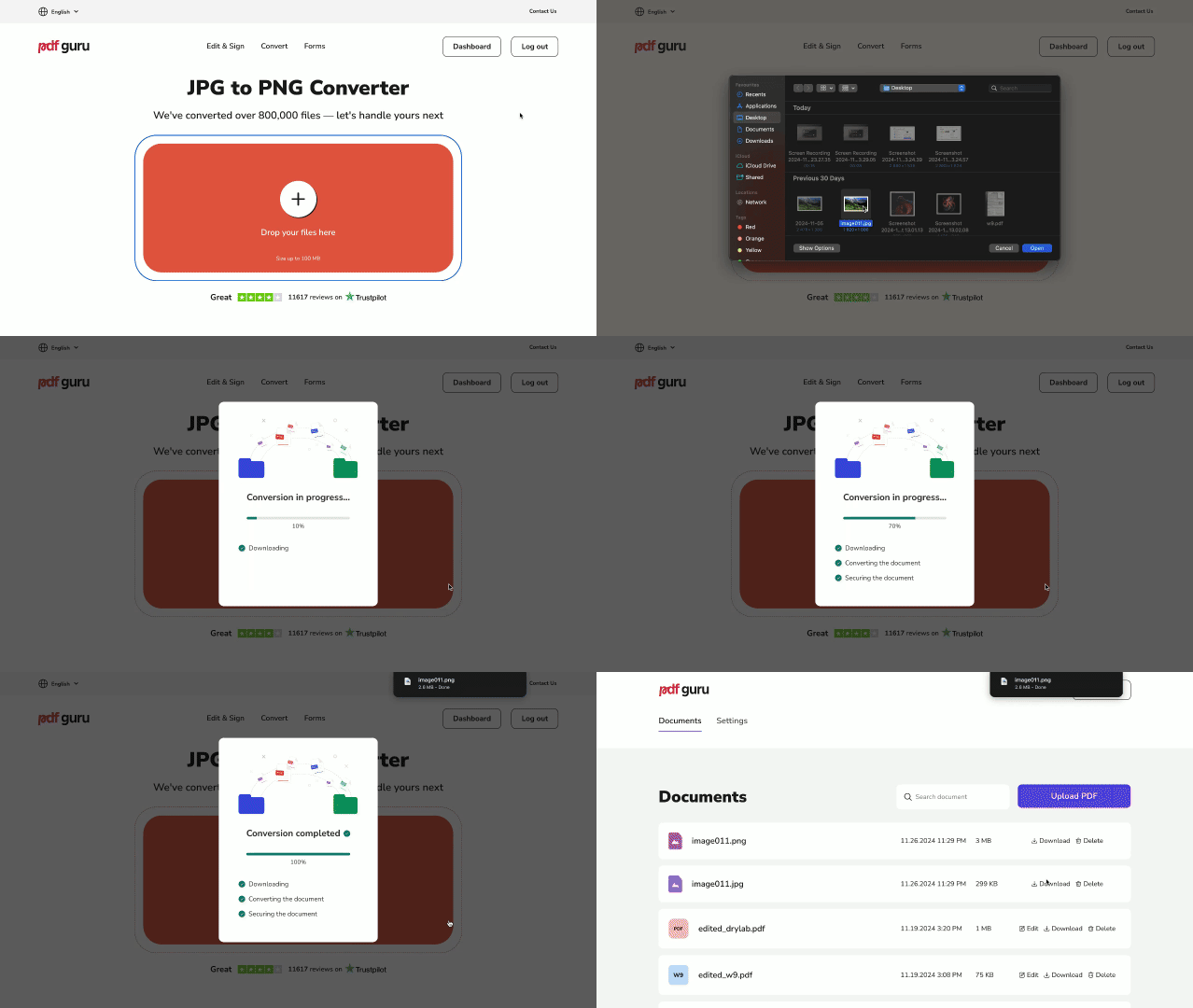
Să trecem la practică! Iată o metodă simplă de conversie a imaginilor folosind aplicația noastră online — o aplicație practică și o unealtă utilă pentru orice PC. Doar încarcă fișierul JPG și lasă restul pe seama noastră:
- 1Accesează convertorul JPG la PNG urmând linkul sau selectând opțiunea Convertește din meniul din antet.
- 2Apasă butonul + sau trage și plasează imaginea JPG în fereastră.
- 3Așteaptă un moment în aceeași fereastră până când convertorul finalizează conversia.
- 4Descarcă noul fișier PNG pe dispozitivul tău. Va fi, de asemenea, salvat în contul tău pentru acces facil.
Lucrul cu diferite tipuri de fișiere este ceva ce facem cu toții, iar comutarea între formate este adesea parte din îndeplinirea sarcinilor. Știai, de exemplu, că poți converti JPG la PDF sau invers — PDF la JPG? De asemenea, este disponibilă și conversia PNG la PDF, direct din browser. PDF este unul dintre cele mai utilizate formate de document, însă mulți oameni nu știu că poate fi transformat cu ușurință în și din fișiere imagine. Dar cu PDF Guru poți face mai mult! Poți comuta ușor între PDF și alte formate precum Word, Excel, PowerPoint, MOBI și EPUB. Doar încarcă fișierul și lasă magia tehnică pe seama noastră.
Cum să convertești JPG la PNG pe Mac
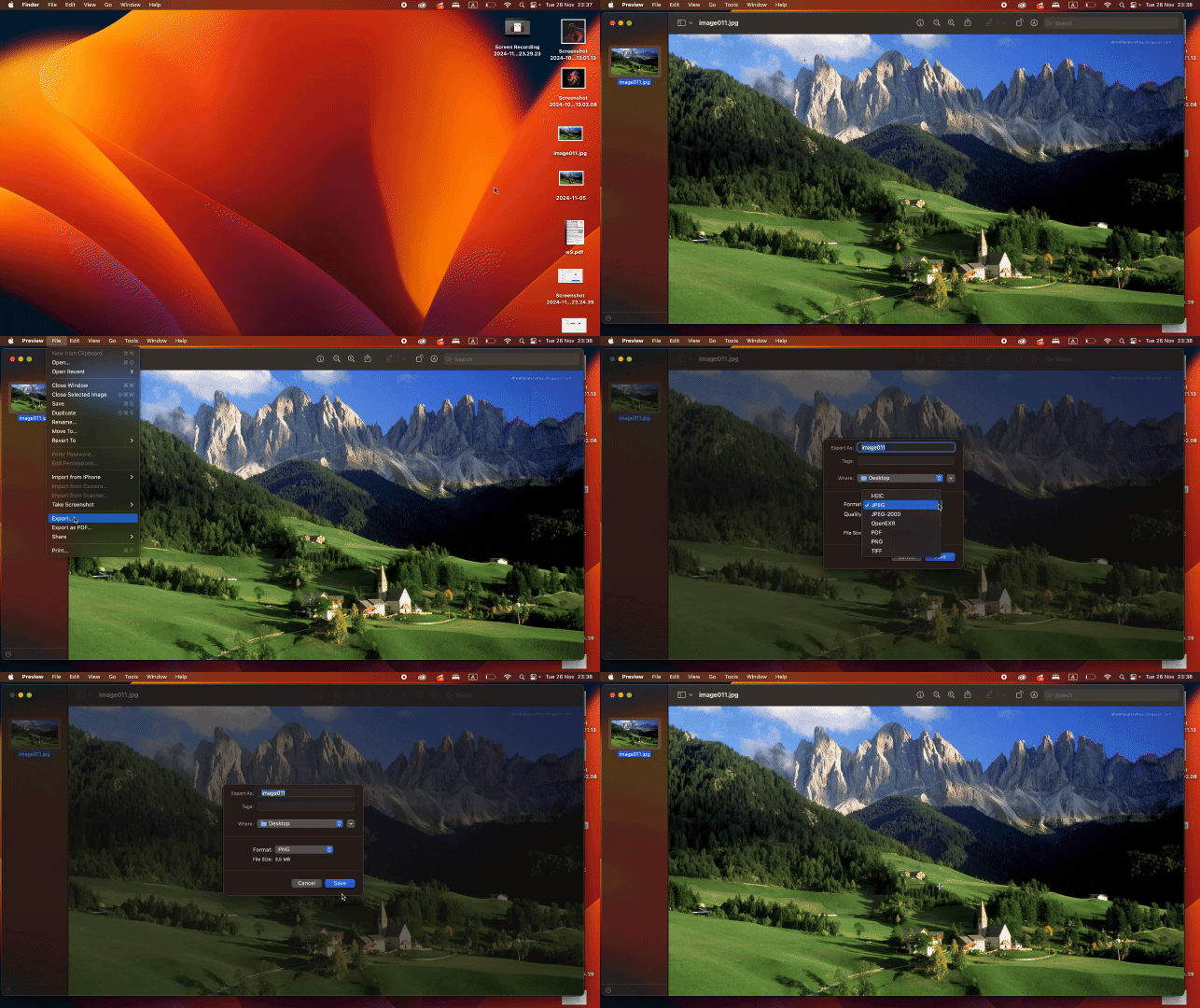
Folosește aplicația Preview integrată drept convertor JPEG la PNG. Iată ce trebuie să faci:
- 1Deschide fișierul JPG în Preview.
- 2Mergi la meniul File și selectează Export.
- 3În lista derulantă de formate, alege PNG și salvează fișierul.
Cum să convertești JPG la PNG pe Windows
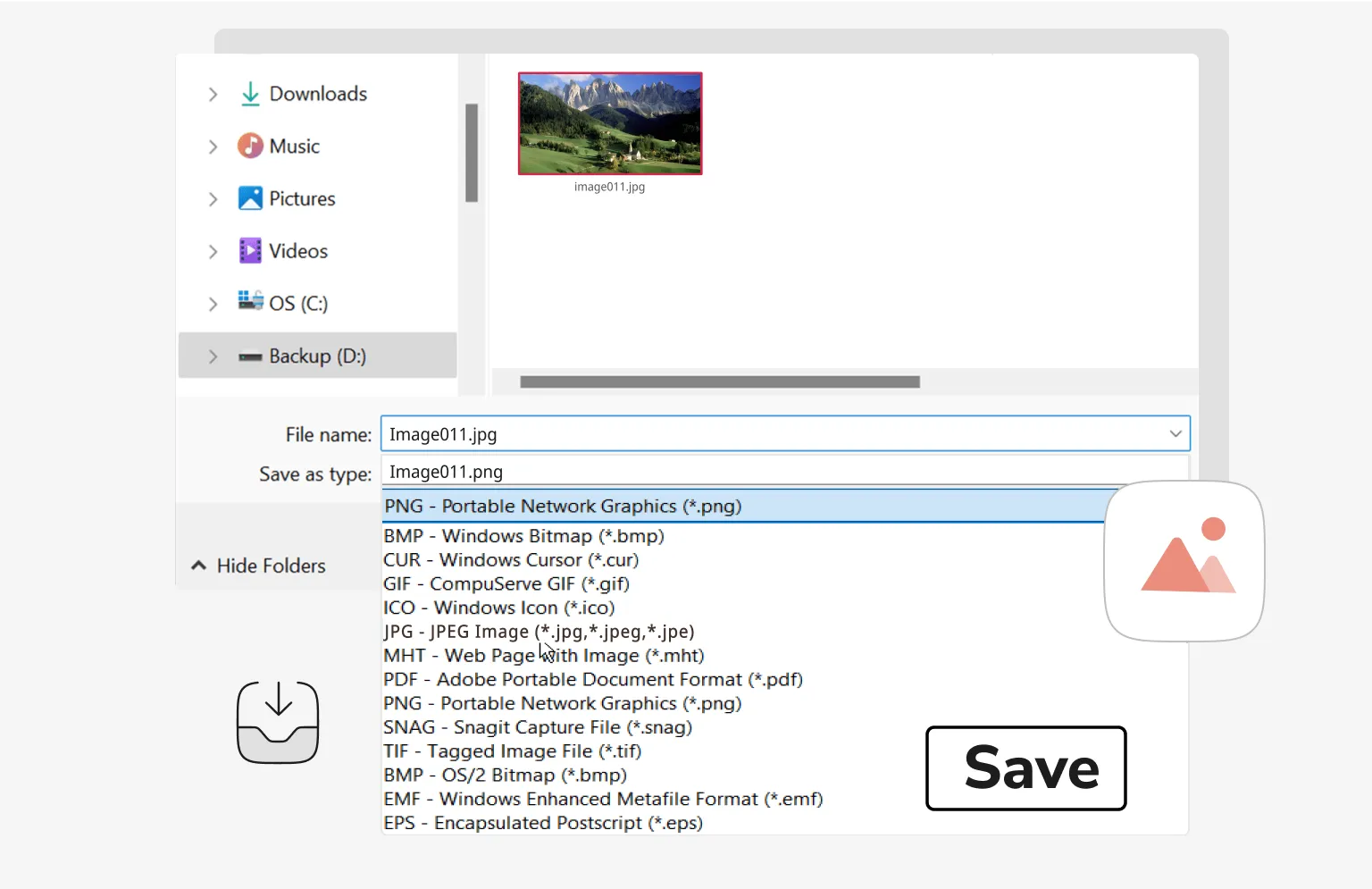
Dacă vrei să transformi JPEG în PNG pe Windows, aplicația Paint integrată face totul foarte simplu. Urmează acești pași:
- 1Fă clic dreapta pe fișier și alege Edit pentru a-l deschide în Paint.
- 2În aplicația Paint, mergi la File și selectează Save As.
- 3Alege PNG din meniul derulant.
- 4Apasă Save, apoi selectează locația preferată pentru fișier.
Cum să convertești JPG la PNG pe Android
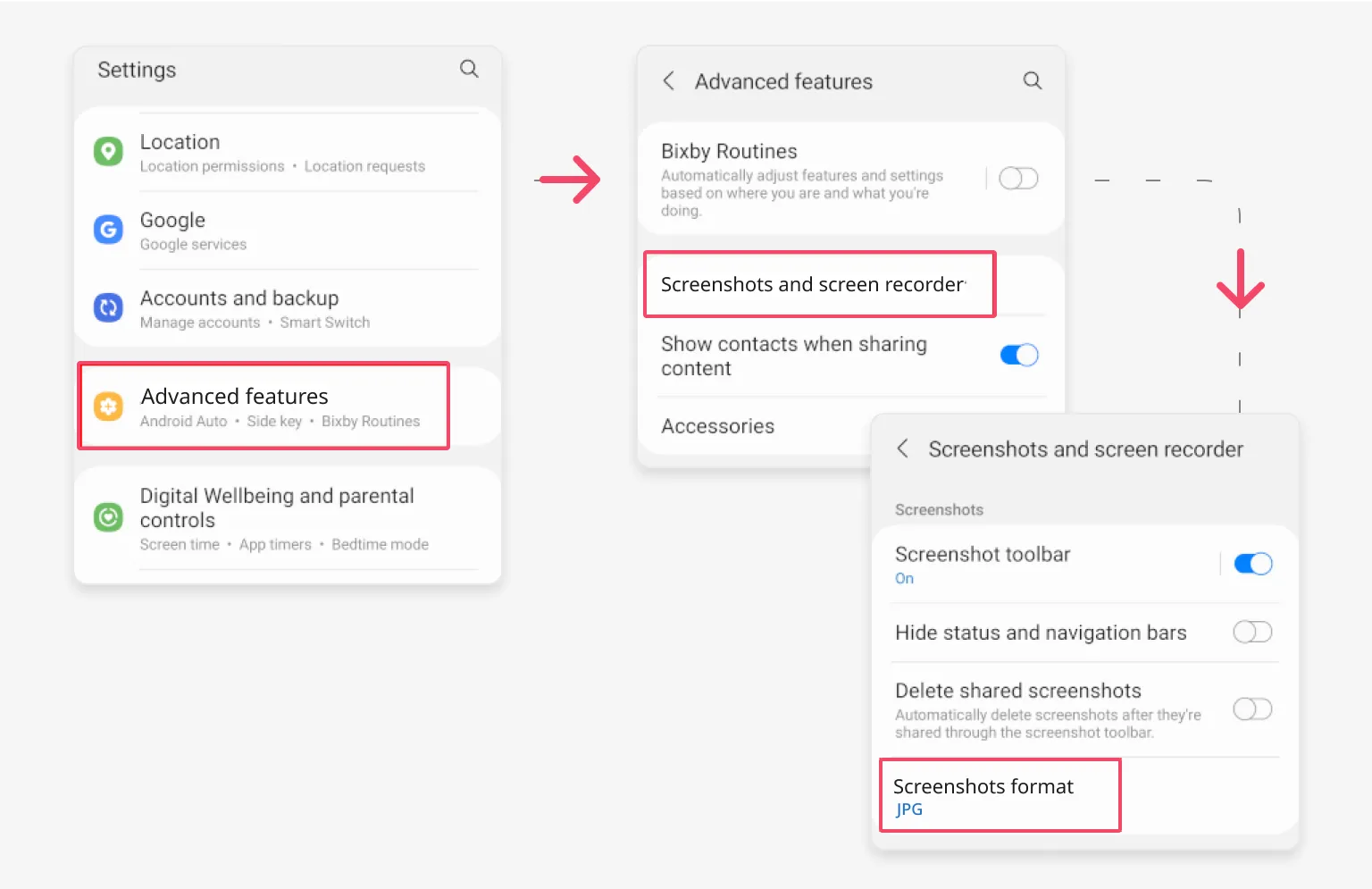
Deși Android nu oferă o modalitate simplă de a schimba formatul JPG în PNG, există o soluție de rezervă care implică realizarea de capturi de ecran. Iată cum funcționează:
- 1Deschide aplicația Setări de pe dispozitivul mobil.
- 2Derulează în jos și atinge funcțiile Avansate.
- 3Găsește și selectează Capturi de ecran și înregistrator de ecran din opțiuni.
- 4Atinge opțiunea Format. Vei vedea formatul implicit (probabil JPG).
- 5Selectează PNG din lista de formate disponibile.
- 6Noul format va fi aplicat, iar toate capturile de ecran viitoare vor fi salvate ca fișiere PNG.
Un mic truc: Când convertești JPG la PNG, se pot crea fundaluri transparente prin eliminarea umplerii.
Gânduri finale
Încearcă câteva dintre metodele de mai sus pentru a vedea care funcționează cel mai bine pentru tine, apoi descarcă rezultatul direct pe dispozitiv. Dacă vrei mai mult decât o simplă schimbare de format, convertorul nostru JPG la PNG este un software online care se transformă în compresor, editor, unealtă de îmbinare și multe altele, gata să facă față tuturor nevoilor tale legate de fișiere.