


Datorită versatilității lor pe diverse platforme și sisteme de operare, fișierele PDF sunt adesea alegerea preferată pentru stocarea și partajarea documentelor. Totuși, să recunoaștem: modificarea unui PDF fără un software potrivit poate fi destul de dificilă. Tocmai de aceea mulți utilizatori aleg să deschidă PDF-urile în format Word (DOC/DOCX), ca să simplifice procesul de editare.
În acest articol, vom explora instrumentele pentru a exporta PDF în Microsoft Word pe Mac, vom parcurge pașii și vom împărtăși câteva sfaturi despre securitate și formatare. În plus, găsești un tabel comparativ util care te ajută să alegi cea mai bună opțiune.
Care sunt opțiunile?
Pe dispozitivele MacBook, ai patru opțiuni pentru a salva un PDF ca document Word: PDF Guru, Preview, Automator și Google Docs. Hai să le analizăm pe rând.
PDF Guru. Indiferent dacă ai nevoie de o conversie ocazională sau lucrezi cu documente în mod regulat, instrumentul nostru online îți oferă soluții rapide și precise, adaptate nevoilor tale. Setul său de funcții este, de fapt, mult mai vast; PDF Guru se ocupă și de editarea, îmbinarea, semnarea și organizarea fișierelor etc.
Preview. Poți converti PDF în Word cu acest instrument? Desigur, Preview este o aplicație practică pentru convertirea fișierelor PDF simple, bazate pe text. Totuși, folosirea sa pentru a converti PDF în Word poate consuma destul de mult timp.
Automator. Acest utilitar macOS, asemănător cu Preview, nu este conceput special pentru a converti un PDF în Word. Cu toate acestea, poate extrage text simplu sau text formatat dintr-un PDF care necesită conversie în Word pentru editare.
Google Docs. Ai un cont Gmail? Dacă da, ești norocos — Google Docs oferă un instrument simplu de folosit pentru a exporta PDF-urile simple în documente Word.
Probleme de securitate și formatare
Ești îngrijorat de securitatea documentului Word? Te înțelegem — încărcarea fișierelor online poate părea riscantă. Pentru a-ți păstra datele în siguranță, verifică dacă instrumentul de conversie are certificare SSL, criptare pe server și protecție AES. Spoiler: PDF Guru le are pe toate. Așa că poți face conversia cu încredere, știind că fișierele tale sunt protejate.
Formatarea este un alt motiv de bătaie de cap — unele instrumente de conversie strică aspectul, lăsând textul nealiniat sau imagini lipsă. Așadar, cum rezolvi această problemă? Hai să vedem mai îndeaproape.
Cum convertești PDF în Word fără a pierde formatarea
Înainte de a alege un instrument de conversie, verifică platforme precum Trustpilot ca să vezi ce spun utilizatorii reali despre acuratețea formatării.
Folosește OCR pentru PDF-urile scanate pentru a transforma textul din imagini într-un format editabil. Astfel poți copia, edita și căuta în document.
Deschide fișierul Word și verifică detaliile esențiale, cum ar fi formatarea textului, spațierea, stilurile titlurilor și aspectul general. Mici ajustări sunt normale, mai ales la documente complexe, așa că nu fi prea aspru cu instrumentul de conversie — corectează doar ce este necesar.
Dacă vrei ca imaginile să arate exact ca în PDF, cea mai bună metodă este să le adaugi singur în fișierul Word. Astfel rămân clare și plasate corect.
Dacă vrei ceva simplu, dar totuși flexibil ca formatare, RTF (Rich Text Format) este o alternativă bună la Word. Reține însă că este mai ușor de folosit, dar nu are toate funcțiile avansate pe care le oferă Word.

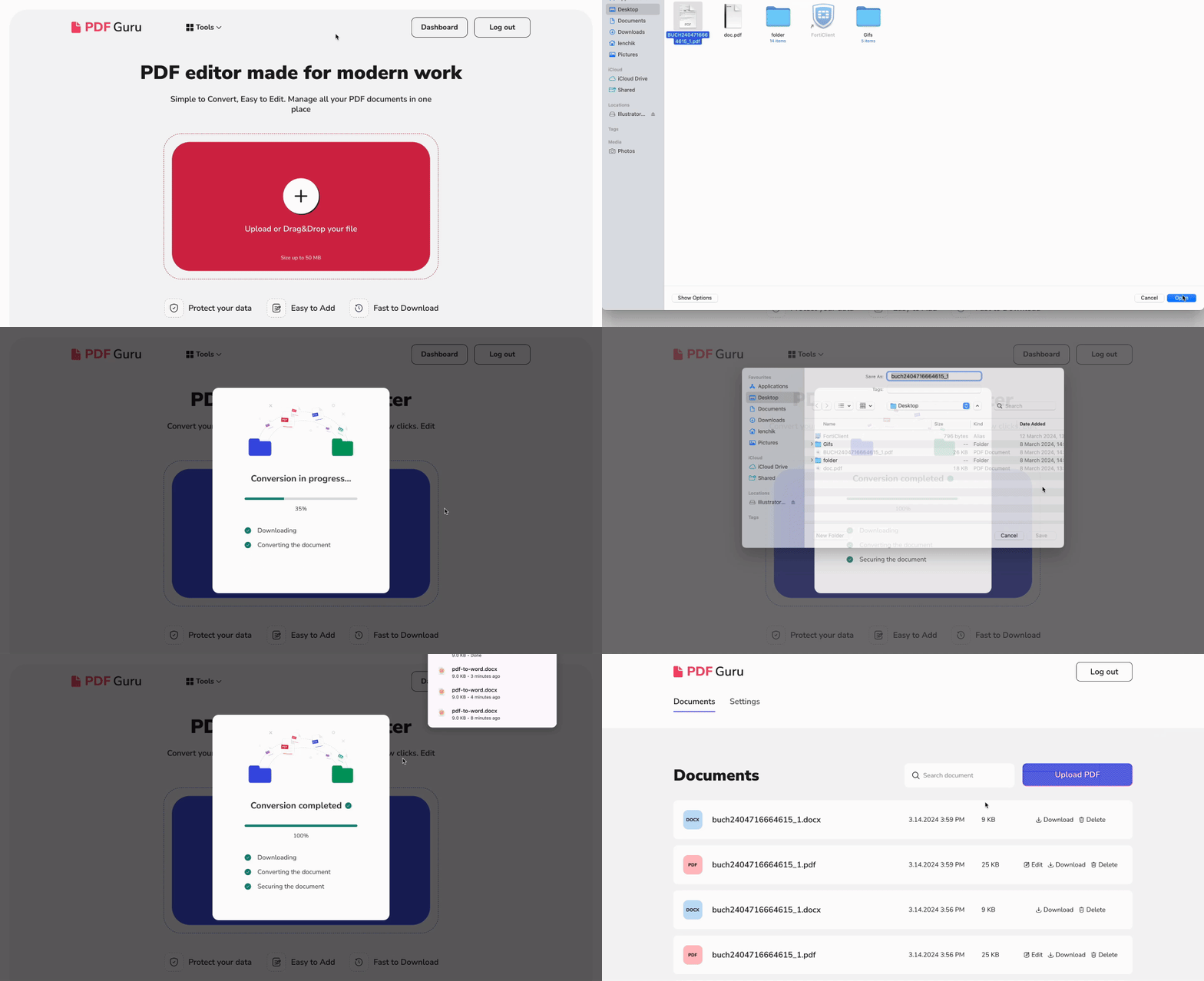
Cum convertești un PDF în Word pe Mac cu PDF Guru
- 1
- 2Trage și plasează fișierul în zona de încărcare.
- 3Așteaptă puțin — convertirea fișierului din PDF în Word durează doar câteva secunde.
- 4Gata! Fișierul tău este descărcat pe dispozitiv și salvat în contul tău PDF Guru.
Cum convertești un PDF în Word pe Mac cu Preview?
- 1Fă clic dreapta pe fișierul PDF și, cu opțiunea Open With, alege Preview.
- 2Selectează textul pe care vrei să-l copiezi și apasă Command‐C.
- 3Deschide un document gol în Pages sau Microsoft Word și lipește textul folosind Command‐V.
- 4Denumește și salvează fișierul ca DOC sau DOCX.

Cum convertești un fișier PDF în DOCX pe Mac folosind Automator?
- 1Deschide Automator din folderul Applications.
- 2Alege Workflow.
- 3Trage și plasează documentul PDF în zona indicată.
- 4În secțiunea Actions, selectează Library > PDFs > Extragere text PDF.
- 5Trage această acțiune în partea dreaptă, plasând-o sub documentul PDF.
- 6Selectează Rich Text pentru a păstra formatarea.
- 7Stabilește unde vrei să salvezi fișierul.
- 8Apasă butonul Run pentru a converti automat PDF-ul într-un fișier text.

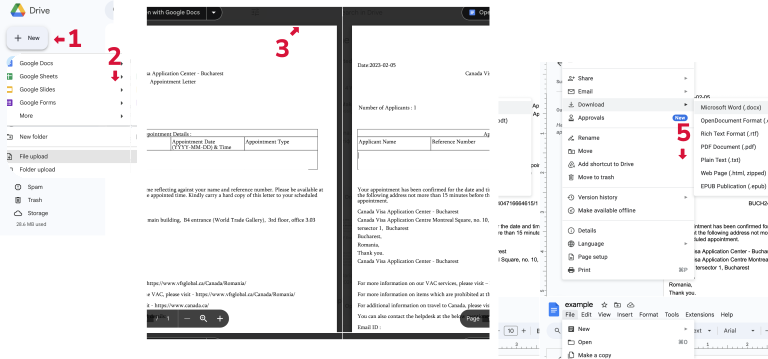
Cum convertești PDF-urile în documente Word folosind Google Docs?
- 1Deschide Google Drive.
- 2Apasă butonul New și mergi la File Upload.
- 3Deschide fișierul selectând Open with > Google Docs.
- 4Acum poți edita textul după bunul tău plac.
- 5Pentru a salva fișierul în format Word, apasă File - Download - Microsoft Word (.docx).
Care este cea mai bună metodă de a converti PDF într-un document Word?
Când lucrezi cu numeroase fișiere PDF care includ grafică și texte diverse, alegerea unui instrument specializat pentru a converti PDF în DOCX este pariul cel mai bun. Totuși, alegerea celui ideal poate părea descurajantă. Suntem aici să te ajutăm să faci o alegere informată, evidențiind calitățile distinctive ale fiecărui instrument de conversie.
| Instrument | Avantaje | Dezavantaje |
|---|---|---|
| PDF Guru | Poate converti rapid PDF în Word fără a compromite calitatea. | Necesită o conexiune la internet pentru a funcționa și poate procesa câte un fișier pe rând. |
| Preview | Funcționează bine cu fragmente mici de text. | Nu este ideal pentru aspecte complexe; consumă timp. |
| Automator | Puternic pentru procesarea în loturi. | Tot trebuie să convertești textul extras în Word. |
| Google Docs | Instrument rapid și ușor de folosit dacă ai nevoie să convertești un PDF în Word. | Pot apărea probleme de formatare după ce exporți PDF-ul în Word. |
Așadar, ce alegi? Dacă lucrezi cu fișiere PDF bazate pe text, instrumente precum Preview, Automator sau Google Docs pot face față sarcinii. Totuși, pentru a păstra formatarea și aspectul PDF-urilor mai complexe, este recomandat să folosești instrumente dedicate care pot converti PDF în DOCX. PDF Guru este unul dintre ele. Punem accent pe viteză și precizie, urmărind să ducem procesul tău de gestionare a documentelor la un nou nivel.