


PDF și PowerPoint sunt formate utilizate pe scară largă pentru crearea și partajarea documentelor. Fișierele PDF sunt ideale pentru distribuirea documentelor care trebuie să rămână nemodificate și ușor accesibile pe diferite platforme. Pe de altă parte, PowerPoint este perfect pentru crearea de prezentări captivante. Dar ce faci dacă vrei să modifici un fișier PDF sau să folosești conținutul acestuia pentru a crea o nouă prezentare PowerPoint? Poți lua în considerare conversia PDF în PowerPoint pentru o flexibilitate mai mare în modificarea conținutului. Acest articol te va ghida prin pașii de conversie și va explora dacă procesul este într-adevăr atât de simplu pe cât pare.
Se poate converti PDF în PowerPoint?
Poate te surprinde, dar conversia unui PDF în PowerPoint cu instrumente uzuale precum MS PowerPoint, Preview sau Google Docs nu este posibilă. Aceste aplicații pur și simplu nu acceptă această funcție.
| Aplicație | Poate converti PDF în PPTX? |
|---|---|
| PDF Guru | Da |
| Microsoft PowerPoint | Nu |
| Preview | Nu |
| Keynote | Nu |
| Google Docs | Nu |
| Files | Nu |
În esență, ai două opțiuni: să folosești instrumente online specializate sau să parcurgi un proces indirect pentru a exporta PDF în PowerPoint. Le vom explora pe ambele.
Cum să convertești PDF în PowerPoint online cu PDF Guru

Iată o instrucțiune pas cu pas despre cum să transformi un PDF în PowerPoint folosind platforma noastră:
- 1
- 2Încarcă PDF-ul sau pur și simplu trage și plasează fișierul PDF în zona indicată.
- 3Așteaptă câteva secunde — procesul de conversie online va fi afișat pe ecran.
- 4Gata! Prezentarea va fi descărcată pe dispozitivul tău și salvată în contul PDF Guru.
Așa poți converti rapid documentele din PDF înapoi în PowerPoint, obținând un format editabil pentru actualizări și modificări ușoare.
De asemenea, merită menționat că PDF Guru nu este doar un convertor din PDF în PowerPoint; funcționalitatea sa merge mult mai departe. Cu instrumentul nostru, poți și semna, edita, comprima sau combina documentele în doar câteva secunde. În plus, este incredibil de versatil, funcționând pe Mac, Windows, Linux, desktop, iPad și dispozitiv mobil. Fie că ești la birou sau pe drum, PDF Guru simplifică toate nevoile tale legate de PDF.

Metode indirecte de a converti PDF în PPT
După cum am menționat, nu este simplu să exporți PDF în PPT fără instrumente sau software online specializat. Totuși, dacă te interesează să explorezi opțiuni alternative, iată-le:
- 1
- 2Fă capturi de ecran și introdu-le în slide-uri.
- 3Copiază și lipește textul sau imaginile direct în prezentarea PowerPoint.
Desigur, aceste metode sunt ideale pentru fișiere PDF de o singură pagină sau pentru doar câteva pagini. Pentru documente mai mari, pot deveni destul de consumatoare de timp.
Cum să inserezi un PDF în PowerPoint

Aceasta nu este același lucru cu conversia; poți efectiv adăuga un PDF în PowerPoint. Totuși, este posibil să întâmpini erori când folosești această opțiune. Pentru a le evita, asigură-te că inserezi un fișier PDF care a fost convertit anterior din PowerPoint.
Apoi urmează acești pași:
- 1Deschide fișierul PPT și navighează la slide-ul unde vrei să inserezi PDF-ul.
- 2Fă clic pe fila Insert din bara de instrumente de sus.
- 3În secțiunea Text, selectează Object.
- 4În fereastra de dialog Insert Object, alege Create from File, apoi fă clic pe Browse pentru a găsi fișierul PDF.
- 5Odată ce ai localizat PDF-ul, selectează-l și fă clic pe OK pentru a-l insera ca obiect în slide.
Această metodă funcționează bine atunci când PDF-ul tău conține un conținut minim care poate fi ușor perceput într-un singur slide sau în câteva, făcând practic să inserezi PDF în PowerPoint.
Cum să convertești PDF în PowerPoint pe Mac
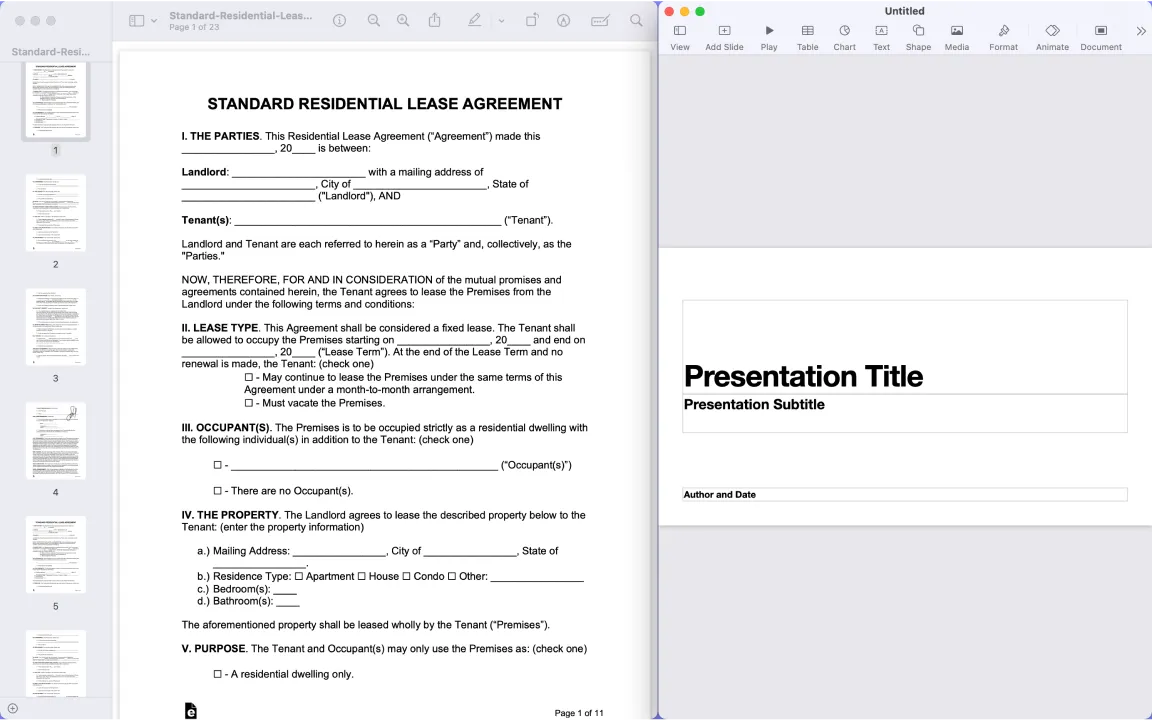
Ai nevoie să transformi PDF-ul tău în PowerPoint pe macOS? Din păcate, dispozitivul tău nu are instrumente integrate pentru această sarcină. Totuși, dacă ești dispus să experimentezi, încearcă acești pași:
- 1Deschide PDF-ul cu Preview.
- 2Creează o nouă prezentare în Keynote.
- 3Copiază conținutul din PDF sau fă capturi de ecran, apoi lipește-le în prezentarea Keynote.
- 4Salvează prezentarea Keynote și exportă-o ca fișier PPTX.
Această metodă compensează eficient lipsa instrumentelor integrate pentru conversia directă. Poți practic importa PDF în PowerPoint în doar câteva clicuri. Totuși, nu uita să revizuiești versiunea finală pentru a te asigura că păstrează o bună lizibilitate și claritate vizuală.
De asemenea, îți poți îmbunătăți cu ușurință prezentarea cu Microsoft PowerPoint. Sunt disponibile resurse online și tutoriale care te ajută să profiți la maximum de acest instrument.
Cum să convertești prezentarea din PDF în Google Slides
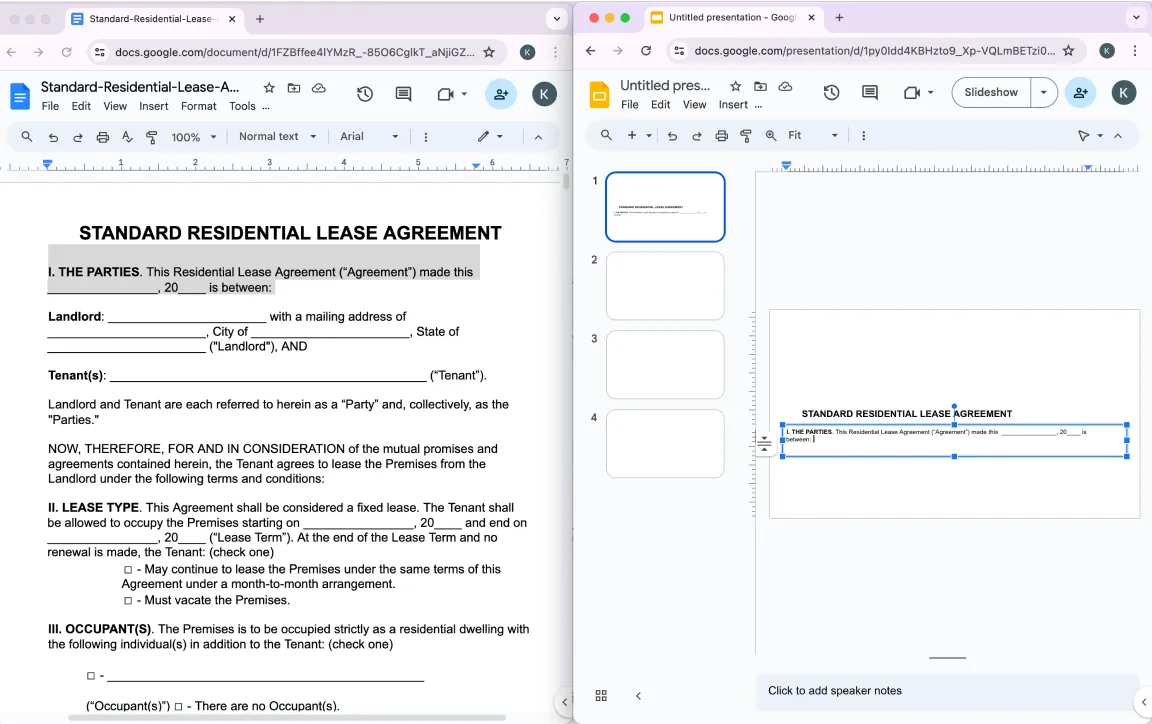
Nu există o modalitate directă de a converti un PDF în Google Slides. Totuși, poți urma acești pași:
- 1Încarcă PDF-ul în Google Drive.
- 2Deschide PDF-ul cu Google Docs.
- 3Copiază și lipește conținutul din Google Docs în Google Slides.
- 4Descarcă prezentarea Google Slides ca fișier PPTX.
Alternativ, poți converti PDF-ul în imagini și insera aceste imagini în Google Slides. Această metodă păstrează aspectul original al conținutului PDF, iar recunoașterea OCR nu este necesară dacă lucrezi cu imagini bazate pe pixeli.
Așadar, merită un convertor PDF la PPT?
Poate părem părtinitori, dar credem cu adevărat că convertorul nostru online este mult mai convenabil decât orice software sau metodă complexă. Cu PDF Guru, poți schimba PDF în PPT în mai puțin de un minut, iar singurul lucru pe care trebuie să-l descarci este prezentarea finală. În plus, ne îmbunătățim constant, așa că te poți aștepta la și mai multe funcții și upgrade-uri în curând.