


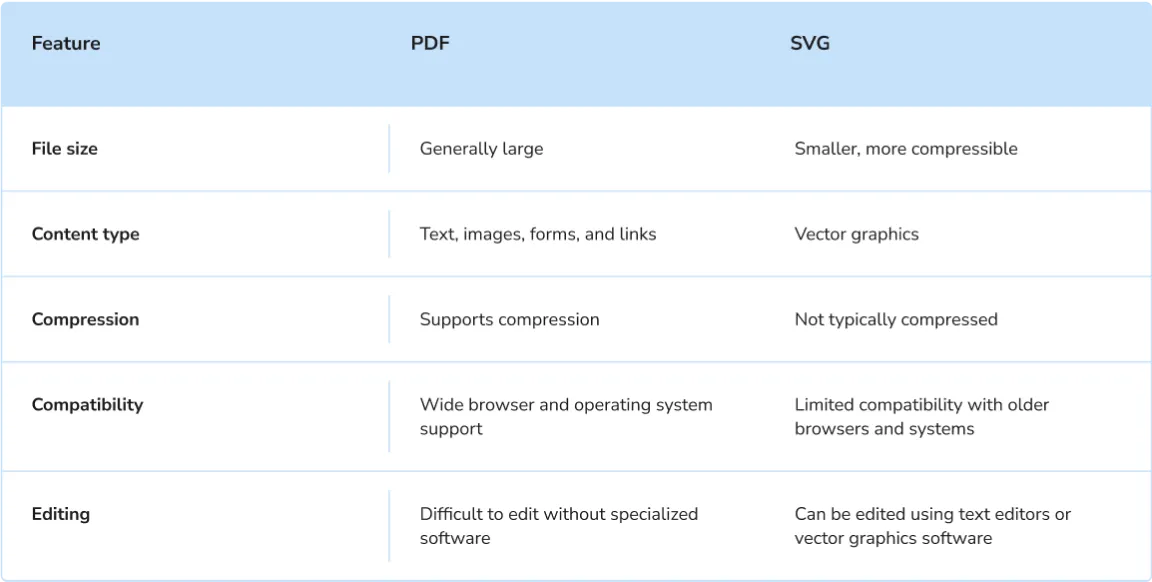
Fișierele PDF sunt esențiale pentru partajarea documentelor, deoarece păstrează formatarea intactă, indiferent de locul în care sunt vizualizate. Pe de altă parte, fișierele SVG sunt preferate pentru grafica web și lucrările de design, întrucât pot fi redimensionate fără a pierde calitatea.
Convertirea PDF la SVG poate fi delicată, pentru că presupune păstrarea clară și precisă a tuturor elementelor de grafică vectorială și a textului. Totuși, această conversie este esențială pentru sarcini care necesită grafică scalabilă de top, precum design web, editare grafică și conținut vizual interactiv. În acest articol, vom explora diferențele dintre cele două tipuri de fișiere și vom explica cum să convertești fișiere din PDF în SVG folosind diverse instrumente.
Ce este un fișier vector SVG?
Înainte de a aprofunda modul de a converti fișierele PDF în fișiere vectoriale, hai să discutăm pe scurt despre cel din urmă. Un fișier SVG (Scalable Vector Graphics) este un format de imagine bazat pe XML, conceput pentru a fi infinit scalabil fără pierderi de calitate. Acest lucru îl face ideal pentru utilizarea pe web, asigurându-se că imaginile rămân clare și precise pe orice dispozitiv și la orice dimensiune bidimensională.
Utilizări frecvente ale fișierelor SVG
- Pictograme: Se adaptează ușor la diferite rezoluții de ecran, perfecte pentru un design web responsiv.
- Logouri: Se asigură că logourile arată clar și profesional pe orice dispozitiv sau dimensiune de ecran.
- Diagrame și grafice: Permit o reprezentare vizuală interactivă și detaliată a datelor.
- Ilustrații: Mențin un nivel ridicat de detaliu și calitate, indiferent cât de mult mărești sau micșorezi imaginea.
- Animații: Creează conținut web atractiv și dinamic.
PDF și SVG: care e diferența?
Fie că lucrezi cu fișiere cu mult text, fie cu grafică detaliată, înțelegerea a ceea ce oferă fiecare format îți poate ușura decizia. Spre deosebire de imaginile raster, care devin pixelate atunci când le mărești, un fișier SVG rămâne clar la orice scară.

Cum convertești fișiere PDF la SVG online cu PDF Guru

Cu convertorul nostru online de PDF la vector, poți încărca documentul și îl poți procesa în aproximativ un minut. Iată cum funcționează:
- 1Conectează-te la contul tău PDF Guru și accesează instrumentul PDF la SVG.
- 2Apasă butonul + pentru a încărca fișierul PDF sau pur și simplu trage-l și plasează-l în zona de încărcare.
- 3Așteaptă câteva secunde ca acest convertor PDF la SVG să finalizeze cererea ta.
- 4După finalizare, imaginea SVG va fi descărcată automat pe dispozitivul tău și salvată în cont.
Dacă trebuie să editezi fișierul înainte de a-i schimba formatul, te ajutăm cu asta. Cu editorul nostru de PDF, poți modifica, șterge sau adăuga ușor elemente precum text și imagini. Este o modalitate fluidă de a te asigura că documentul tău arată perfect înainte de conversia finală — fie că vrei să elimini un filigran, fie că ai nevoie să t embed cc1101 anumite elemente sau să adaugi un URL.
Cum convertești PDF la SVG pe Mac
Deși Mac nu dispune de instrumente integrate pentru conversia fișierelor PDF în SVG, ai două opțiuni:
Poți folosi convertorul nostru online, compatibil cu toate sistemele de operare și dispozitivele.
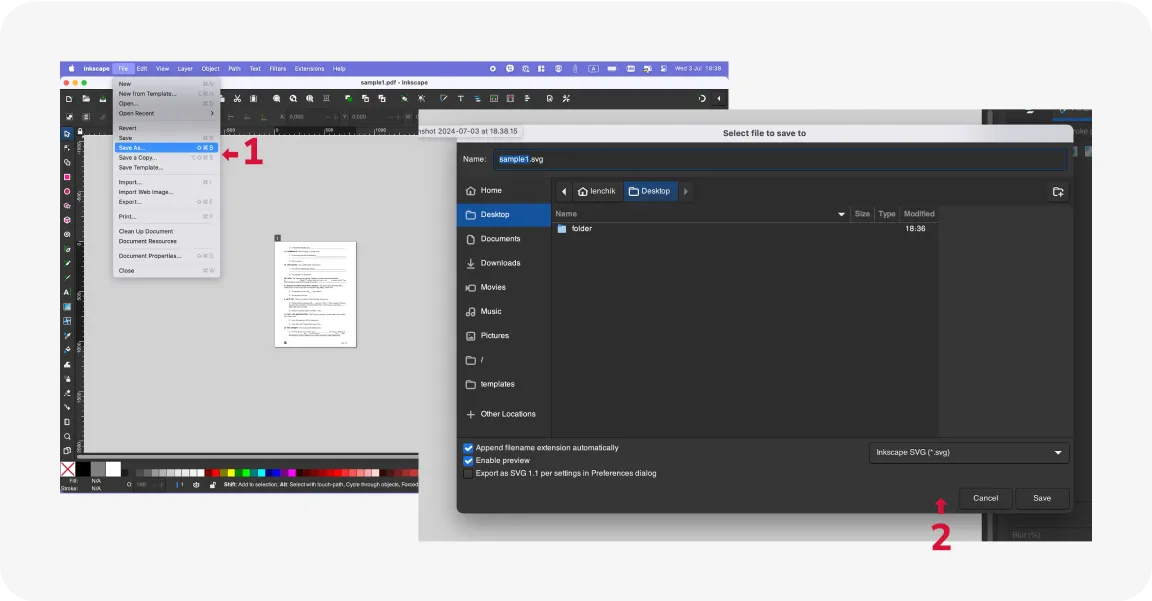
Sau poți încerca Inkscape, un instrument de design gratuit și ușor de utilizat, perfect pentru crearea și editarea graficii vectoriale scalabile. Iată pașii:
- 1Descarcă, instalează și deschide Inkscape pe computer.
- 2Importă fișierul PDF în această aplicație.
- 3Apasă pe File din bara de instrumente de sus, apoi selectează Save As...
- 4În fereastra pop-up, alege SVG ca format de export și apasă Save. Fișierul tău va fi convertit și salvat ca SVG în câteva momente.
Acest software poate efectua conversia unui fișier PDF la SVG și pe alte sisteme de operare, precum Windows și Linux.
Deși opțiunile pentru a schimba PDF în fișiere SVG sunt limitate, ai două variante de încredere chiar și fără Adobe Illustrator: convertoare online precum PDF Guru sau Inkscape. Pentru a decide, gândește-te cât de des trebuie să schimbi formatele fișierelor și dacă ai nevoie de funcții suplimentare, precum comprimarea, semnarea, îmbinarea și editarea fișierelor PDF.
PDF Guru oferă aceste capabilități, fiind ideal pentru gestionarea completă a documentelor — de la conversie până la pregătirea unui PDF de înaltă calitate pentru un ebook sau pentru paginile unui PDF destinate publicării. Funcționează la fel de bine ca și integrarea cu servicii precum Dropbox, indiferent de proiect — fie că lucrezi cu o miniatură, o pictogramă sau un fișier HTML. Pentru conversii ocazionale concentrate pe editare vectorială, Inkscape este o opțiune excelentă și gratuită. Evaluează-ți nevoile și fluxul de lucru pentru a alege cel mai bun instrument pentru sarcinile tale.