


Deși fișierele WEBP oferă o compresie și o calitate excelente, ele nu sunt suportate în mod universal. Această lipsă de compatibilitate face adesea ca formatul JPG să fie o alegere mai practică pentru sarcini precum partajarea, editarea sau tipărirea.
În acest articol, îți vom explica de ce are sens conversia și îți vom arăta câteva metode rapide și simple prin care o poți realiza folosind diverse instrumente.
Poți face conversia WEBP to JPG?
Da, poți realiza cu ușurință conversia WEBP to JPG, deoarece cele două formate au mai multe asemănări:
- Ambele folosesc compresia cu pierderi, astfel încât tranziția este lină.
- Suportă adâncimea de culoare pe 24 de biți, asigurând o redare precisă a culorilor.
- Utilizează un model de culoare similar (YCbCr 4:2:0), ceea ce face conversia fluidă.
- Ambele formate de fișier se bazează pe procesarea pe blocuri, care ajută la păstrarea detaliilor imaginii.
De ce să convertești WEBP to JPG?
Diferitele formate de imagine servesc unor scopuri diferite, iar uneori conversia WEBP la JPEG este pur și simplu mai practică. Iată de ce JPEG iese adesea în evidență ca alegere preferată:
- Funcționează peste tot: JPG este suportat de aproape toate platformele și instrumentele, în timp ce WEBP se confruntă încă cu probleme de compatibilitate în anumite cazuri.
- Mai bun pentru tipărire: Multe servicii de tipărire preferă JPG, deoarece se aliniază fluxurilor lor de lucru standard, în parte datorită suportului său larg.
- Ușor de partajat: Oricine poate deschide un fișier JPG fără software special, ceea ce face partajarea fără bătăi de cap.
- Calitatea imaginii: Deși formatul WEBP poate menține o calitate ridicată a imaginii la dimensiuni mai mici de fișier, JPG se descurcă la fel de bine, mai ales când vine vorba de afișarea fotografiilor.
Acum, să trecem la acțiune, mai întâi cu soluția oferită de PDF Guru.

Cum convertești WEBP to JPG cu PDF Guru
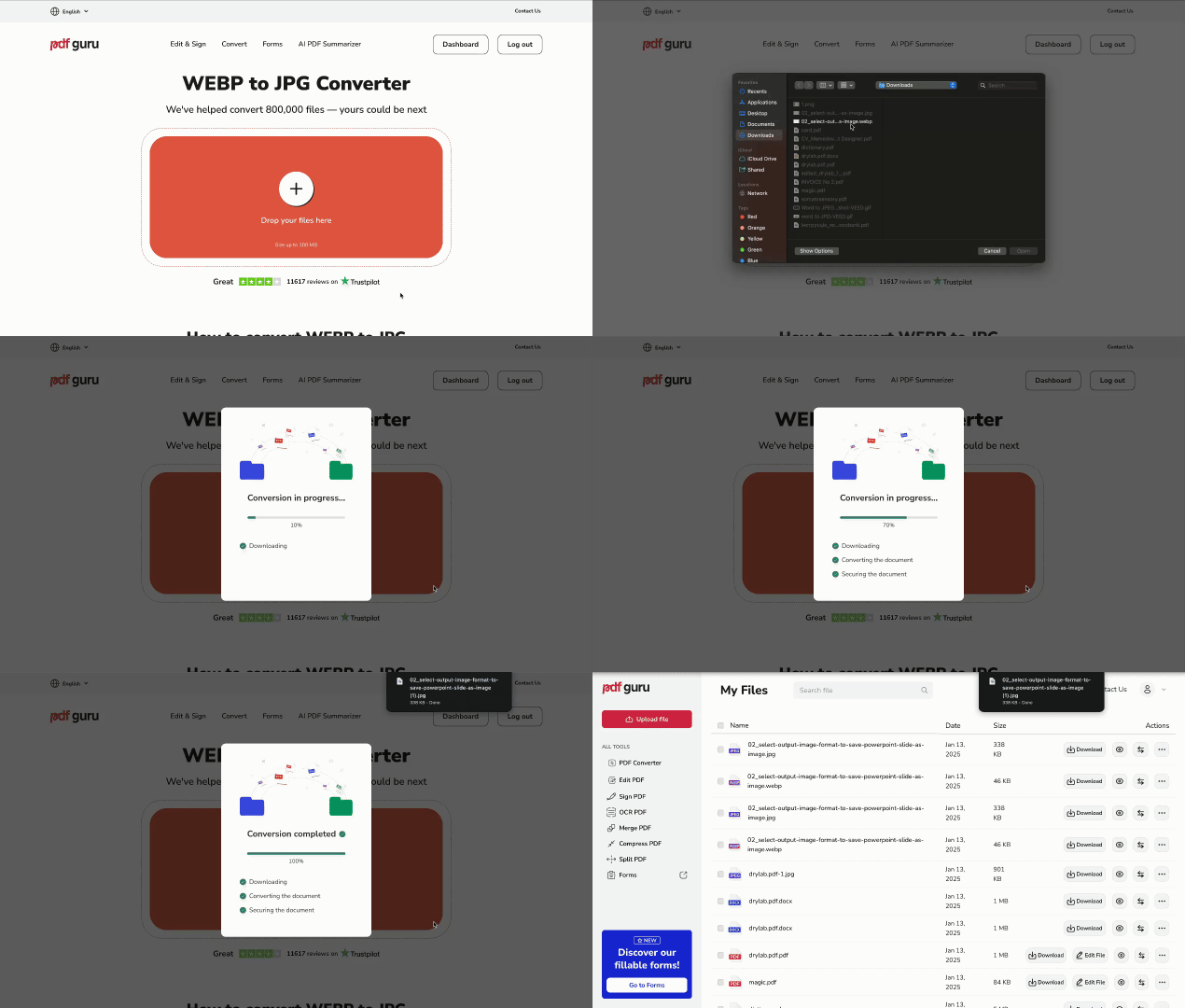
Iată cum poți converti un fișier WEBP la JPG cu instrumentul nostru online în doar câțiva pași simpli:
- 1
- 2Încarcă imaginea WEBP.
- 3Așteaptă finalizarea procesului de conversie.
- 4Descarcă fișierul JPG direct pe dispozitivul tău. Acesta va fi, de asemenea, salvat în siguranță în contul tău pentru acces ulterior.
Platforma noastră oferă și diverse alte convertoare online, inclusiv WEBP la PNG, SVG la JPG, AVIF la PNG și multe altele. Este un instrument versatil pentru toate nevoile tale de formate de imagine.
Cât durează conversia unui fișier WEBP to JPG?
Depinde de dimensiunea fișierului — cu cât fișierul este mai mare, cu atât poate dura mai mult. Acestea fiind spuse, instrumentul nostru de conversie gestionează majoritatea conversiilor în doar câteva secunde. Reține doar că dimensiunea maximă de încărcare este de 100 MB.
Cum salvezi WEBP ca JPG pe Mac
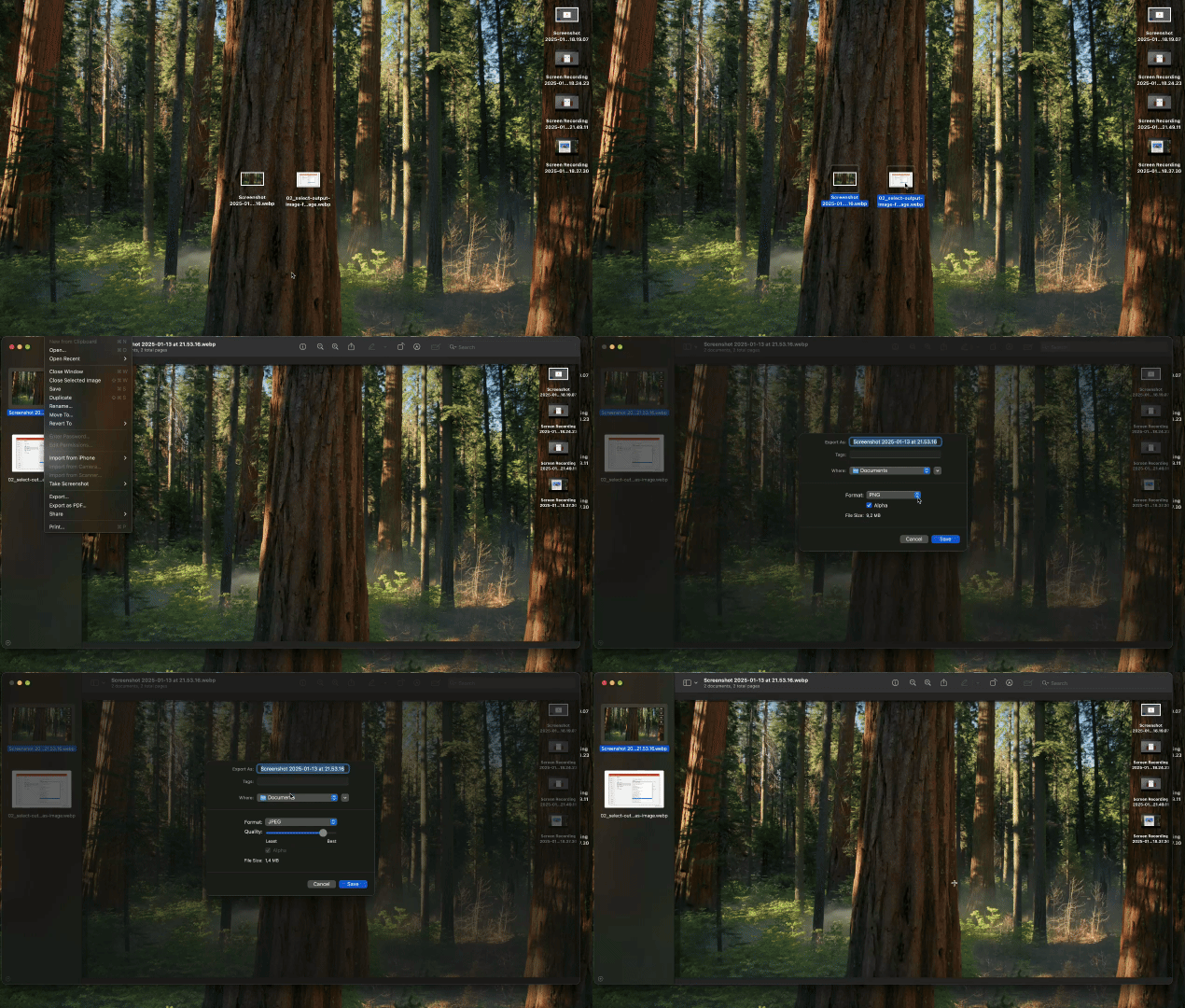
Utilizatorii de Mac pot face conversia în lot a fișierelor WEBP to JPG cu Preview, aplicația integrată de pe Mac. Iată cum:
- 1Deschide Finder și găsește folderul cu fișierele tale WEBP.
- 2Selectează mai multe imagini ținând apăsată tasta Command și făcând clic pe fiecare sau folosește Shift pentru a selecta un interval.
- 3Fă dublu clic pe orice imagine selectată pentru a le deschide pe toate în Preview.
- 4Asigură-te că toate imaginile sunt selectate în bara laterală. Dacă nu vezi miniaturi, activează-le din meniul View.
- 5Mergi la File și alege Export Selected Images.
- 6Fă clic pe Options, setează formatul la JPEG și ajustează calitatea, dacă este necesar.
- 7Alege o locație de salvare pentru fișierele imagine convertite și fă clic pe Choose pentru a începe procesul.
Cum transformi WEBP în JPG pe Windows
Aplicația Paint din Windows oferă o modalitate simplă de a converti imaginile WEBP la JPG.
Iată cum procedezi:
- 1Deschide Paint căutându-l în meniul Start.
- 2Fă clic pe File, apoi pe Open și alege imaginea WEBP.
- 3După ce imaginea este încărcată, fă clic din nou pe File și alege Save As.
- 4Selectează JPG din meniul Save as type.
- 5Descarcă fișierul convertit făcând clic pe Save.
Pentru și mai multă comoditate, instrumentele online precum PDF Guru fac conversiile de fișiere fără efort — indiferent ce browser, sistem de operare sau dispozitiv folosești. Fie că trebuie să convertești mai multe fișiere WEBP to JPG sau doar unul, sperăm că acest ghid te-a ajutat să găsești soluția potrivită pentru toate proiectele tale personale și profesionale.
Dacă te-ai întrebat vreodată de ce imaginile descărcate din Chrome sau din alte browsere ajung în format WEBP în loc de JPG, motivul este simplu: multe site-uri servesc imagini în format WEBP pentru o compresie mai bună și încărcare mai rapidă a paginilor, iar browserul le salvează așa cum sunt livrate. Deși browserele moderne suportă WEBP, multe editoare de imagini nu deschid întotdeauna acest format nativ, așa că o conversie la JPG rămâne cea mai sigură opțiune. Același principiu se aplică și altor formate moderne, precum GIF sau AVIF, care nu sunt încă la fel de răspândite ca JPG.