


Ne bazăm pe smartphone-urile noastre pentru aproape orice în zilele noastre. Dar când vine vorba de crearea documentelor PDF, se pot ridica ele la nivelul așteptărilor?
Dacă folosești un iPhone sau iPad, s-ar putea să te întrebi cât de capabile sunt aceste dispozitive în gestionarea fișierelor PDF. De la documente text la fotografii și chiar pagini web, acest ghid îți va arăta cum să creezi fișiere PDF rapid și ușor pe dispozitivul tău Apple. Poți transforma un articol de pe web într-un PDF, poți scana o imagine cu camera, apoi trimite mai multe imagini prin email sau păstra o copie locală pentru mai târziu.
Poți crea un PDF pe iPhone?
Da, absolut. Poți crea fișiere PDF pe iPhone-ul tău fără niciun software complicat, datorită unei funcții integrate care face procesul rapid și simplu. Vom explora mai întâi această opțiune, dar dacă vrei o soluție mai completă, editorul nostru este alegerea ideală.
Cum să creezi un PDF pe iPhone folosind aplicația Files
Aplicația Files este mai mult decât un simplu instrument pentru organizarea documentelor. Îți permite, de asemenea, să convertești în PDF pe iPhone și pe alte dispozitive Apple. Iată cum o folosești:
- 1Deschide aplicația Files și găsește fișierul pe care vrei să îl convertești.
- 2Apasă și menține apăsat pe el pentru a deschide un meniu.
- 3Selectează Share din opțiuni.
- 4Derulează în jos și alege Print.
- 5Pe ecranul de previzualizare a tipăririi, atinge pictograma mică Share din partea de sus.
- 6Selectează Save to Files și apasă Save pentru a finaliza.
Acum vei vedea atât fișierul original, cât și noua versiune PDF în aplicația Files. Deși această metodă este perfectă pentru conversii simple, reține că nu oferă opțiuni pentru crearea sau editarea PDF-urilor goale de pe iPhone. Pentru asta, vei avea nevoie de un instrument mai complet.

Cum să creezi PDF-uri folosind PDF Guru
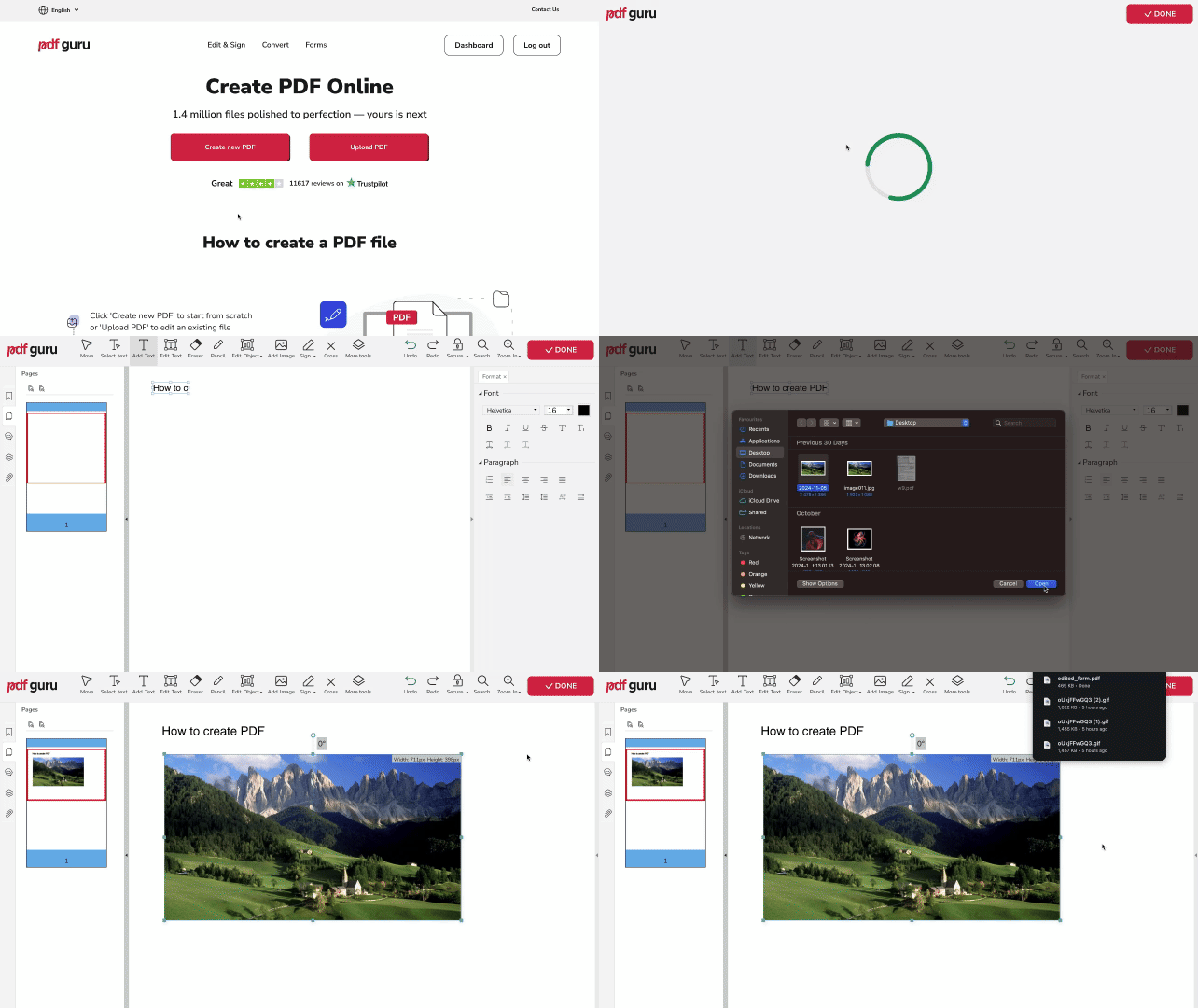
Crearea PDF-urilor pe iPhone este și mai ușoară cu PDF Guru, fie că vrei să salvezi un document în acest format, fie să începi unul de la zero. Iar partea cea mai bună? Îți oferă funcții suplimentare pe care nu le vei găsi în aplicația Files. Pentru a crea și edita un nou fișier PDF:
- 1
- 2Alege Create new PDF dintre opțiunile disponibile dacă vrei să începi cu un document gol.
- 3În modul de editare, folosește instrumentele pentru a personaliza fișierul după cum dorești.
- 4Verifică fișierul și apoi apasă Done.
- 5Selectează formatul de fișier preferat și apoi Download.
Cum să convertești fișiere în PDF
Dacă ai un fișier pe care trebuie să îl salvezi ca PDF pe iPhone, poți folosi PDF Guru pentru a simplifica procesul. Majoritatea conversiilor durează doar câteva secunde, deși fișierele cu formatare complexă sau imagini mari pot dura ceva mai mult. Iată cum se face:
- 1
Accesează Convertorul PDF — este un instrument multifuncțional care recunoaște automat formatul fișierului tău și îl convertește în PDF. Alternativ, poți alege un instrument de conversie dedicat. Iată câteva dintre cele mai populare: Word la PDF; JPG la PDF; HTML la PDF; Dă clic pentru a vedea mai multe instrumente de conversie.
- 2Încarcă fișierul în fereastră.
- 3Așteaptă câteva secunde până se finalizează conversia.
- 4Descarcă fișierul convertit direct pe dispozitivul tău. Îl vei găsi, de asemenea, stocat în contul tău PDF Guru pentru acces viitor.
Acum știi cum să creezi PDF-uri pe iPhone — deși poate nu există o mulțime de opțiuni, cele pe care le-am împărtășit sunt simple și își fac treaba. Dacă apare ceva nou și util pe piață, vom avea grijă să îți spunem.