


Fie că marchezi un raport, schițezi idei sau evidențiezi detalii importante, posibilitatea de a desena pe un PDF face ca personalizarea oricărui document să fie simplă. În acest ghid îți arătăm exact cum să procedezi.
Poți desena pe un PDF?
Da, absolut! Există numeroase instrumente care îți permit să adnotezi, să faci markup și să pictezi pe fișiere PDF. Fie că folosești un instrument integrat (built-in) sau o opțiune online precum PDF Guru, îți va fi simplu să adaugi o notă personală oricărui document.
Acum să trecem la partea practică a editării PDF-urilor.
Cum să desenezi pe un PDF folosind PDF Guru
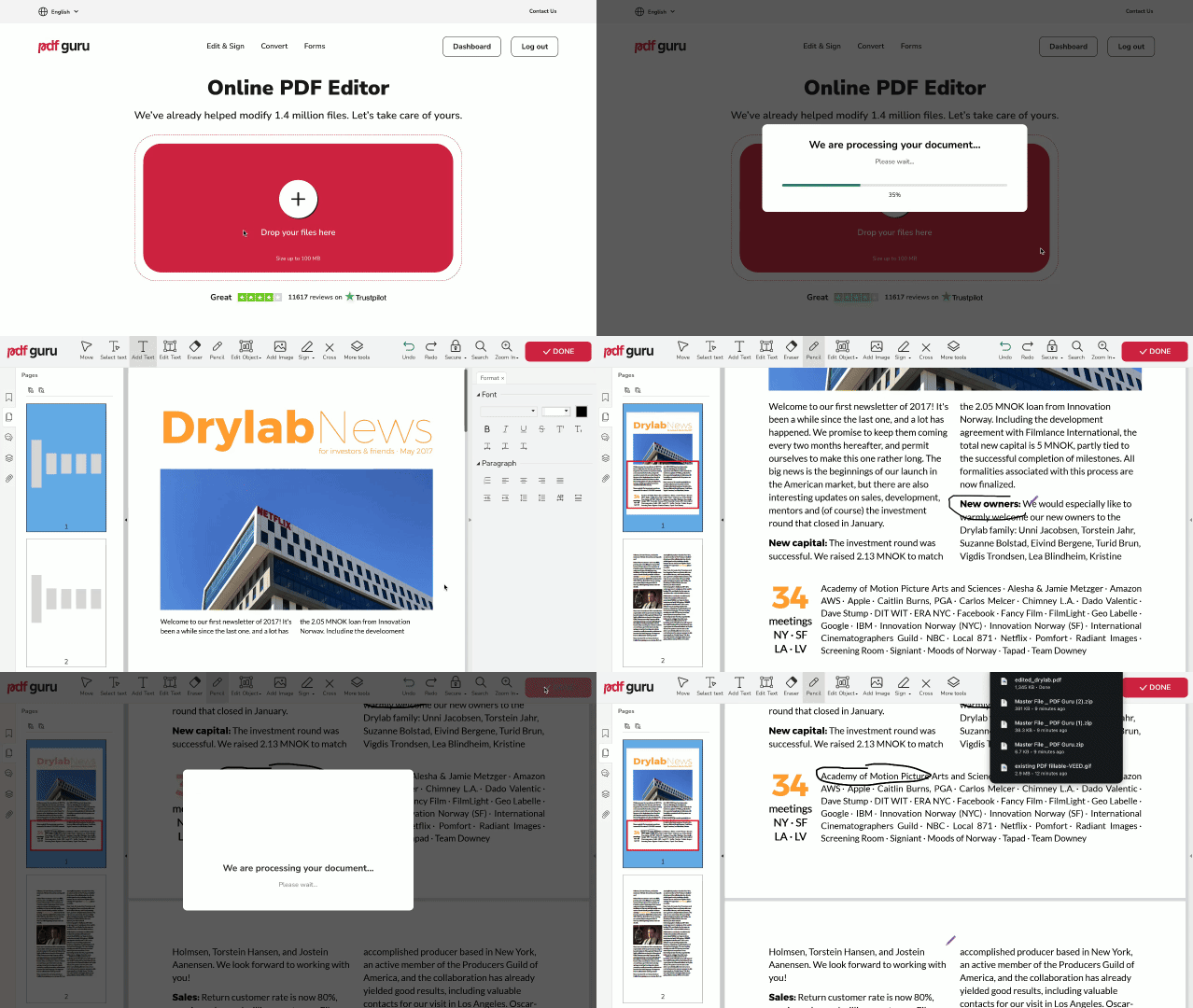
Poți trasa linii pe PDF cu ușurință folosind instrumentul nostru online, PDF Guru. Iată cum începi:
- 1
- 2Apasă butonul + sau trage și plasează fișierul PDF în fereastră.
- 3În modul de editare, folosește Creionul din bara de instrumente (toolbar).
- 4Când ai terminat, verifică modificările și apasă Gata pentru a salva. Îl vei găsi stocat și în contul tău PDF Guru pentru utilizări viitoare.
Vrei să transformi desenul din PDF într-un format de imagine? Nicio problemă, aici intervine convertorul nostru PDF.
Acum să vedem și alte soluții de editare pe care le oferim.
Cum adaugi forme în fișierele PDF?
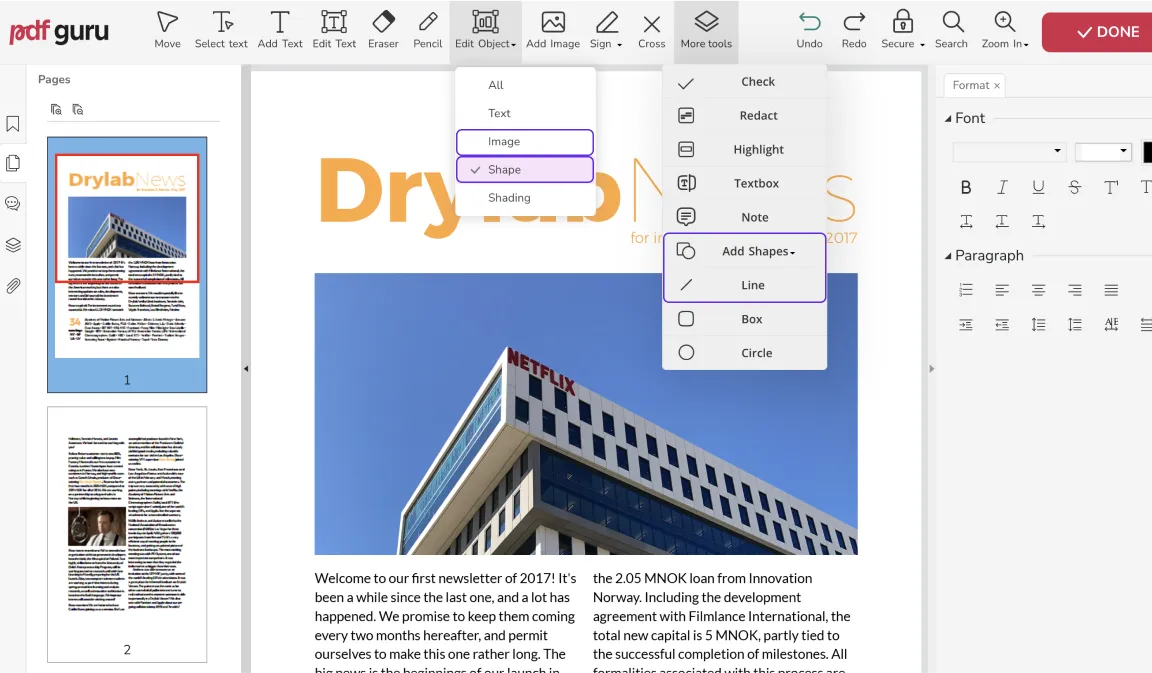
- 1În modul de editare, deschide More tools și alege Shapes.
- 2Inserează forme în PDF și stilizează-le cu opțiunile din dreapta, inclusiv culoarea și opacitatea (opacity).
- 3Apasă Gata.
Cum adaugi o linie în documentele PDF?
- 1Deschide More tools și alege Line.
- 2Adaugă săgeți în fișierele PDF și ajustează-le dimensiunea după nevoie.
- 3Apasă Gata.
Cum desenezi o casetă în PDF?
Poți adăuga cu ușurință un dreptunghi (rectangle) ca element. Iată cum:
- 1Deschide More tools și alege Add Shapes.
- 2Plasează forma și personalizează-o folosind opțiunile din dreapta.
- 3Apasă Gata.
Sau poate ai nevoie de o casetă completabilă? Iată cum se face:
- 1Alege Textbox din meniul de sus.
- 2Scrie textul, apoi ajustează-i formatarea din dreapta.
- 3Apasă Gata.
Vrei să lași un comentariu pentru o colaborare mai fluidă? Încearcă instrumentul nostru de adnotare (annotation) — funcționează exact ca instrumentul de editare.

Cum să desenezi pe PDF în Windows
Pentru a desena pe un fișier PDF, poți folosi o versiune nouă de Microsoft Edge:
- 1Deschide PDF-ul în Microsoft Edge.
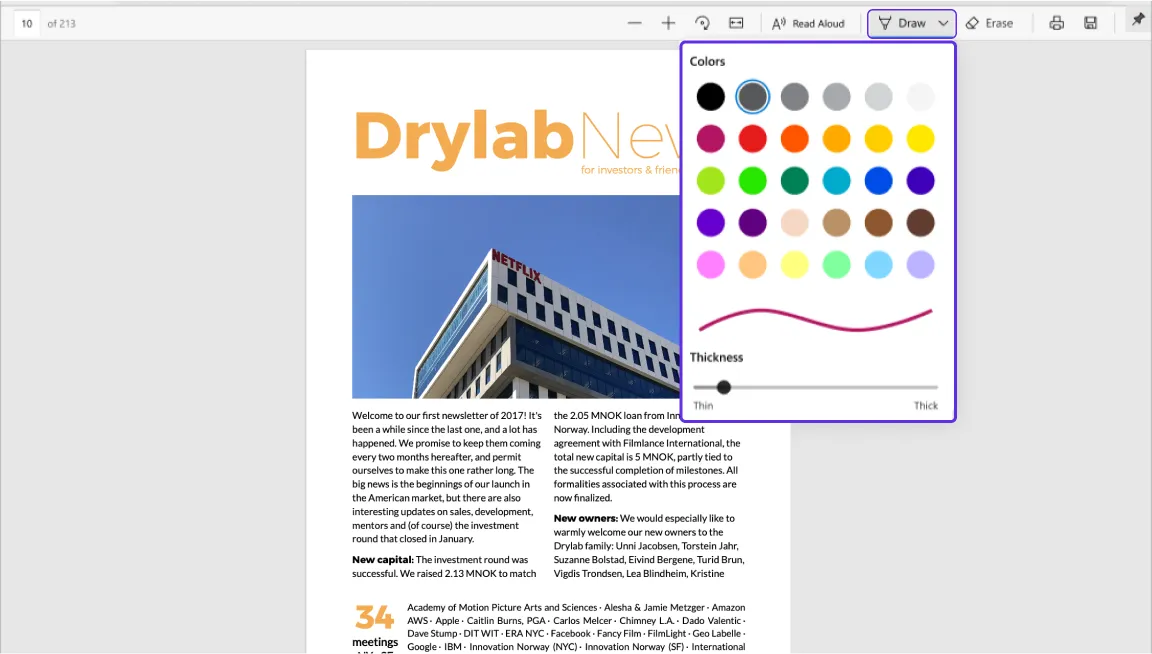
- 2Chiar sub bara de adrese vei vedea bara de instrumente (toolbar) cu opțiunile Draw and Erase.
- 3Apasă Draw pentru a începe să adaugi note sau schițe.
Notă: Funcția de inking nu funcționează pe paginile web în cea mai recentă versiune de Microsoft Edge.
Cum să pictezi pe un PDF pe Mac folosind Preview
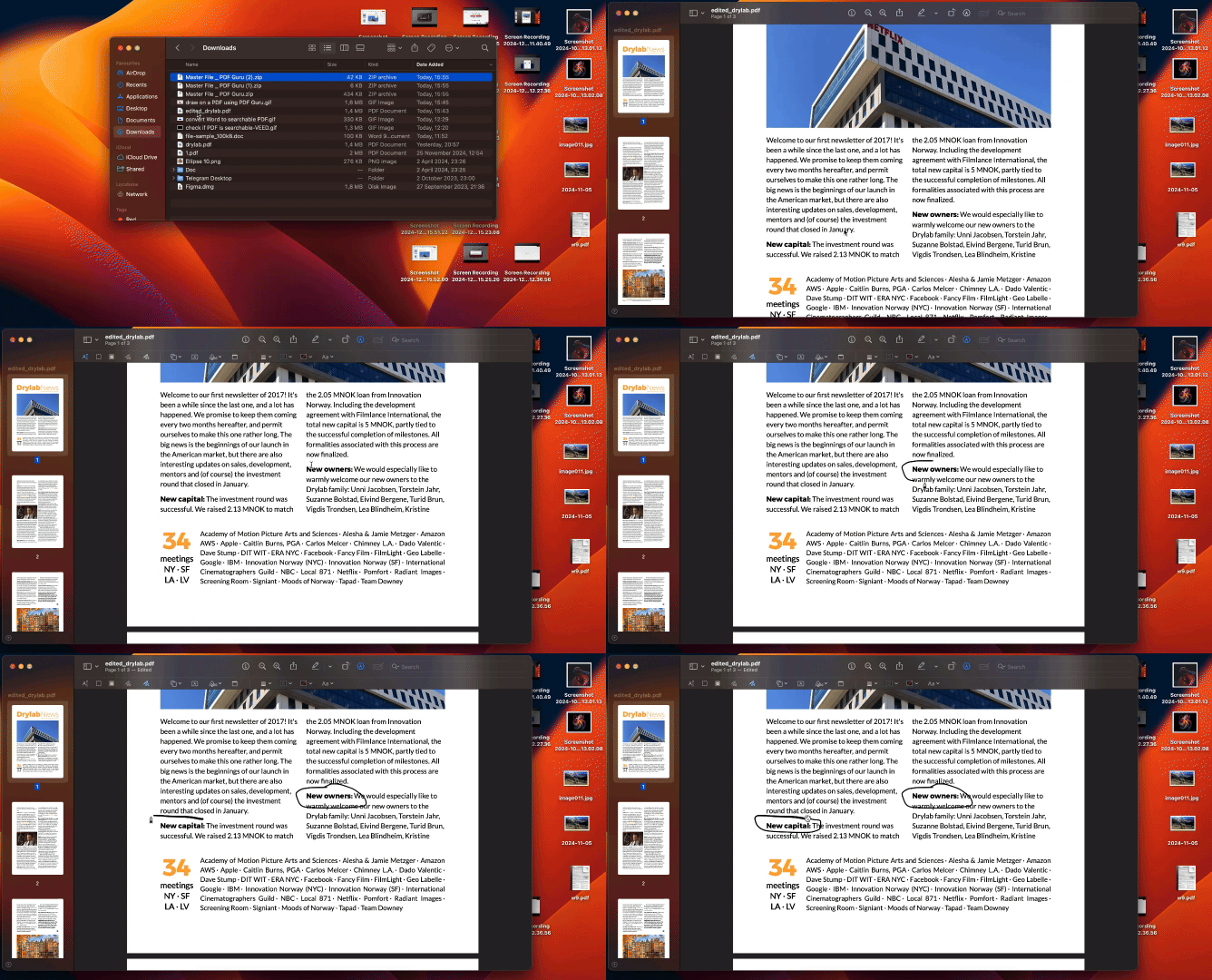
Utilizatori de Mac, acest capitol este pentru voi! Cu instrumentul integrat (built-in) Preview, poți desena pe fișiere PDF cu ajutorul unor funcții utile. Iată pașii:
- 1Cu PDF-ul deschis în Preview, apasă pictograma Show Markup din bara de instrumente din partea de sus.
- 2De acolo poți insera casete de text, poți desena și poți adăuga forme în fișierele PDF.
- 3Deși acest instrument integrat de desen PDF (PDF drawing) s-ar putea să nu acopere toate nevoile tale profesionale, este un punct de plecare solid.
Gânduri finale
Așadar, cum să desenezi pe un PDF? Sunt disponibile opțiuni online și offline, fiecare oferind funcții diferite pentru desen și adnotare (annotation). Încearcă mai multe pentru a vedea care ți se potrivește cel mai bine.
Dacă preferi o soluție all-in-one, editorul nostru PDF este o alegere excelentă de explorat.