


Cauți modalități de a edita PDF-uri pe Mac? Fie că este vorba despre uz personal sau sarcini profesionale, există numeroase opțiuni fiabile disponibile — atât online, cât și offline. Datorită instrumentelor moderne și progreselor tehnologice, editarea unui PDF nu mai trebuie să fie o bătaie de cap.
La final, îți prezentăm și două instrumente bonus — merită cu siguranță să le încerci.
4 modalități de a edita PDF-uri pe un computer Mac
Calitatea și eficiența sunt esențiale pentru noi toți. Vrem ca documentele noastre să-și păstreze calitatea originală, fără proceduri costisitoare și consumatoare de timp. Mai jos, vei găsi câteva modalități de a edita PDF-urile tale.
Editoare online. Ai o conexiune la internet și asta este mai mult decât suficient. Numeroase editoare îți permit să-ți modifici cu ușurință documentele, păstrând intact aspectul acestora. PDF Guru, de exemplu, îți sporește eficiența, permițându-ți să obții mai multe rezultate cu mai puțin efort.
Preview. Acest vizualizator de imagini și PDF încorporat pentru macOS oferă o modalitate simplă utilizatorilor de a vedea o varietate de formate de fișiere. De asemenea, oferă câteva capacități de editare.
Software suplimentar. Poți descărca software suplimentar pe Mac pentru a edita fișiere PDF și a-ți gestiona eficient sarcinile.
Pages. Este o aplicație robustă pentru procesare de text și proiectare de pagini, concepută pentru utilizatorii macOS.
Cum să editezi PDF-uri folosind PDF Guru
Cauți o modalitate fără bătăi de cap de a edita fișiere PDF? Indiferent de nevoile tale, echipa noastră este dedicată să îți ofere capacități puternice de editare. Între timp, hai să explorăm câteva dintre funcțiile PDF Guru.
Cum să editezi text într-un PDF pe un Mac
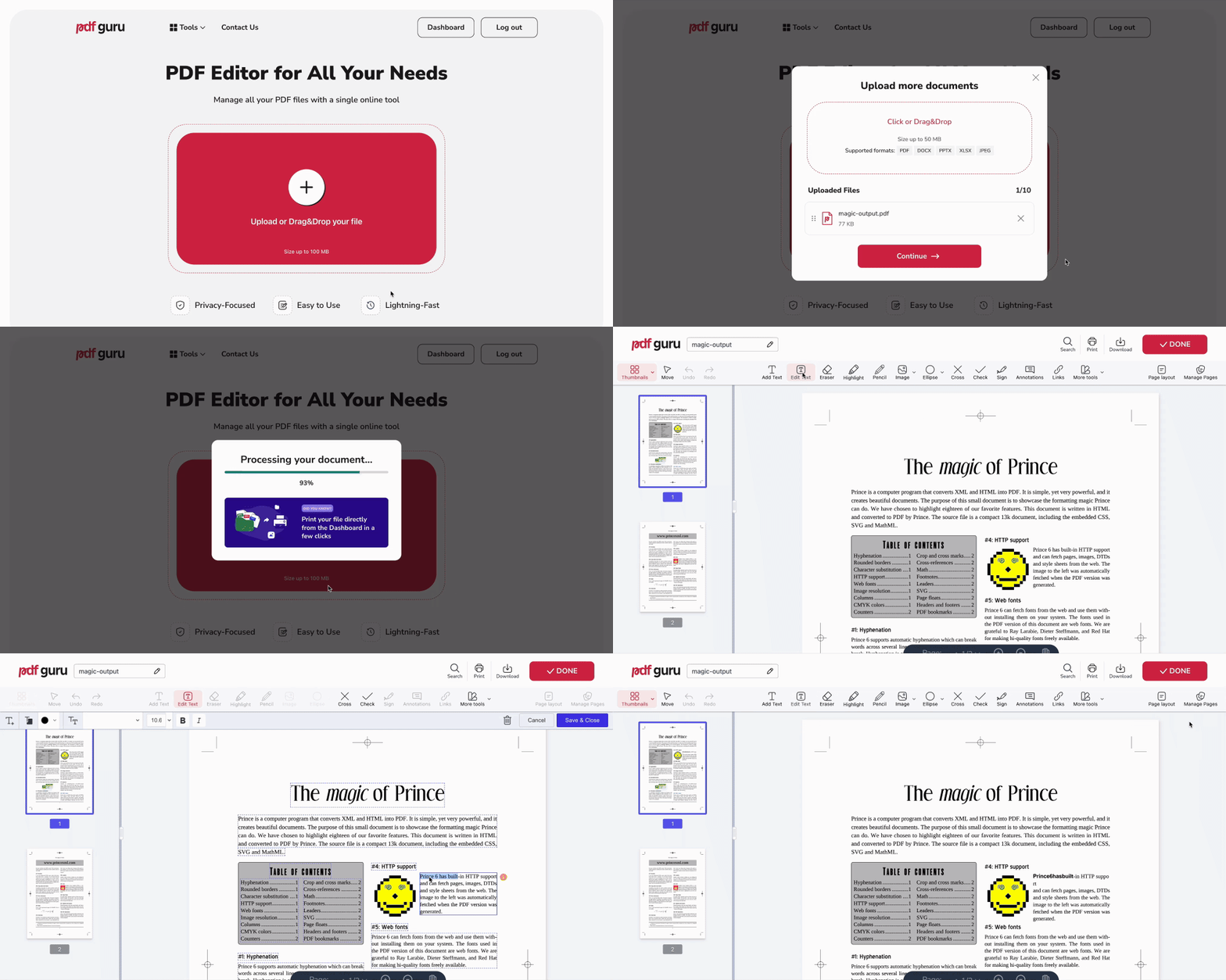
- 1
- 2Încarcă fișierul PDF în fereastră. Sistemul nostru te va redirecționa automat către editorul de conținut.
- 3Selectează Editare text din bara de instrumente.
- 4Fă clic pe secțiunea de text pe care vrei să o editezi.
- 5Acum poți edita conținutul și lucra cu instrumentele de formatare: stil de font, dimensiune, poziționare a textului etc.
- 6Când ești gata, fă clic pe Salvare și închidere.
Cum să editezi imagini într-un PDF
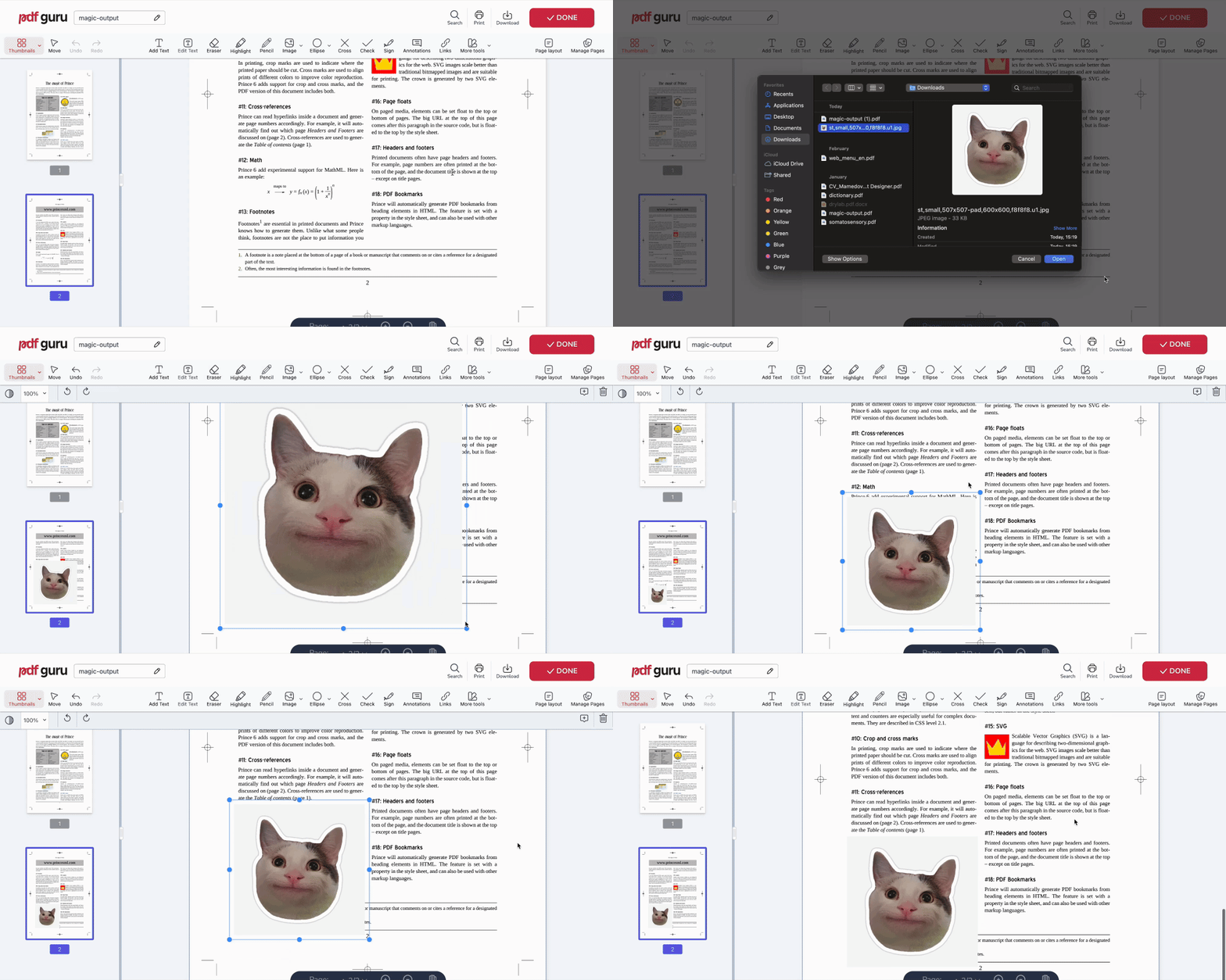
- 1Din bara de instrumente, selectează Imagine.
- 2Alege imaginea pe care vrei să o adaugi.
- 3Folosește panoul de editare din stânga pentru a roti, muta sau ajusta opacitatea.
Cum să adnotezi un PDF pe Mac
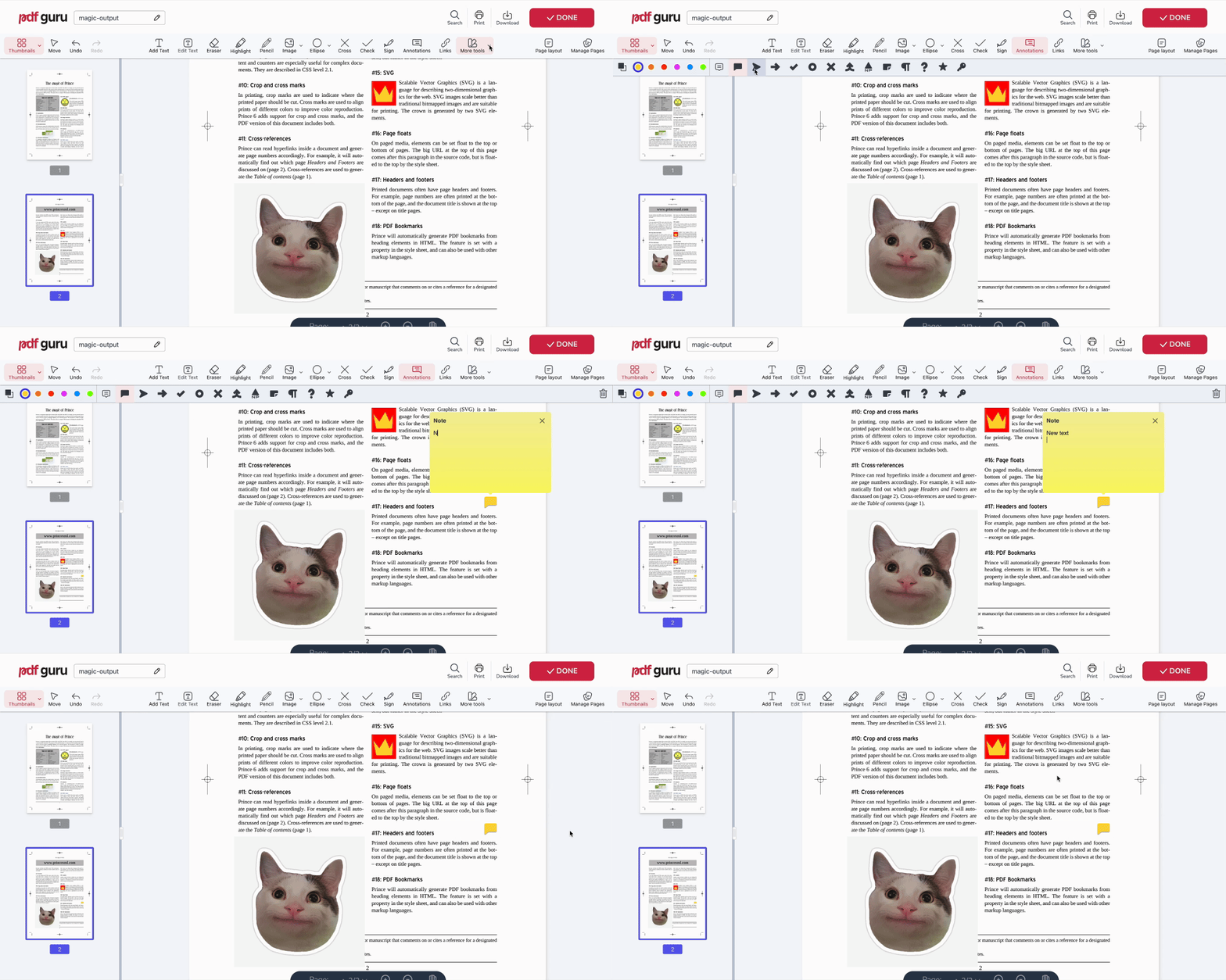
- 1Fă clic pe butonul Adnotări din bara de instrumente.
- 2Selectează stilul de adnotare preferat.
- 3Trage-l acolo unde vrei să-l plasezi în document.
- 4Adaugă text, schimbă simbolul adnotării și ajustează culoarea.
Cum să semnezi un PDF pe Mac
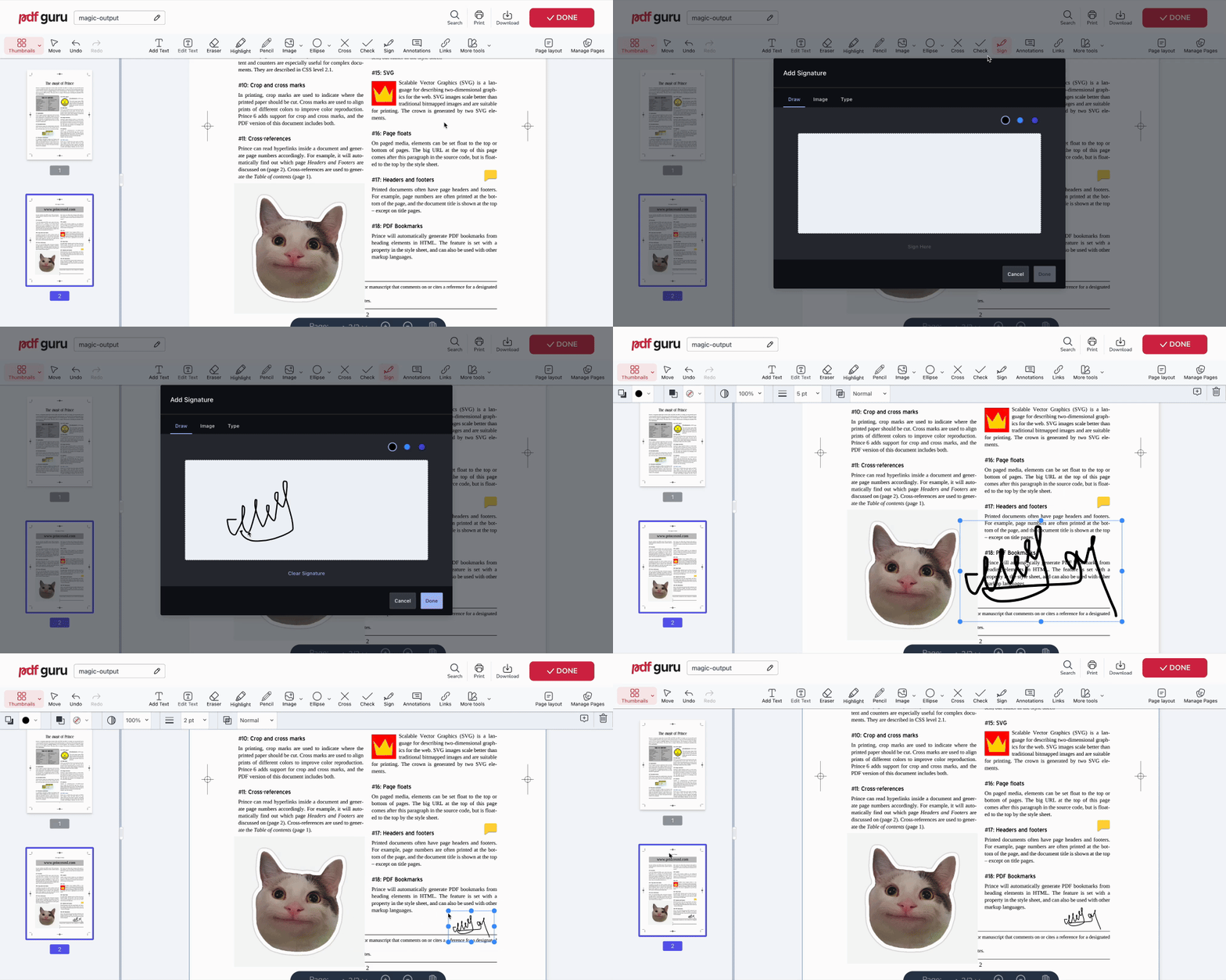
PDF Guru îți oferă trei moduri de a adăuga o semnătură la un PDF:
- 1Fă clic pe butonul Semnare din bara de instrumente.
- 2Alege cum vrei să adaugi semnătura: Desenează, încarcă o Imagine sau Tastează.
- 3Fă clic pe Gata, apoi plasează semnătura acolo unde ai nevoie de ea.
- 4Poți, de asemenea, să o redimensionezi și să-i ajustezi transparența.
Cum să ștergi o pagină dintr-un PDF pe Mac
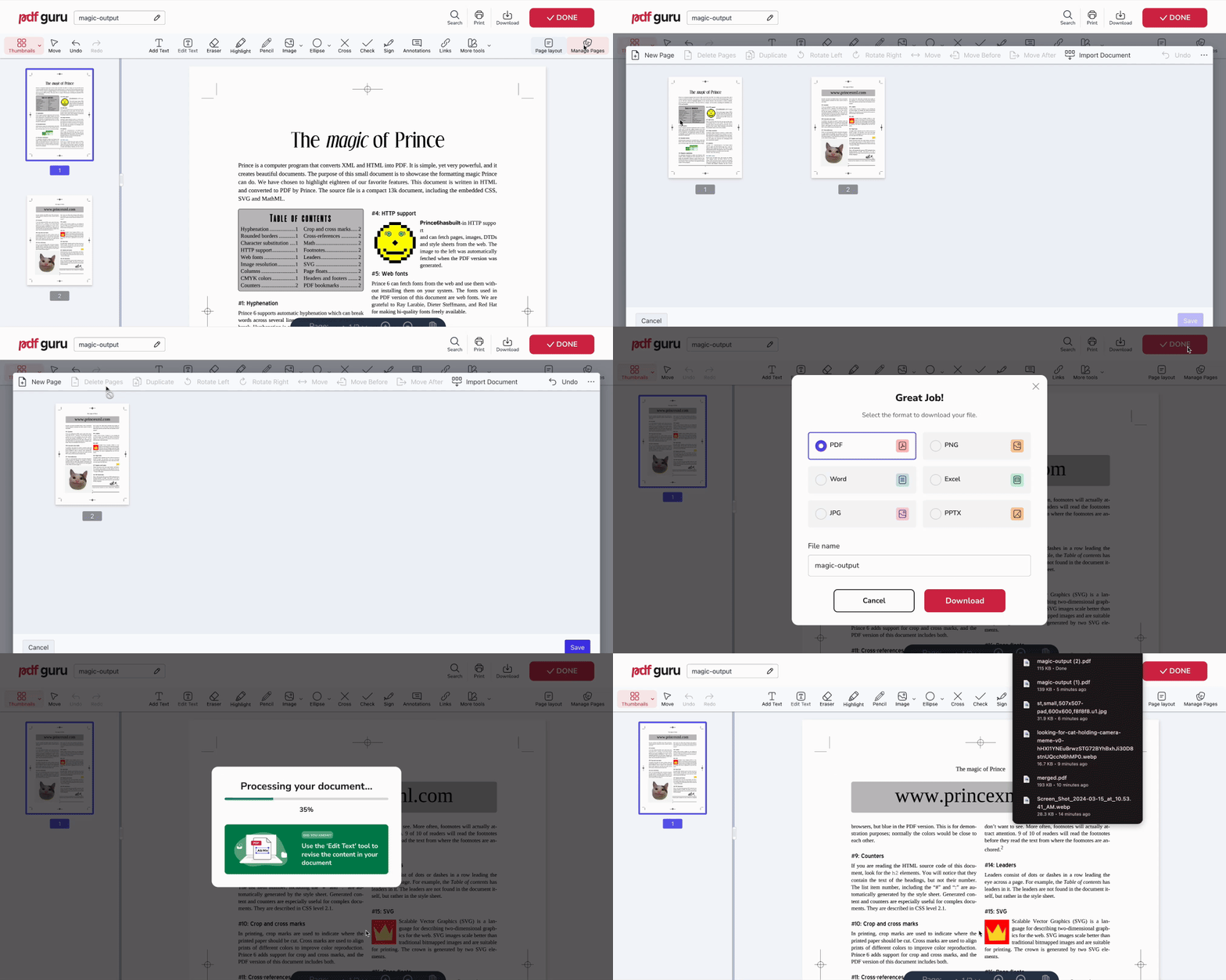
- 1Accesează fila Gestionare pagini din bara laterală stângă.
- 2Selectează pagina/paginile pe care vrei să le ștergi.
- 3Alege Ștergere pagini și apoi Salvare.

Cum să salvezi PDF pe Mac din PDF Guru
- 1După ce ai terminat editarea, fă clic pe Gata în colțul din dreapta sus.
- 2Alege formatul în care vrei să descarci fișierul.
- 3Voilà! Documentul este acum descărcat pe computer; verifică istoricul descărcărilor.
Acum că PDF-ul tău este salvat, nu ar fi grozav să înțelegi instant despre ce este vorba?
Exact asta face AI Rezumat PDF al nostru. Îți scanează documentul și îți oferă un rezumat clar și scurt în câteva secunde — perfect pentru rapoarte lungi, articole, lucrări de cercetare etc.
Cum să editezi un PDF pe Mac în Preview
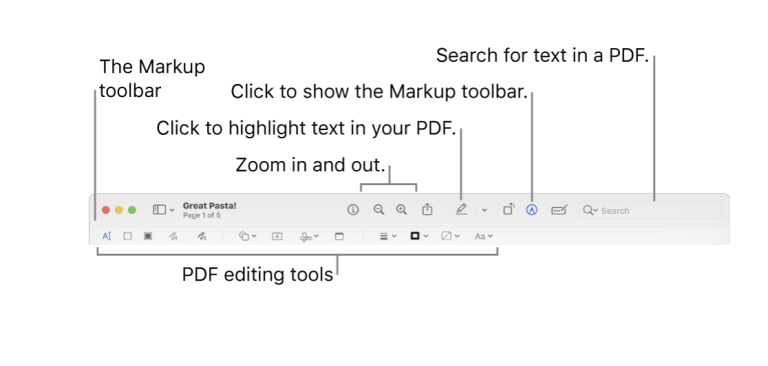 \ nDincolo de a servi ca un simplu vizualizator pentru imagini și PDF-uri, indispensabilul instrument Preview de pe Mac vine echipat cu câteva funcții puternice ale unui editor PDF de bază. Completarea formularelor și combinarea PDF-urilor sunt doar câteva lucruri pe care ar trebui să le încerci cu acest instrument. Totuși, deși Preview nu îți permite să editezi text PDF existent — o funcție foarte solicitată — îți permite să adaugi text nou. Mai jos, îți vom prezenta pașii necesari pentru a face acest lucru.
Adaugă/editează text într-un PDF în Preview
- 1Pentru a deschide un PDF cu Preview pe Mac, fă dublu clic pe document. Dacă Preview nu se deschide automat, fă clic pe fișierul PDF, selectează Open With și alege Preview.
- 2Fă clic pe butonul Show Markup Toolbar. Odată deschise, aceste instrumente de marcare îți permit să evidențiezi sau să subliniezi text, să desenezi forme și să adnotezi cu ușurință PDF-ul.
- 3Fă clic pe pictograma casetei de text.
- 4Introdu textul.
- 5Trage-l în locul preferat în PDF.
- 6Selectează butonul Aa pentru a lucra cu opțiunile de font.
Convertește PDF în Preview
- 1În secțiunea File, alege Export.
- 2În funcție de nevoile tale, poți exporta în PDF sau selecta alte formate precum JPEG, PNG, PSD sau TIFF. Alege formatul dorit.
Adnotează PDF în Preview
- 1Fă clic pe pictograma Note, care arată ca un carnețel.
- 2Poziționează mouse-ul acolo unde vrei să indice săgeata comentariului, apoi fă clic.
- 3Tastează adnotarea necesară.
- 4Fă clic pe Enter.
Ce poate și ce nu poate face Preview ca editor PDF?
| Ce poate face Preview | Ce nu poate face Preview |
|---|---|
| Adaugă text nou și îl editează | Editează text existent într-un PDF |
| Adaugă comentarii | Adaugă linkuri la textul tău |
| Completează și semnează formulare | Creează PDF-uri noi |
| Adaugă o parolă pentru securitatea documentului | Comprimă dimensiunea fișierului PDF |
| Îmbină fișiere PDF și transferă pagini între ele | Editează imagini din PDF |
| Convertește la și din PDF (pentru un număr limitat de formate) |
Dar editarea fișierelor PDF pe un Mac necesită uneori mai mult decât elementele de bază. Din fericire, PDF Guru oferă o gamă mai largă de funcții decât Preview. Ne concentrăm pe îmbunătățirea eficienței fluxului de lucru și ne adresăm celor care doresc să editeze PDF-uri online.
Bonus: Cum să editezi PDF-uri scanate pe Mac folosind OCR
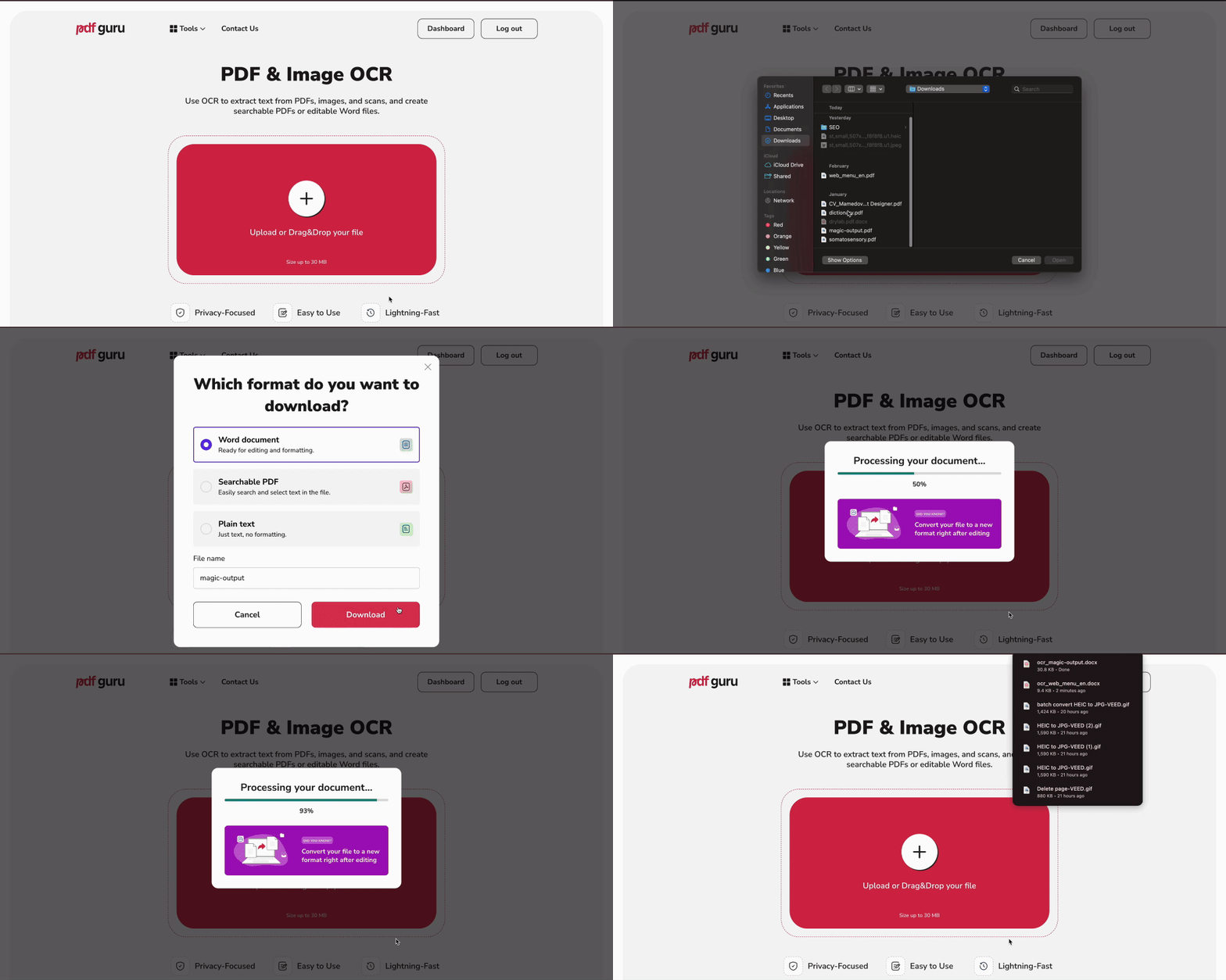
Trebuie să transformi o imagine scanată într-un PDF editabil? Este simplu cu OCR (Recunoașterea Optică a Caracterelor). Doar urmează acești pași:
- 1
- 2Încarcă PDF-ul — vei fi dus direct în editor.
- 3Lucrează cu conținutul după cum ai nevoie: editează/copiază text, lasă comentarii, adaugă imagini etc.
- 4Când ești gata, fă clic pe Gata și urmează pașii de descărcare.
- 5Alegerea celui mai bun OCR pentru Mac se rezumă la a-l încerca singur. Testează diferite tipuri de documente pentru a vedea dacă instrumentul face o treabă bună.
Gânduri finale
Oricare ar fi instrumentele de editare PDF de care ai nevoie, PDF Guru este aici să te ajute. Și vorbim serios; dacă ai întrebări, contactează-ne prin email: support@pdfguru.com.