


Ai încercat vreodată să găsești o anumită informație într-un fișier PDF, doar pentru a descoperi că funcția de căutare nu pare să funcționeze? Chestia e că poți avea un PDF bazat pe text, dar dacă textul în sine nu este căutabil, nu vei putea să cauți, să evidențiezi sau să copiezi cuvinte. Această limitare poate fi frustrantă și consumatoare de timp — mai ales când lucrezi cu documente lungi sau detaliate.
În acest ghid, îți vom arăta cum să faci PDF-urile căutabile pentru a găsi rapid ceea ce ai nevoie în conținutul tău.
Ce este un PDF căutabil?
Un PDF căutabil este un document în care poți localiza rapid anumite cuvinte sau expresii folosind o bară de căutare. PDF-urile create direct din fișiere bazate pe text, cum ar fi documentele Word, sunt de obicei căutabile implicit. Totuși, când un PDF este creat dintr-un document scanat sau dintr-o fotografie, acesta nu recunoaște textul în mod inerent. În schimb, tratează conținutul ca pe o singură imagine, ceea ce face imposibilă căutarea în document.
Pentru a remedia acest lucru, un software numit OCR (Recunoaștere Optică a Caracterelor) scanează textul din imagine și îl transformă în text real. Această tehnologie de recunoaștere a textului scanează fiecare pagină automat, astfel încât poți căuta, evidenția și copia conținutul cu ușurință.
Cum să verifici dacă un PDF este căutabil

Iată câțiva pași rapizi pentru a verifica dacă textul PDF este căutabil sau dacă are nevoie de puțin ajutor:
- 1Deschide documentul PDF pe dispozitivul tău.
- 2Încearcă să evidențiezi textul: Fă clic și trage mouse-ul peste text. Dacă se evidențiază, fișierul suportă căutarea textului. Dacă nu se întâmplă nimic, este probabil doar o imagine a textului — acest PDF nu este căutabil.
- 3Folosește instrumentul de căutare: Apasă Ctrl+F pe Windows sau Command+F pe Mac pentru a deschide bara de căutare. Introdu un cuvânt despre care știi că se află în document. Dacă îl găsește și îl evidențiază, PDF-ul tău este căutabil. Dacă nu, este probabil doar o imagine.
- 4Selectează tot textul: Poți apăsa și Ctrl+A / Command+A pentru a încerca să selectezi totul. Dacă niciun text nu este evidențiat, fișierul probabil nu poate fi căutat.
- 5Mărește imaginea: Dacă PDF-ul arată neclar pe măsură ce mărești, ar putea fi doar o imagine a textului.
Totuși, există o soluție! PDF Guru facilitează conversia PDF-ului tău în fișiere PDF căutabile. Pașii sunt detaliați mai jos în acest articol.

De ce PDF-ul meu nu este căutabil?
Iată principalele motive pentru care PDF-ul tău ar putea să nu suporte căutarea textului:
- PDF scanat sau bazat pe imagine: PDF-urile create din scanări sau imagini sunt doar poze cu text, așa că nu le poți căuta. Pentru a remedia acest lucru, trebuie să convertești PDF-ul într-un PDF cu OCR activat.
- Permisiuni de fișier: Unele PDF-uri au restricții setate de creator care limitează acțiuni precum căutarea sau copierea textului.
- OCR neaplicat: PDF-urile scanate nu includ automat text căutabil. OCR este necesar pentru a face textul PDF căutabil.
- PDF creat din capturi de ecran: Astfel de PDF-uri sunt de obicei bazate pe imagini și au nevoie de conversie OCR.
- Fișier corupt: Dacă PDF-ul este deteriorat sau nu a fost creat corespunzător, este posibil să nu suporte căutarea. Repararea fișierului sau crearea unei versiuni noi poate rezolva adesea problema.
Cum să creezi un PDF căutabil folosind PDF Guru
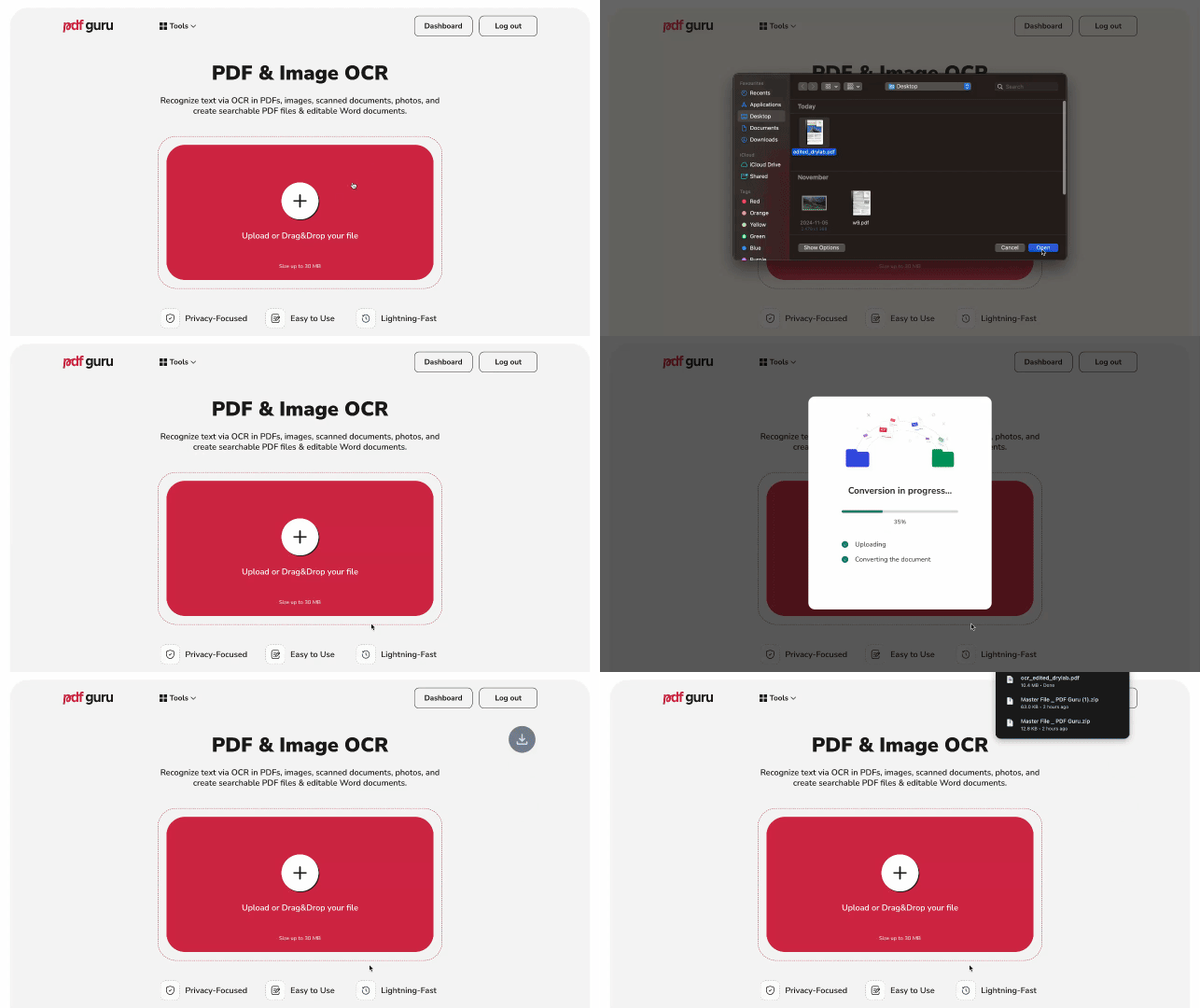
Dacă ai nevoie să faci PDF-uri lizibile și căutabile, poți fă-ți PDF-ul complet compatibil cu funcția de căutare online folosind instrumentul nostru:
- 1
- 2Fă clic pe butonul + sau trage și plasează fișierul PDF în fereastră.
- 3Alege formatul dorit pentru fișierul tău — în acest caz, alege PDF căutabil.
- 4Așteaptă câteva secunde ca instrumentul să proceseze fișierul.
- 5Descarcă noul PDF pentru utilizare ulterioară. O copie va fi salvată și în contul tău.
Folosind OCR pentru fișierele PDF, îți este mai ușor să organizezi, să cauți și să categorisești volume mari de date.
Fă un PDF căutabil convertindu-l în Word
Și iată o altă modalitate de a crea un fișier căutabil cu PDF Guru, în caz că îl ai nevoie în format DOCX:
- 1Repetă pașii 1-2 din secțiunea anterioară.
- 2Alege Word ca format de ieșire.
- 3Așteaptă o secundă și descarcă noul fișier.
Cum să convertești Word într-un PDF căutabil
Iată cum poți transforma Word în PDF cu noi:
- 1
- 2Trage și plasează fișierul Word în fereastră.
- 3Așteaptă câteva secunde pentru finalizarea conversiei.
- 4Descarcă noul tău PDF căutabil.
Cum să cauți cuvinte într-un PDF
Pentru a căuta cuvinte sau expresii specifice în fișierele PDF, urmează acești pași.
- 1Deschide PDF-ul pe dispozitivul tău.
- 2Folosește Ctrl+F sau Command+F pentru a deschide caseta de căutare.
- 3Caută în PDF — introdu cuvântul sau expresia pe care trebuie să o găsești în caseta de căutare.
- 4Derulează prin rezultate folosind săgețile următor și anterior pentru a sări la fiecare cuvânt sau expresie evidențiat.
Ai nevoie să creezi PDF-uri căutabile? Acum știi cum să fă PDF căutabil și înțelegi de ce unele PDF-uri nu sunt căutabile în primul rând.