


Partajarea documentelor în format digital a devenit o practică obișnuită în zilele noastre. Totuși, fără măsuri de securitate adecvate, există un risc ridicat ca aceste documente să ajungă în mâini nepotrivite, putând provoca scurgeri de date sau alte incidente de securitate.
Așa că apare întrebarea firească: poți să protejezi un PDF cu parolă? Absolut. Este un proces simplu care garantează că documentele tale rămân sigure și confidențiale. Să analizăm mai întâi principalele motive pentru care merită să protejezi un PDF cu o parolă.
De ce să protejezi PDF-urile cu o parolă?
Fișierele PDF nu vin cu securitate încorporată, ceea ce le face ușor accesibile pentru oricine obține o copie. Este o problemă mare, mai ales pentru că PDF-urile sunt folosite frecvent pentru documente confidențiale importante.
Iată câteva scenarii în care ai nevoie neapărat să îți protejezi PDF-urile cu parole:
- Când distribui PDF-uri cu date confidențiale, precum contracte, acte de identitate sau informații financiare.
- Dacă vrei să previi modificările neautorizate ale PDF-ului, setarea unei parole te ajută să limitezi cine poate edita documentul.
- Dacă stochezi PDF-uri sensibile pe serverul de fișiere al unei companii, unde accesul trebuie controlat, iar nu toți angajații au voie să vadă informațiile.
- Când trebuie să asiguri conformitatea cu reglementările privind protecția datelor, precum HIPAA sau GDPR, care impun criptarea datelor personale sensibile.
În general, a înțelege cum să protejezi un PDF cu parolă este esențial pentru oricine dorește să își securizeze eficient documentele digitale. Fie că ești profesionist, student sau administrezi pur și simplu fișiere personale, continuă să citești acest ghid pentru a afla mai multe despre cum poți obține fișiere PDF securizate.
Înțelege noțiunile de bază privind securitatea parolei
Poți spori securitatea unui document alegând să protejezi cu parolă un fișier PDF și limitând anumite privilegii ale utilizatorului, precum tipărirea și editarea. Totuși, nu poți împiedica pe cineva să salveze copii suplimentare ale PDF-ului, care vor păstra restricțiile originale.
Există două tipuri principale de parole pe care le poți folosi:
- Parola de deschidere a documentului, numită uneori și parolă de utilizator, cere oricui încearcă să deschidă PDF-ul să introducă o parolă mai întâi.
- Parola de permisiune, cunoscută și ca parolă principală, îți permite să setezi restricții și să blochezi un PDF de la editare, tipărire și copierea conținutului.

Este sigur să protejezi PDF-ul cu parolă folosind PDF Guru?
Instrumentul nostru este conceput pentru a acoperi toate nevoile tale de protecție cu parolă a PDF-urilor, fără Acrobat sau alte programe desktop. Folosim tehnologie SSL și TLS pentru a ne asigura că fișierele tale sunt transferate și stocate în siguranță. Când folosești serviciul nostru pentru a proteja un PDF cu parolă online, sau chiar doar pentru a-l edita, poți fi sigur că echipa noastră nu poate accesa niciunul dintre fișierele tale, indiferent dacă sunt criptate sau nu. Astfel garantăm că informațiile tale rămân mereu confidențiale.
Cum să protejezi cu parolă fișiere PDF online cu PDF Guru?

- 1Autentifică-te în contul tău și selectează instrumentul Protejare PDF cu parolă.
- 2Așteaptă puțin ca instrumentul să se deschidă în fereastra editorului.
- 3În bara de instrumente, apasă pe meniul Secure, reprezentat printr-o iconiță de lacăt.
- 4Alege Protejare cu parolă din opțiuni.
- 5Pentru a restricționa accesul la fișier, mergi la câmpul Setări de deschidere a documentului și bifează caseta Require a password to open the document.
- 6Introdu parola dorită și apoi confirm-o.
- 7Sistemul nostru folosește implicit criptarea AES pe 128 de biți și nu criptează metadatele, deși poți ajusta aceste setări (dacă nu ești sigur, derulează la finalul acestui ghid pentru mai multe detalii).
- 8Dacă nu ai nevoie să criptezi PDF-ul pentru editare și tipărire, apasă pur și simplu OK, apoi Done și descarcă PDF-ul.
Dacă documentul tău necesită măsuri suplimentare de securitate, continuă cu pașii descriși mai jos.
Blochează un PDF de la editare, tipărire și copiere
- 1Deschide caseta de dialog Protejare cu parolă și selectează Add document restriction bifând caseta din câmpul Document Restriction Settings.
- 2Introdu parola aleasă și confirm-o.
- 3Apasă butonul Permission... de sub Permission Specification.
- 4În noua casetă de dialog, bifează opțiunea Restrict printing and editing of the document and its security settings.
- 5Acum poți seta limitări specifice, precum restricționarea tipăririi, copierea textului și imaginilor sau comentariile.
- 6Când ești mulțumit de setări, apasă OK pentru a confirma, apoi apasă din nou OK pentru a aplica parola.
- 7În cele din urmă, apasă Done și descarcă fișierul criptat.
PDF Guru este mai mult decât un simplu instrument de protecție PDF; oferă o suită de unelte pentru gestionarea avansată a documentelor, inclusiv editare, semnare, comprimare, împărțire și multe altele.
Cum să protejezi cu parolă un PDF pe Mac folosind Preview?

Dacă ești utilizator Mac, Preview este managerul tău implicit de PDF. Iată cum te poate ajuta acest instrument să adaugi o parolă la fișierele tale:
- 1Deschide PDF-ul cu Preview și navighează la File > Export.
- 2Apasă Permissions.
- 3Pentru a cripta documentul, bifează Require Password To Open Document și creează o parolă de utilizator.
- 4Dacă vrei să te asiguri că doar cineva cu parola de proprietar poate modifica documentul, nu bifa nicio casetă la Permissions. Dacă ești de acord să permiți anumite acțiuni fără să fie nevoie de parola de proprietar, bifează doar casetele de lângă permisiunile pe care vrei să le activezi.
- 5La secțiunea Owner Password, alege o parolă. În funcție de preferință, aceasta poate fi aceeași sau diferită de parola folosită pentru deschiderea documentului.
- 6Gata, acum ai un PDF protejat cu parolă.
Cum să protejezi cu parolă un fișier PDF pe Windows folosind MS Word
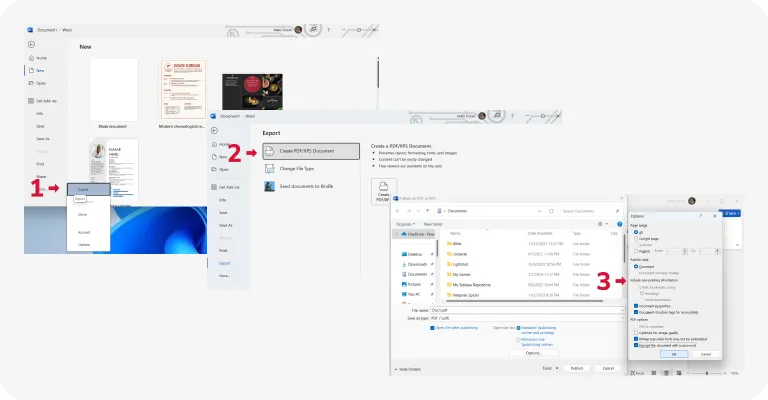
Dacă ai Microsoft Word, îl poți folosi pentru a deschide și a securiza PDF-ul pe care vrei să îl criptezi cu parolă. Iată cum se face:
Iată cum procedezi:
- 1Deschide Microsoft Word și apasă Open > Browse.
- 2Deschide fișierul PDF pe care vrei să-l protejezi cu parolă și apasă OK.
- 3Mergi la meniul File.
- 4Alege Export > Creează PDF/XPS file.
- 5Apasă butonul Options....
- 6Bifează caseta Encrypt the document with a password și apasă OK.
- 7Introdu o parolă puternică, confirm-o și apoi apasă OK.
- 8În final, apasă Publish. Așa protejezi cu parolă documentele PDF.
Cum să protejezi cu parolă un PDF pe iPhone?
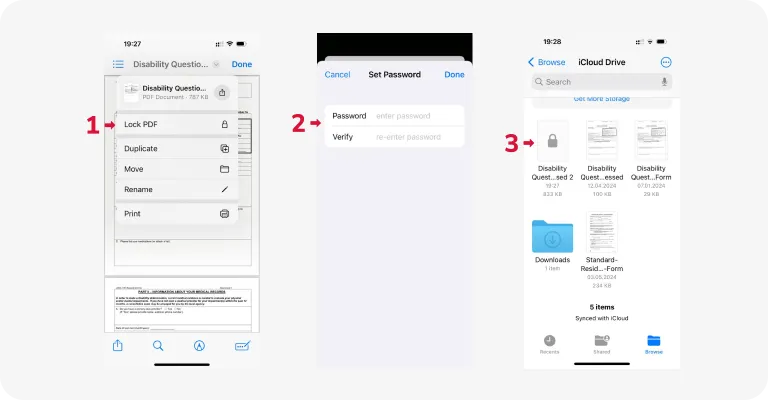
Folosește aplicația Files încorporată pentru a proteja cu parolă fișierele PDF din mers. Iată un ghid simplu:
- 1Deschide aplicația Files și navighează la folderul unde este stocat PDF-ul tău.
- 2Deschide-l, apasă săgeata orientată în jos de lângă numele fișierului din partea de sus și alege Blochează PDF.
- 3Introdu parola dorită și reintrodu-o în câmpul Verify pentru confirmare.
- 4Apasă Done pentru a aplica protecția cu parolă PDF-ului tău.
Aplicația Files, care poate funcționa ca un program de protecție cu parolă pentru PDF, poate fi folosită și pe iPad. O poți obține din App Store dacă ai dezinstalat-o anterior.
Cum să protejezi cu parolă un PDF în Gmail?
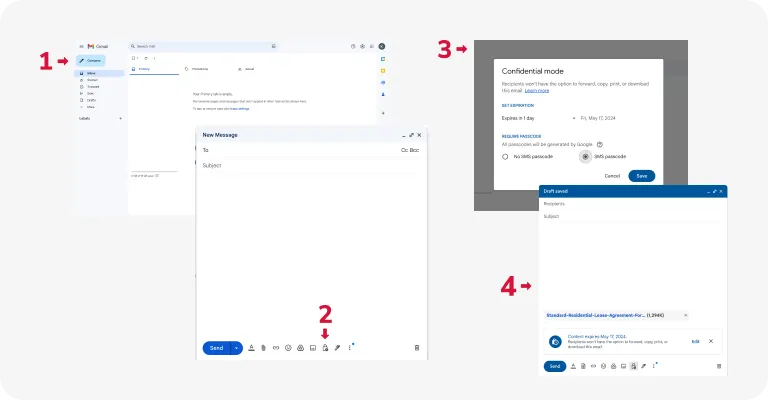
Gmail susține securitatea PDF-urilor și oferă o funcție numită mod confidențial. Îți permite să trimiți e-mailuri și atașamente criptate. Iată cum să o folosești:
- 1Autentifică-te în contul tău Gmail și apasă butonul Compose pentru a crea un e-mail nou.
- 2În fereastra de compunere, apasă iconița care arată ca un lacăt cu un ceas — acesta este butonul modului confidențial.
- 3Opțional, poți seta o dată de expirare pentru e-mail, astfel încât să devină inaccesibil după acea perioadă.
- 4Decide dacă vrei ca destinatarul să folosească un cod de acces pentru a deschide e-mailul.
- 5Apasă iconița Attach files (arată ca o agrafă / un semn plus) și selectează fișierul PDF pe care vrei să îl criptezi.
- 6Scrie e-mailul cum ai face-o de obicei, apoi apasă Send.
Ce setări de criptare să alegi?
Când alegi setările de criptare, este esențial să iei în considerare nivelul de securitate necesar pentru datele tale.
- Advanced Encryption Standard (AES) pe 128 de biți. Acest algoritm de criptare folosit pe scară largă oferă un echilibru bun între securitate și performanță. Este potrivit pentru majoritatea aplicațiilor și oferă o protecție puternică a datelor.
- AES pe 256 de biți. Dacă ai nevoie de o securitate mai ridicată pentru informații sensibile, ia în considerare AES pe 256 de biți. Cu o cheie mai mare, oferă o rezistență sporită la atacurile de tip brute-force și este ideal pentru date extrem de confidențiale.
- ARC-FOUR pe 128 de biți. Deși ARC-FOUR a fost popular în trecut pentru simplitatea sa, acum este considerat mai puțin sigur decât AES. Recomandăm evitarea ARC-FOUR pentru aplicații noi din cauza vulnerabilităților cunoscute.
Criptarea metadatelor este de asemenea recomandată pentru o securitate sporită a datelor, deoarece acestea pot conține informații sensibile despre fișier, cum ar fi detalii despre autor, date de creare și istoricul reviziilor, care ar putea compromite confidențialitatea dacă sunt accesate de părți neautorizate. Criptarea metadatelor împreună cu conținutul fișierului asigură o protecție completă împotriva accesului neautorizat și menține integritatea datelor.
Cum să deblochezi un fișier PDF (elimini protecția cu parolă)?

Ai nevoie de permisiunile corespunzătoare pentru a elimina parola dintr-un PDF protejat. Practic, trebuie să știi parola pentru a o elimina. Fără aceasta, niciun instrument nu îți va procesa solicitarea.
Dar dacă știi parola, iată cum poți debloca fișiere PDF cu PDF Guru:
- 1Încarcă PDF-ul criptat.
- 2Dacă vine cu o parolă de deschidere a documentului, introdu-o pentru a accesa fișierul.
- 3
- 4Dacă documentul are o parolă de permisiune și vrei să o elimini, mergi la Secure, alege Remove Security, introdu parola de permisiune și apasă OK.
După cum vezi, există multe moduri de a proteja cu parolă un PDF fără Acrobat. Încearcă mai multe opțiuni pentru a găsi cea mai potrivită. Însă dacă cauți o soluție all-in-one pentru gestionarea documentelor, PDF Guru este alegerea ta. Poți face mult mai mult decât să îți protejezi PDF-ul cu parolă — îți permite și să combini, semnezi, comprimi și să convertești fișierele online.