


Semnarea documentelor — contracte, facturi sau planuri de proiect — face parte din rutina noastră profesională. Din fericire, soluțiile moderne ne permit să facem totul electronic, rapid și sigur.
Pentru a crea o semnătură electronică pe un PDF, ai mai multe opțiuni: poți tasta semnătura, o poți desena sau poți insera o imagine a semnăturii de mână. De asemenea, poți completa și semna documente PDF adăugând elemente text precum numele, compania, funcția sau data.
Într-un articol anterior, am discutat ce este semnătura electronică și diferențele dintre semnătura electronică simplă și semnătura electronică calificată. Am explorat, de asemenea, diferitele tipuri de semnături electronice disponibile.
În acest ghid, te vom îndruma pas cu pas prin procesul de semnare electronică a unui fișier PDF.
Cum semnezi un document PDF online cu PDF Guru
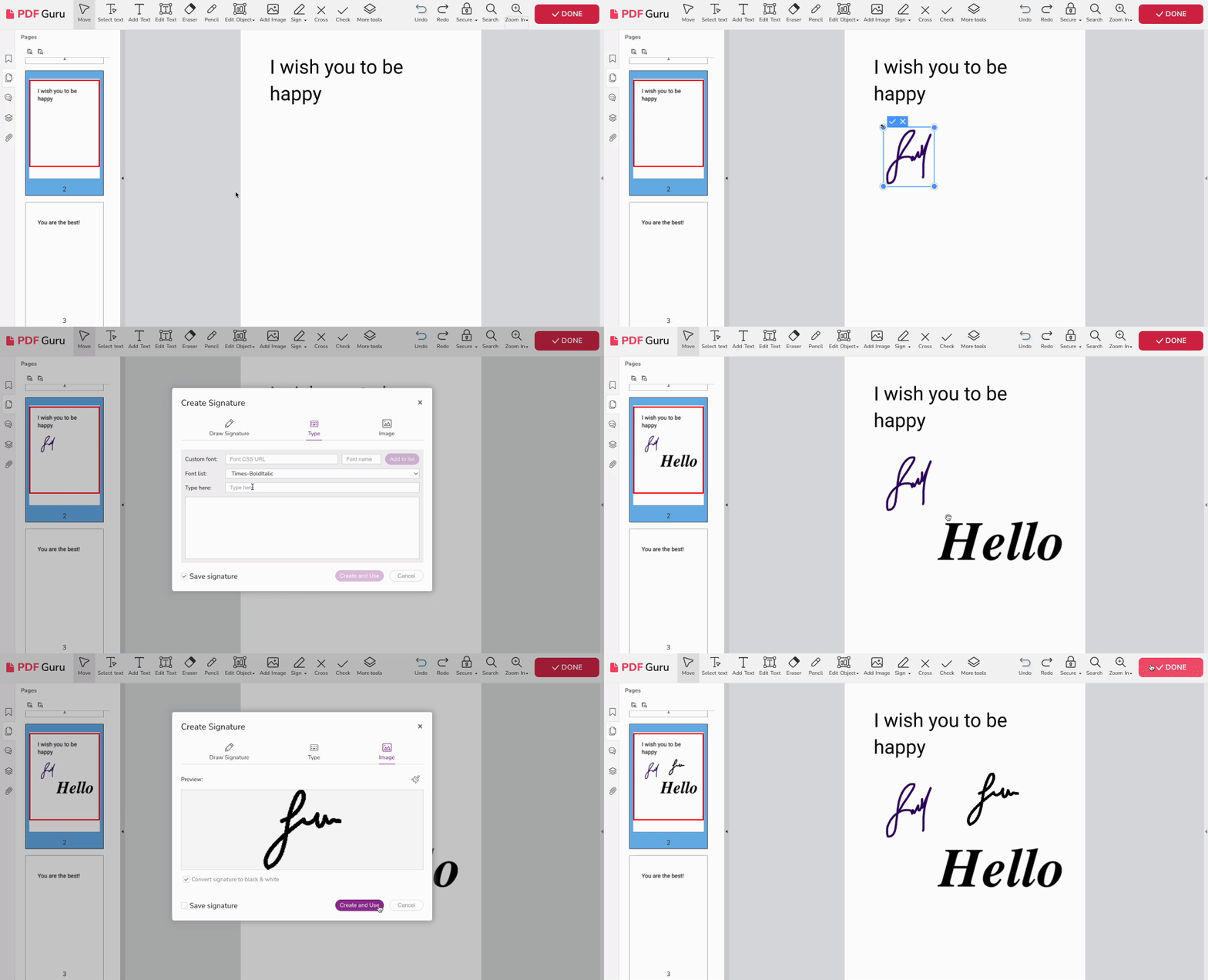
Vrei să completezi și să semnezi un PDF online? Durează doar câteva minute. Urmează acești pași:
- 1
- 2Încarcă documentul.
- 3În fereastra pop-up, alege metoda preferată de semnare: Draw Signature, Type sau încarcă o Image a semnăturii tale olografe.
După cum vezi, semnarea unui document PDF este rapidă și simplă cu platforma noastră. Cu PDF Guru ai acces la editare PDF, semnare PDF, unire PDF și convertor PDF — totul în câteva clicuri. Pe scurt, este instrumentul complet pentru toate nevoile tale de gestionare a documentelor.
Cum semnezi un PDF pe Mac

Poți semna electronic fișiere PDF cu Preview, aplicația integrată în macOS. Iată cum:
- 1Deschide documentul în Preview și apasă pe iconița albastră a trusei de instrumente pentru a afișa Markup Toolbar.
- 2Apasă pe butonul Sign (iconița de semnătură).
- 3Creează o semnătură desenând pe trackpad sau folosind camera web pentru a captura o semnătură de mână.
- 4Selectează semnătura din meniu, apoi trage-o și ajusteaz-o pe document.
- 5Folosește Markup Toolbar pentru a tasta text sau a desena forme, dacă este necesar.
Salvează fișierul PDF semnat pe computer selectând File și apoi Save.

Cum semnezi un PDF pe Windows
Deoarece Windows nu include un instrument PDF integrat, va trebui să folosești MS Word. De acolo, ai trei opțiuni pentru a semna electronic un fișier PDF:
Folosește instrumentul Draw

- 1Plasează cursorul în locul unde vrei să adaugi semnătura în document.
- 2Mergi la fila Draw și selectează Drawing Canvas din panglică.
- 3Alege un instrument de desenare, cum ar fi un stilou negru, și ajustează culoarea sau grosimea dacă este necesar.
- 4Folosește mouse-ul sau touchpad-ul pentru a-ți semna numele în cadrul canvas-ului.
Creează o linie de semnătură
- 1Mergi la fila Insert și apasă pe Signature Line.
- 2Completează câmpurile necesare în formularul Signature Setup.
- 3Dă dublu-clic pe linia de semnătură, apoi tastează-ți numele, încarcă o imagine a semnăturii sau deseneaz-o.
Inserează o imagine a semnăturii

- 1Scrie-ți semnătura de mână pe o foaie de hârtie albă.
- 2Scaneaz-o și salveaz-o pe computer ca fișier JPEG sau PNG. Nu ai scanner? Fotografiaz-o cu telefonul și trimite-o pe computer.
- 3Deschide documentul, mergi la fila Insert și selectează Pictures > Picture from File.
- 4Alege imaginea semnăturii și insereaz-o în document.
- 5Mută și redimensionează imaginea după cum este necesar. Poți ajusta aspectul dând dublu-clic și folosind secțiunea Format.
Cum semnezi un PDF pe iPhone și iPad

- 1Deschide fișierul PDF pe care trebuie să-l semnezi pe iPhone sau iPad.
- 2Apasă pe iconița Markup din partea de jos a ecranului.
- 3Apasă pe iconița Plus și selectează opțiunea Signature.
- 4Desenează semnătura cu degetul.
- 5Apasă pe Done.
- 6Plasează semnătura unde este necesar și apasă din nou pe Done.
Utilizatori Apple, acum știți cum să semnați electronic un PDF pe dispozitivele voastre. Este rapid și simplu. Această metodă funcționează în orice aplicație — Files, Mail sau orice mesager.
Cum semnezi un PDF în Google Drive

Google Drive nu dispune de un instrument integrat pentru semnare PDF online, iar add-on-urile sunt de obicei cu plată. Cu toate acestea, există o soluție alternativă:
- 1Încarcă fișierul PDF în Google Drive și deschide-l cu Google Docs.
- 2Apasă pe Insert, alege Drawing și selectează Scribble.
- 3Adaugă semnătura folosind mouse-ul.
Tutorial video: Cum să semnezi un PDF în câteva secunde (direct în browser)
Alte informații utile
Cum ștergi o semnătură dintr-un PDF
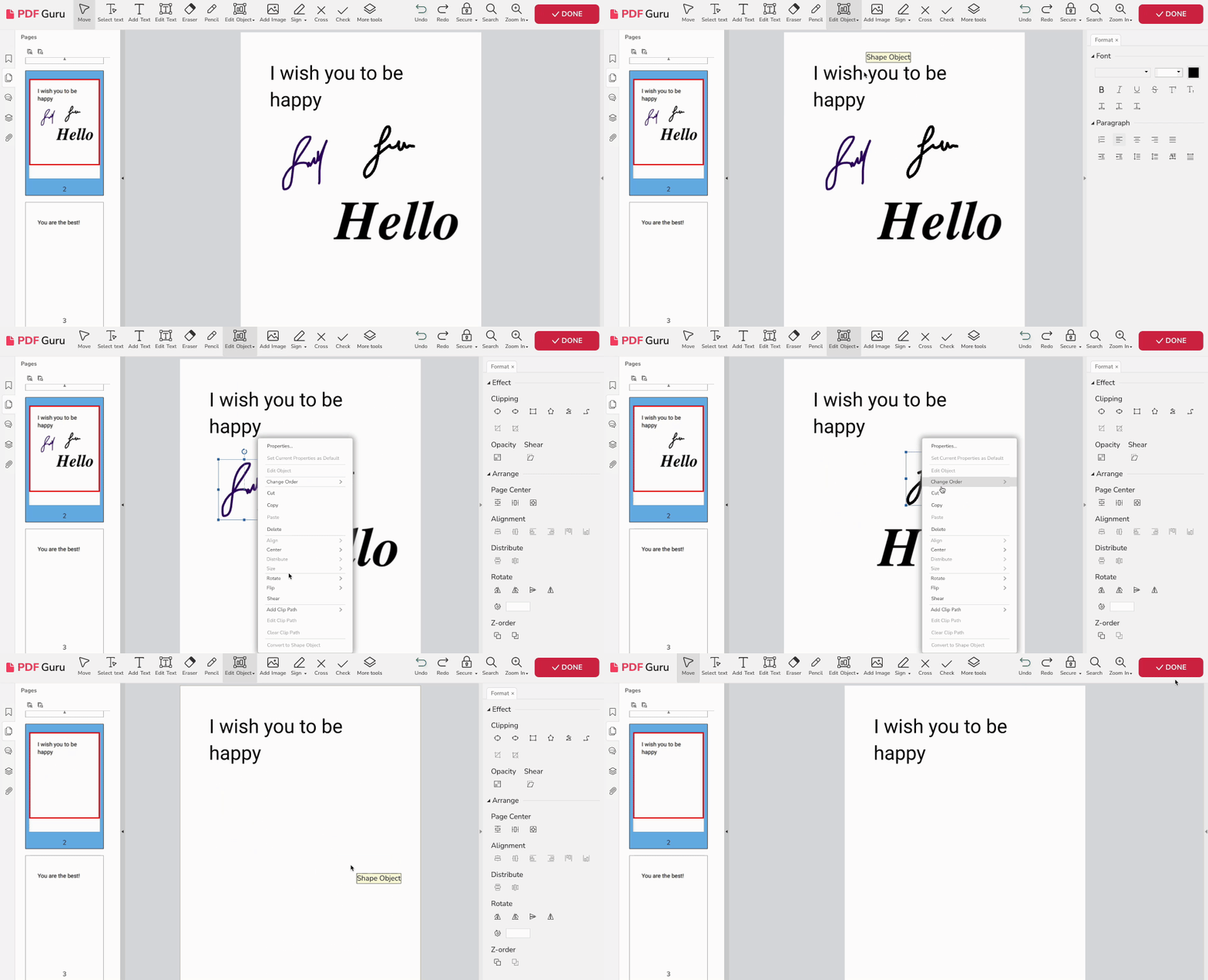
- 1Conectează-te la contul PDF Guru și găsește instrumentul Semnare PDF.
- 2Trage și plasează documentul în zona desemnată.
- 3Alege Edit Object din bara de instrumente și apasă All.
- 4Apasă pe semnătura electronică și apoi pe Delete.
- 5Apasă pe Done și alege formatul preferat pentru descărcare.
Așa se șterge o semnătură dintr-un PDF. Procesul durează doar câteva secunde — ideal atunci când ești în grabă.
Semnarea electronică a documentelor PDF transformă modul în care gestionăm documentele, combinând eficiența costurilor, securitatea și sustenabilitatea cu confortul tehnologiei moderne. Utilizarea pe scară largă a semnăturii electronice în diverse industrii subliniază rolul acesteia în modernizarea operațiunilor de afaceri.
Cum semnezi un formular PDF
Te întrebi cum semnezi un PDF fără Adobe? Vești bune — instrumentul nostru de completare formular PDF îți permite să adaugi o semnătură pe un PDF, precum și text, imagini și alte elemente. Totuși, reține că diferitele formulare au cerințe specifice de semnare — unele acceptă semnătura electronică, în timp ce altele necesită o semnătură olografă.
Fie că trebuie să semnezi un contract online sau să aprobi un plan de marketing trimestrial, este important să iei în considerare obiectivele personale și de afaceri înainte de a alege un instrument de semnare documente online. Concentrează-te pe cât de des îl vei folosi și pe nivelul de securitate pe care îl oferă.