


Fie că este vorba de informații confidențiale sau de o imagine de care nu mai ai nevoie, cum elimini conținutul dintr-un PDF ca și cum nu ar fi existat niciodată?
Exact asta îți va arăta acest ghid.
Se poate aplica white out on PDF?
Absolut. Poți face white out text pe documente PDF și poți ascunde orice tip de conținut: text, imagini sau orice altceva. Nu este șters, ci doar acoperit, ceea ce este perfect atunci când partajezi un fișier, dar dorești să păstrezi anumite părți private.
Și funcționează indiferent de tipul de PDF pe care îl ai, fie că este scanat sau editable. Instrumentul ascunde PDF content în ambele cazuri.
Acum, hai să parcurgem pașii cu PDF Guru.
Cum să faci white out PDF folosind PDF Guru?
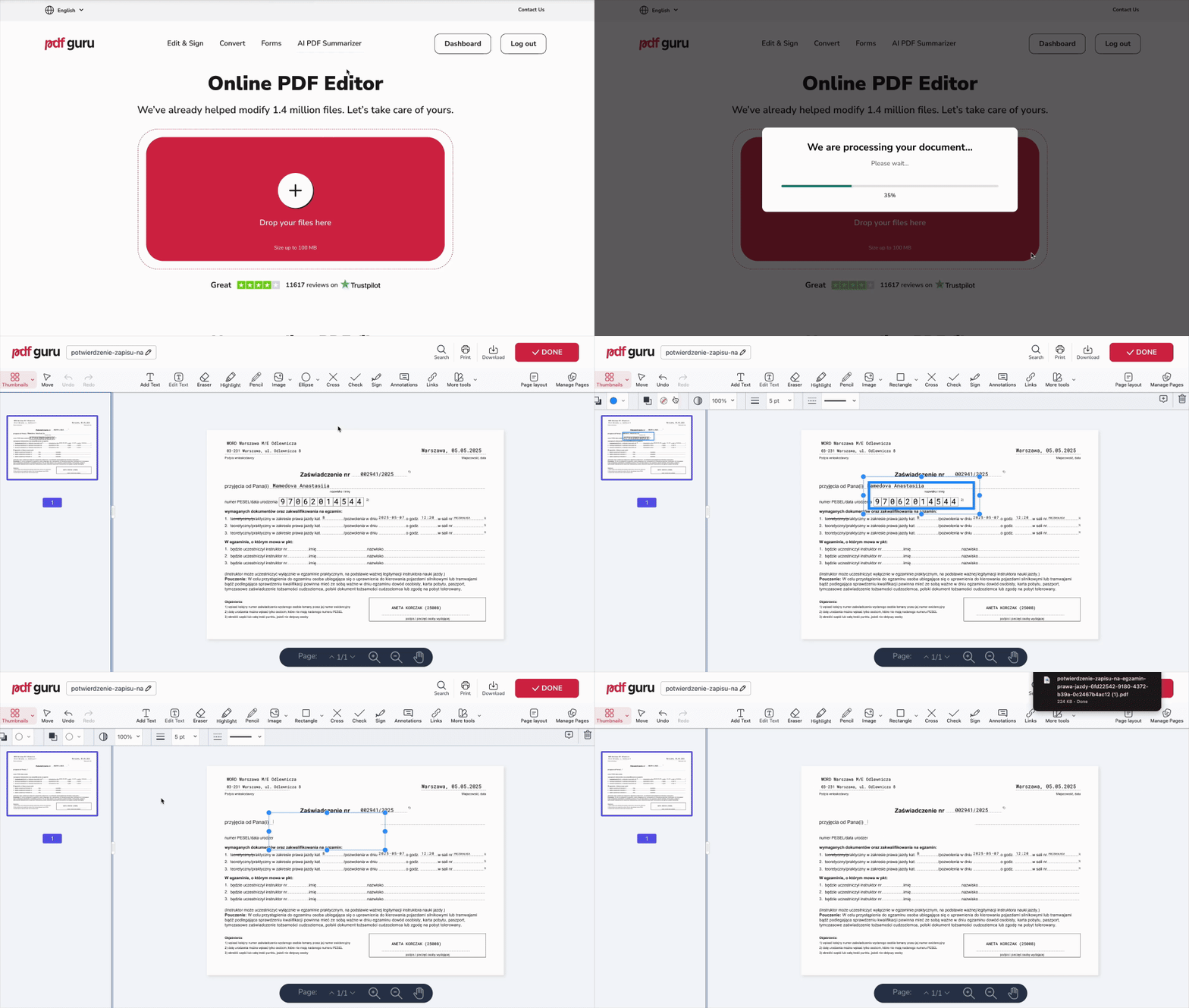 [
Poți să faci white out a PDF în Editorul nostru PDF. De acolo, urmează acești pași:
[
Poți să faci white out a PDF în Editorul nostru PDF. De acolo, urmează acești pași:
- 1Plasează fișierul în fereastră. Vei ajunge direct în editor.
- 2Apasă pictograma Elipsă și alege o formă pentru a acoperi conținutul.
- 3Poziționează și redimensionează forma acolo unde este nevoie.
- 4Alege o culoare care se potrivește cu pagina, de obicei alb.
- 5Verifică modificările, apasă Gata și descarcă fișierul.
Dacă începi documentul de la zero, accesează instrumentul nostru Creează PDF. Suntem pregătiți să te sprijinim în fluxul de lucru la orice etapă, de la început până la sfârșit.

Cum să faci white out on a PDF în Preview?
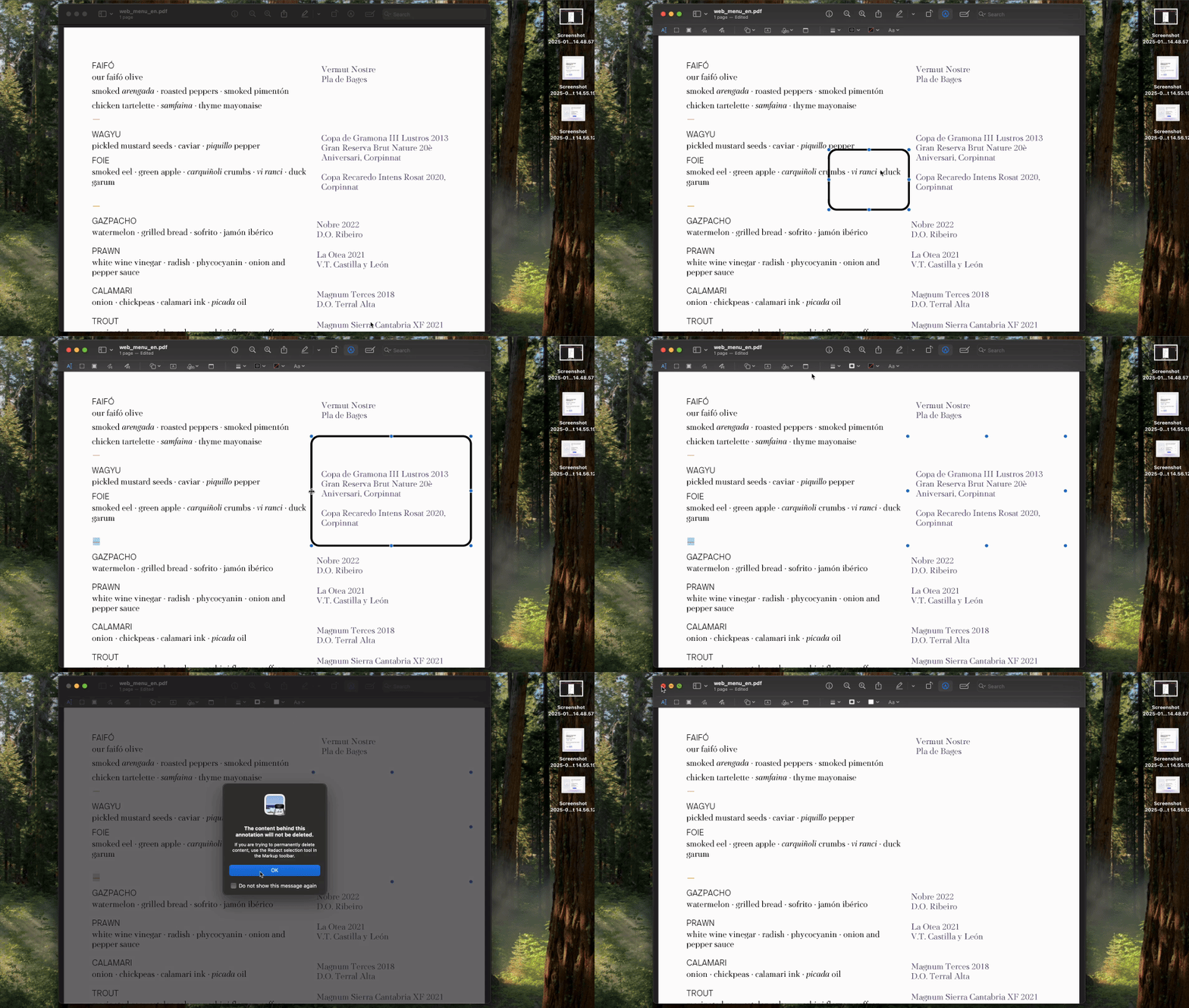
Acum, utilizatorii de Mac pot face whiting unei secțiuni din fișierele PDF cu instrumentul integrat Preview:
- 1Apasă pictograma Creion din bara de instrumente.
- 2Alege o formă (de exemplu un rectangle) pentru a acoperi conținutul.
- 3Desenează forma peste zona pe care vrei să o ascunzi.
- 4Apasă butonul Fill Color și alege o culoare care se potrivește cu fundalul documentului (de obicei alb).
- 5Accesează File > Save pentru a păstra modificările.
Șterge paginile PDF ca alternativă rapidă
Nu vrei să faci whiteout pe toată pagina? Deschide instrumentul Șterge pagini PDF — te duce direct în editorul menționat mai sus — încarcă documentul PDF și urmează acești pași:
- 1Alege Gestionare pagini din bara de instrumente.
- 2Selectează paginile de șters.
- 3Apasă Șterge pagini, apoi Salvează.
Este legal să faci whiteout într-un PDF?
A face whiting out la părți dintr-un PDF este de obicei în regulă dacă editezi propriul document sau dacă ascunzi informații personale înainte de a-l partaja. Este o modalitate rapidă de a face ordine, dar asigură-te că niciun underlying text nu rămâne vizibil.
Dacă faci whiteout unui document, asigură-te că este doar pentru a proteja confidențialitatea, nu pentru a induce în eroare sau a modifica informații importante.
Pentru editări mai sigure, ia în calcul alte opțiuni, precum ștergerea completă a textului sau redaction — de fapt, poți copia doar conținutul de care ai nevoie într-un document nou, în loc să acoperi pur și simplu lucrurile. O astfel de redactare face ca text in a PDF să dispară definitiv, nu doar să fie ascuns printr-o annotation.
Apare whiteout-ul pe o copie?
Cu PDF Guru, poți să faci whiteout documentelor într-un mod care arată cu adevărat curat. Folosește pur și simplu instrumentul pipetă pentru a potrivi culoarea formei cu fundalul paginii, astfel încât să se integreze perfect și să nu iasă în evidență atunci când vizualizezi, imprimi sau copiezi fișierul. Chiar și pe un scanned PDF, o simplă white box bine plasată se contopește cu pagina.
Poți scrie peste whiteout?
Da, cu siguranță! Mai întâi, plasează forma de whiteout peste zona pe care vrei să o acoperi. Apoi, adaugă un text box deasupra. Ca să îți fie mai ușor, nu potrivi imediat fill color to white cu fundalul. Așteaptă până ai adăugat textul; astfel poți vedea în continuare ce acoperi și unde să plasezi textul. Odată gata, potrivește apoi color and fill color pentru un aspect curat. În acest fel poți quickly white out text și poți annotate documentul într-un singur pas, fără urme vizibile ale zonei whited.
Gânduri finale
Poți să faci white out on PDF online sau offline — testează ambele opțiuni pentru a găsi varianta potrivită. Iar pentru white out text in PDF, redaction sau orice altceva, PDF Guru este setul complet de instrumente pentru documente: editează, convertește, semnează, completează formulare, rezumă text și multe altele — inclusiv un white rectangle or shape pentru a masca orice PDF text și a ascunde inclusiv text in a scanned PDF.