

Desparte PDF în pagini online
Dimensiune de până la 100 MB
Prin încărcarea fișierului, sunteți de acord cu Termenii de utilizare și recunoașteți Politica de confidențialitate
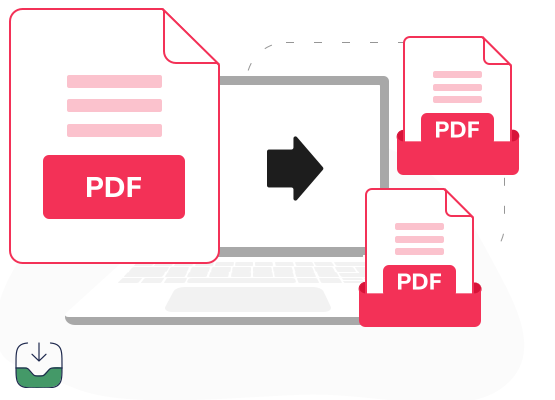
Cum să împarți paginile unui PDF
 Descarcă primul tău fișier gratuit. Pentru a continua să folosești PDF Guru, alege unul dintre planurile noastre de abonament.
 Trage și plasează un PDF în casetă sau apasă pentru a-l încărca.
 Alege un mod: împărțire, extragere, la fiecare N pagini, rotire, reordonare sau adăugarea unei pagini.
 Apasă „Împarte PDF”, așteaptă câteva secunde, apoi descarcă arhiva ZIP cu paginile separate.
Apreciat și certificat de liderii din industrie




Acest instrument de împărțire PDF

Moduri variate de împărțire
Împarte PDF online în pagini individuale, extrage doar paginile dorite sau separă documentul după un număr stabilit de pagini.
Rotire și reordonare
Rotește corect paginile întoarse lateral sau cu susul în jos, apoi trage-le în ordinea dorită înainte de împărțire.
Fără pierderea calității
Fiecare font, imagine și element de aspect rămâne exact ca în original, chiar și după o împărțire PDF în pagini separate.Dimensiuni flexibile
Instrumentul nostru de decupare PDF acceptă fișiere de până la 100 MB fiecare, astfel încât chiar și documentele mari, bogate în imagini, sunt împărțite fără probleme.Date în siguranță
Poți separa fișiere PDF fără bătăi de cap! Folosim măsuri de securitate standard în domeniu pentru a-ți proteja fișierele pe tot parcursul procesului.Instrument online intuitiv
Designul rămâne simplu, astfel încât oricine poate face o divizare PDF în câteva clicuri, fără cunoștințe tehnice.
Separator PDF care îți eficientizează munca
Îmbunătățim permanent instrumentul nostru online pentru despărțire PDF. Adăugăm periodic funcții, facem designul mai clar și mai ușor de folosit, iar procesarea devine mai rapidă cu fiecare actualizare, astfel încât chiar și fișierele mari se împart într-un timp mai scurt. Indiferent dacă separi documente PDF zilnic sau salvezi doar ocazional un PDF ca pagini distincte, fiecare actualizare face gestionarea fișierelor puțin mai rapidă și mai simplă.
Tot ce poți face cu funcția Împarte PDF
Desparte PDF în fișiere separate, extrage doar paginile dorite sau remodelează întregul document înainte de salvare.

Împărțire pagină cu pagină
Apasă între oricare două pagini pentru a plasa un punct de separare. PDF-ul este împărțit într-un fișier distinct la fiecare punct, astfel încât poți extrage câte o secțiune.
Extragerea paginilor
Treci la „Extragere” și bifează paginile pe care vrei să le păstrezi. Doar acestea sunt salvate într-un PDF nou, iar un contor indică numărul de fișiere rezultate.
Împărțire la fiecare N pagini
Introdu un număr, iar instrumentul împarte automat PDF-ul în părți egale. Este cea mai rapidă metodă de a separa un document lung în segmente egale fără să plasezi manual fiecare punct de separare.Rezultat separat sau combinat
Comutatorul „PDF-uri separate” din „Extragere” stabilește forma rezultatului. Când este dezactivat, paginile sunt salvate împreună într-un singur fișier; când este activat, fiecare pagină devine un PDF separat.Rotirea paginilor
Selectează orice pagină întoarsă lateral sau cu susul în jos și apasă „Rotire” pentru a o orienta corect. Fă acest lucru înainte de împărțire sau extragere, astfel încât fiecare pagină să fie salvată corect.Lucru cu mai multe fișiere
Folosește „Adaugă fișier” pentru a încărca mai multe PDF-uri simultan. Împarte sau extrage pagini din toate în aceeași sesiune, apoi descarcă totul împreună.Previzualizare, duplicare, ștergere
Treci cu indicatorul peste orice pagină pentru a vedea comenzile. Mărește pentru a verifica conținutul, duplică pagina dacă ai nevoie de o copie, adaugă o pagină goală sau șterge pagina pentru a o elimina din rezultat.Selectează tot dintr-o dată
Bifează „Selectează tot” pentru a alege fiecare pagină printr-un singur clic, în loc să le bifezi una câte una. Este util când vrei să extragi întregul fișier.

Ce spun utilizatorii despre instrumentul nostru online

Întrebări frecvente
Ce este PDF Guru?

PDF Guru este o platformă exclusiv online, concepută pentru gestionarea, editarea, conversia și comprimarea documentelor PDF și a altor tipuri de fișiere, alături de numeroase alte instrumente. Funcționează automat și este ușor de folosit, fără software de descărcat sau instalat. Creat pentru utilizare personală și profesională, PDF Guru îți protejează documentele și oferă rezultate rapide și fiabile. Sarcinile care înainte durau foarte mult sunt acum rapide și simple, direct din browserul web.
Vrei să divizezi un PDF în mai multe fișiere? Dacă aceasta este doar una dintre sarcinile tale, instrumentul nostru complet le gestionează și pe celelalte. Dacă apare o problemă, scrie-ne la support@pdfguru.com.
Cum separi paginile unui PDF?
Poți face o separare PDF folosind instrumentul nostru online. Urmează acești pași:
Derulează până în partea de sus a acestei pagini.
Încarcă fișierul în fereastră.
Alege un mod: împărțire, extragere, la fiecare N pagini, rotire, reordonare sau adăugarea unei pagini.
Apasă „Împarte PDF”, apoi descarcă pe dispozitiv arhiva ZIP cu paginile separate.
După ce împarți un PDF în pagini individuale, arhiva ZIP este salvată și în cont, astfel încât o poți găsi în panoul tău oricând ai nevoie.
Trebuie să instalez software pentru a împărți fișiere PDF?
Nu, nu trebuie să instalezi software pentru a împărți fișiere PDF. Acest separator PDF este compatibil cu toate dispozitivele și platformele. Indiferent dacă folosești Windows, Linux, Mac sau iPad, ai nevoie doar de o conexiune la internet pentru a separa PDF-ul în pagini.
Cum salvez un fișier nou după împărțire?
Pentru a salva un fișier nou după împărțire, descarcă-l pe dispozitiv. Fiecare fișier procesat de instrumentul nostru PDF online este salvat și în contul tău, ceea ce te ajută dacă unul se pierde printre fișierele de pe unitatea locală.
Este bine de știut: indiferent dacă separi pagini PDF sau elimini paginile de care nu ai nevoie, descărcarea începe automat sau necesită confirmare, în funcție de setările de descărcare ale browserului.
Pot combina conținutul după ce separ paginile PDF?
Da, poți combina din nou paginile PDF după separare folosind instrumentul nostru pentru îmbinarea PDF-urilor. Iată cum:
- Deschide instrumentul „Îmbină PDF” din secțiunea „Editare și semnare” din antet.
- Încarcă fișierele: adaugă primul PDF, apoi apasă „Adaugă fișier” pentru celelalte.
- Trage fișierele în ordinea dorită. Poți și să copiezi, rotești sau ștergi oricare dintre ele ori să apeși „Sortare” pentru a le aranja după nume.
- Apasă „Îmbină fișierele” și așteaptă câteva secunde să se finalizeze.
- Descarcă fișierul îmbinat pe dispozitiv.
Poți separa paginile PDF în jumătăți și le poți reuni cu același instrument, iar alte instrumente sunt pregătite pentru restul fluxului tău de lucru.
Cum pot anula PDF Guru?
Vă puteți anula planul activ din setările contului PDF Guru sau puteți contacta echipa de asistență și le puteți cere să anuleze abonamentul în locul dumneavoastră. Accesul la cont rămâne activ până la încheierea perioadei de facturare pe care ați plătit-o deja.