Vaše zariadenie sa môže ľahko zaplniť rôznymi súbormi — od faktúr a pracovných prezentácií až po e-knihy a náhodné webové stránky. Spravovať túto neustále rastúcu zbierku môže byť veľká výzva.
Aké je teda riešenie? Už sme sa venovali viacerým spôsobom, ako komprimovať jeden PDF súbor a zmenšiť jeho veľkosť. Ale keď máte do činenia s desiatkami menších dokumentov, najlepším riešením je zlúčiť ich do jedného. Zvážte výhody:
- jednoduchšie zdieľanie;
- viac miesta na disku;
- lepšia organizácia;
- vyššia bezpečnosť;
- jednoduchšie zálohovanie.
V tomto článku vám ukážeme, ako zlúčiť PDF dokumenty pomocou rôznych nástrojov na rôznych platformách, ako sú Mac, Windows a iOS.
6 nástrojov na spojenie viacerých PDF súborov
Existuje množstvo nástrojov, ktoré vám pomôžu spravovať dokumenty — či už chcete zlúčiť PDF súbory, alebo riešiť podobné úlohy.
- PDF Guru ponúka komplexné online riešenie na správu dokumentov. Okrem toho, že funguje ako nástroj na spájanie PDF, umožňuje vám aj podpisovať, rozdeľovať, upravovať a konvertovať dokumenty v priebehu sekúnd.
- Aplikácia Preview, natívna pre Mac, je vhodná na otváranie a základné úpravy dokumentov. Je to rýchly spôsob, ako spojiť viacero PDF do jedného súboru.
- Aplikácia Finder je predvolený systém na správu súborov v macOS a tiež umožňuje spájať a organizovať dokumenty.
- Webové prehliadače ako Google Chrome, Safari a Microsoft Edge sa hodia vtedy, keď potrebujete zlúčiť PDF online.
- Aplikácia Files v iOS poskytuje pohodlné mobilné riešenia na organizáciu a prácu so súbormi.
- Shortcuts je aplikácia dostupná v iOS, iPadOS, macOS a watchOS, ktorá používateľom umožňuje vytvárať makrá na automatizáciu konkrétnych úloh. Jedným zo základných využití tohto nástroja je spájanie PDF súborov.
Ako zlúčiť dva alebo viac PDF súborov pomocou PDF Guru

Ak potrebujete spojiť PDF online, nehľadajte ďalej, pretože práve táto platforma má všetky potrebné nástroje na prácu s takýmito dokumentmi. Tu je návod krok za krokom, ako to funguje:
- 1
- 2Nahrajte súbory do okna jeden po druhom.
- 3Pomocou tlačidla Add More môžete pridať až 15 PDF súborov.
- 4Kliknite na Merge Selected Files.
- 5Dokončite stiahnutím nového PDF súboru.
Bonus: AI sumarizátor pre zlúčené súbory
Keď už máte PDF súbory spojené, možno vás zaujímajú len tie najpodstatnejšie informácie. Náš AI sumarizátor PDF vám pomôže rýchlo vytiahnuť kľúčové údaje — bez toho, aby ste museli čítať všetko.
Podporuje tiež viacero jazykov a dokonca vám umožňuje klásť doplňujúce otázky cez otvorený chat hneď po získaní zhrnutia.
Zlučovanie PDF dokumentov nezníži ich kvalitu
S naším nástrojom na spájanie PDF zostane kvalita a formátovanie pôvodných súborov nezmenené, pretože je navrhnutý tak, aby súbory iba zlúčil do jedného PDF. Niektoré iné nástroje však môžu obetovať kvalitu dokumentov v záujme zmenšenia ich veľkosti. My to nerobíme, ale ponúkame samostatný nástroj na komprimovanie PDF súborov, ak by ste ho potrebovali.

Ako spojiť PDF súbory na Macu
macOS má výkonné zabudované nástroje, ktoré používateľom umožňujú zlúčiť PDF súbory bez ďalšieho softvéru. Pozrite si možnosti:
Spojenie PDF súborov v aplikácii Preview

- 1Kliknite pravým tlačidlom myši na súbor a vyberte Otvoriť pomocou > Preview.
- 2V hornom paneli kliknite na View > Thumbnails, aby sa v bočnom paneli zobrazili miniatúry stránok.
- 3Kliknite na miniatúru tam, kam chcete vložiť ďalšie PDF.
- 4V hornom paneli prejdite na Edit > Insert > Page z Files.
- 5Vo vyskakovacom dialógovom okne vyberte PDF, ktoré chcete pridať, a kliknite na Open.
- 6Po spojení vašich PDF prejdite na File v hornom paneli.
- 7Kliknite na Export ako PDF.
Prípadne môžete otvoriť dva alebo viac PDF súborov vedľa seba a miniatúry stránok presúvať z jedného do druhého metódou drag and drop.
Použite Finder na zlúčenie viacerých PDF súborov
- 1Otvorte Finder a prepnite na zobrazenie Gallery pomocou panela alebo menu View.
- 2Podržte kláves Command a kliknite na súbory, ktoré chcete spojiť.
- 3Klikajte na súbory v poradí, v akom majú byť v konečnom PDF.
- 4Kliknite na tlačidlo PDF na pravej strane obrazovky. Vaše spojené PDF sa automaticky vytvorí ako nový PDF na pracovnej ploche.
Ako spojiť JPEG do jedného PDF
Okrem PDF vám Preview a Finder umožňujú spájať aj viacero súborov rôznych formátov, ako sú JPEG, PNG a WEBP. Tieto dokumenty nemusia mať ani rovnakú príponu súboru, čo znamená, že ich môžete premeniť na jeden PDF bez predchádzajúcej konverzie.
Ako spojiť PDF súbory na Windows pomocou Microsoft Edge
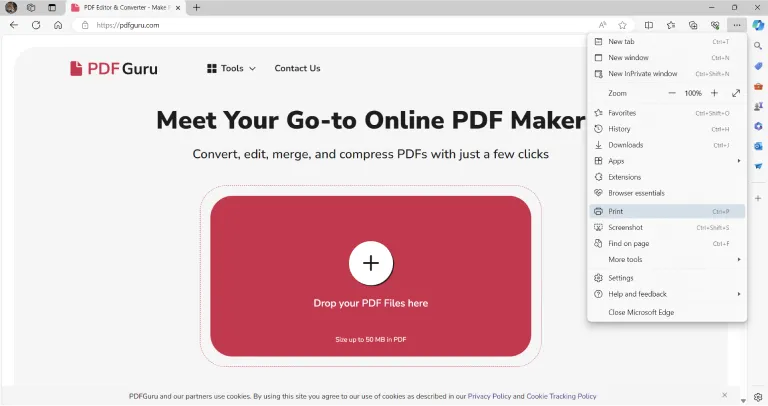
Mnohí používatelia si neuvedomujú, že webové prehliadače majú niektoré menej zjavné možnosti na správu dokumentov, ako je PDF. Zlúčte súbory online podľa týchto krokov:
- 1Otvorte Microsoft Edge, ktorý bude slúžiť ako váš alternatívny nástroj na zostavenie PDF.
- 2Kliknite na ikonu Print v pravom hornom rohu alebo stlačte Ctrl+P (Cmd+P na Macu).
- 3V dialógovom okne tlače vyberte z rozbaľovacieho menu Printer možnosť Microsoft Print to PDF.
- 4Do poľa Pages per sheet zadajte počet strán (napr. 2, 4, 6) a podľa potreby upravte nastavenia ako rozloženie, okraje a mierku.
- 5Stlačením Print uložte nové rozloženie ako PDF súbor.
Bonus: Ako spojiť obrázky do jedného PDF pomocou Microsoft Print to PDF
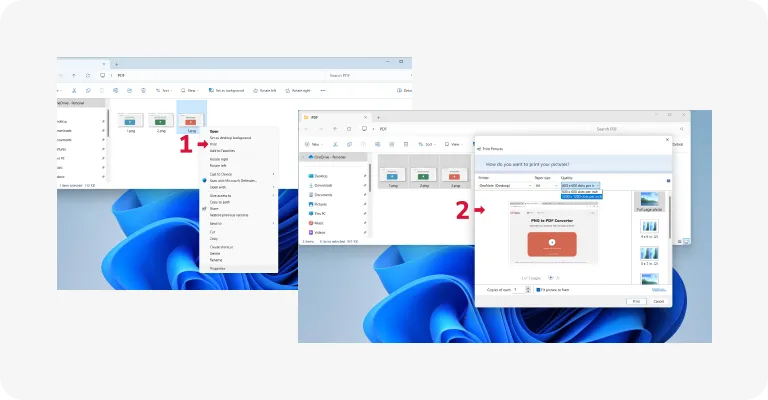
Táto metóda je ideálna, keď máte preplnenú pracovnú plochu a chcete spojiť snímky obrazovky do jedného PDF. Tu je, čo treba urobiť:
- 1Usporiadajte obrázky do priečinka a premenujte ich v abecedno-číselnom poradí.
- 2Obrázky vyberte tak, že kliknete a potiahnete, alebo podržte kláves Ctrl a kliknite na každý jednotlivo.
- 3Kliknite pravým tlačidlom myši na ktorýkoľvek vybraný obrázok a vyberte Print.
- 4Z možností tlačiarne vyberte Microsoft Print to PDF.
- 5Upravte kvalitu obrazu a rozloženie. Kliknite na Options pre ďalšie úpravy ako doostrenie a zrušte zaškrtnutie Fit picture to frame, ak náhľad ukazuje, že sú obrázky orezané.
- 6
Ako spojiť PDF súbory na iPhone alebo iPad
Ste mimo domova a potrebujete vyriešiť nejakú prácu s PDF? Tu je návod, ako jednoducho zlúčiť súbory priamo z iPhone alebo iPad.
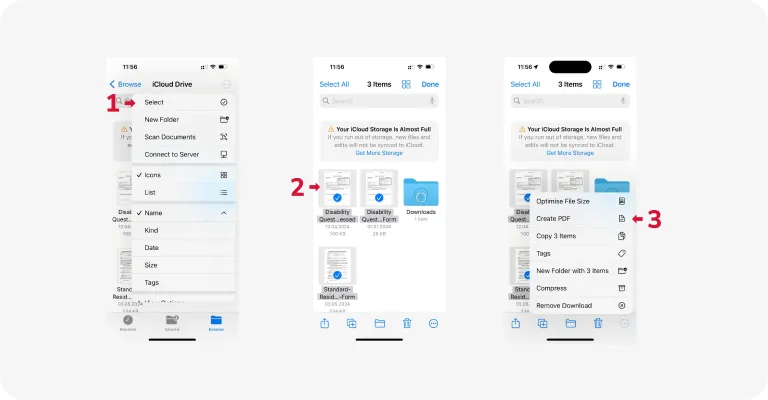
Zlúčte PDF pomocou aplikácie Files
- 1Otvorte aplikáciu Files.
- 2
- 3Vyberte PDF, ktoré chcete zlúčiť.
- 4Ťuknite na ikonu More vpravo dole a z kontextovej ponuky vyberte Vytvoriť PDF.
Automatické zlúčenie PDF súborov na iPhone pomocou Shortcuts
- 1Kliknite na tento odkaz na skratku Zlúčiť PDF a vyberte Get Shortcut, čím ju otvoríte v aplikácii Shortcuts. Potom ťuknite na Add Shortcut, aby ste ju pridali do svojej zbierky.
- 2Otvorte aplikáciu Files a vyhľadajte PDF súbory, ktoré chcete zlúčiť.
- 3Ťuknite na ikonu More a potom na Select, aby ste vybrali svoje súbory.
- 4Stlačte ikonu Share a vyberte Spojiť PDF alebo Zlúčiť PDF.
- 5Zvoľte, kam sa má zlúčený súbor uložiť.
Videonávod: Ako spojiť súbory PDF online
Ako spojiť PDF súbory na Androide
Hoci zariadenia s Androidom nemajú vstavané PDF nástroje, môžete jednoducho nájsť aplikácie tretích strán v Google Play Store alebo použiť online nástroj na spájanie PDF, ako je PDF Guru. Naša služba vám umožňuje nahrať PDF súbory priamo z prehliadača vášho zariadenia a zlúčiť ich v priebehu sekúnd.
Keď sme si prešli niekoľko spôsobov, ako spojiť viacero PDF súborov do jedného, vyskúšajte ich a zistite, ktorý vám vyhovuje najviac. A ak hľadáte všestranné riešenie, náš nástroj určite stojí za zváženie. Sme tu, aby sme vám pomohli spájať, upravovať, podpisovať, komprimovať a rozdeľovať PDF súbory na Macu, Windows, iPhone aj na ďalších platformách bez akýchkoľvek problémov.