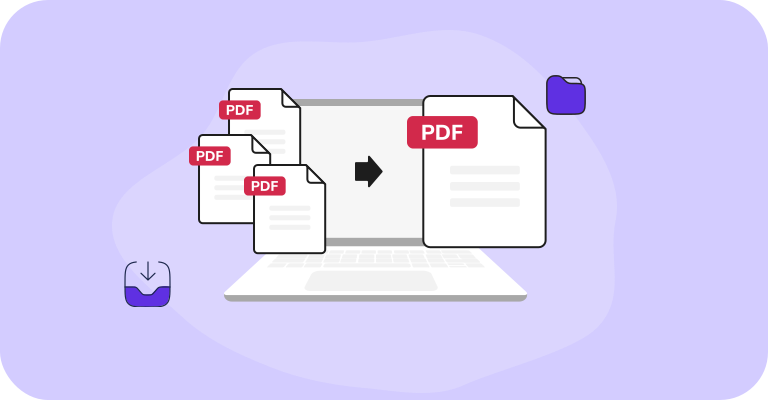
Práca s veľkými súbormi je jednou z hlavných prekážok, keď ide o PDF. Ak vám to znie povedome, nebojte sa — určite v tom nie ste sami. Mnoho používateľov potrebuje komprimovať PDF súbory, keď im dochádza úložný priestor alebo potrebujú zdieľať svoje dokumenty s niekým iným.
V tomto článku vám ukážeme 5 najlepších nástrojov na kompresiu PDF. Ale predtým, než sa ponoríme do detailov kompresie súborov, poďme si zodpovedať niekoľko základných otázok. Z čoho sa PDF súbor skladá? A prečo je potrebné zmenšiť jeho veľkosť?
Ako rozumieť PDF súborom a ich kompresii
Keď potrebujete zmenšiť veľkosť svojich dokumentov, máte na výber niekoľko možností. Môžete rozdeliť PDF a odstrániť nepotrebné stránky alebo ich jednoducho z dokumentu vymazať.
Ak však nechcete narušiť celistvosť dokumentu, najlepšou voľbou je kompresia PDF, známa aj ako optimalizácia. V podstate ide o spôsob, ako PDF zmenšiť odstránením nadbytočných alebo nepotrebných údajov bez viditeľnej straty kvality. Takáto kompresia zvyčajne zahŕňa zmenšenie obrázkov, podmnožinu fontov a odstránenie metaúdajov, čo má za následok menšie veľkosti súborov.
Predtým, než vám ukážeme spôsoby, ako optimalizovať PDF súbory, je dôležité, aby ste pochopili, ako sú kilobajty a megabajty rozdelené medzi jednotlivé prvky PDF.
Z čoho sa PDF súbor skladá?
PDF súbory často obsahujú viac než len obyčajný text. Reč je o:
- interaktívnych prvkoch ako anotácie, odkazy, polia formulárov, záložky atď.;
- vložených fontoch;
- bohatých médiách (obrázky alebo video);
- prílohách súborov;
- réžii dokumentu spolu s rôznymi nízkoúrovňovými prvkami ako rozšírené grafické stavy a štruktúrne informácie;
- údajoch z PDF formulárov.

5 bežných dôvodov, prečo sú dokumenty príliš veľké
- 1Obrázky. Obrázky alebo ilustrácie s vysokým rozlíšením môžu výrazne zvýšiť celkovú veľkosť PDF súboru.
- 2Fonty. Sú to viac než len dizajnové prvky. Prekvapivo, fonty môžu zaberať značné množstvo miesta, najmä keď je vložených viacero alebo vlastných fontov.
- 3Vložené súbory. K vášmu PDF môžu byť pripojené rôzne typy súborov, ktoré pridávajú na jeho veľkosti.
- 4Typ súboru. Formát súboru, s ktorým začínate, ovplyvňuje veľkosť výsledného PDF; konverzia z obrazového formátu ako JPG alebo PNG má tendenciu viesť k väčšej veľkosti súboru než konverzia z dokumentov Microsoft Word.
- 5Softvér. Ak pracujete s PDF pomocou starších verzií softvéru, môžete si všimnúť, že súbory sú väčšie, než by ste očakávali.
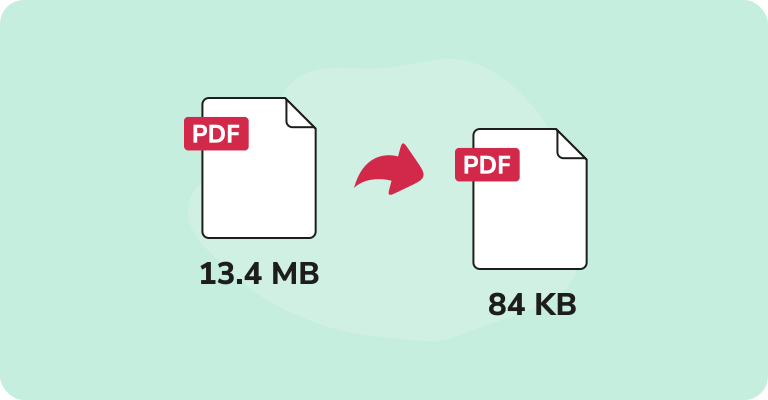
Prečo je užitočné zmenšiť veľkosť vašich PDF?
- Rýchlejšie nahrávanie a sťahovanie. Keď komprimujete veľkosť PDF súborov, zároveň ich zjednodušíte na elektronické zdieľanie cez email alebo online. To je obzvlášť užitočné pre tímy, ktoré často potrebujú zdieľať veľké dokumenty cez svoju sieť.
- Lepšia správa úložiska. Ukladanie veľkých PDF súborov znamená zaberanie veľkého množstva miesta na pevnom disku. Či už pracujete s dokumentmi v cloudových platformách alebo na lokálnych serveroch, zmenšenie vašich PDF súborov môže výrazne ušetriť miesto. A áno, takto znížite aj náklady.
- Vylepšená dostupnosť. Menšie PDF súbory výrazne uľahčujú správu vašich dokumentov na cestách, či už používate smartfón, tablet alebo notebook.
Ako zistiť veľkosť PDF súboru
Keď máte PDF uložené na zariadení, jeho veľkosť si môžete ľahko skontrolovať. Stačí prejsť myšou nad súborom a kliknúť naň. Potom prejdite na Získať info/Vlastnosti z ponuky (v závislosti od OS, ktorý používate) — a nájdite časť, ktorá uvádza veľkosť vášho PDF dokumentu.
Ako zmenšiť veľkosť PDF súboru pomocou PDF Guru
Urobte PDF menším podľa týchto krokov:
- 1
- 2Nahrajte svoj súbor do okna.
- 3Vyberte úroveň kompresie: Vysoká, Stredná alebo Nízka.
- 4Kliknite na Komprimovať — spracujeme váš súbor za pár sekúnd.
- 5Dokončite stiahnutím súboru — uložíme ho aj vo vašom účte.

Niektorí používatelia sa pýtajú, či pri komprimovaní súboru dochádza k strate kvality. Presne preto ponúkame tri úrovne — aby ste si ich mohli vyskúšať a zistiť, čo vám najviac vyhovuje. Ale aj pri najvyššej kompresii stále získate spoľahlivú, štandardnú kvalitu. Je to výhra pre obe strany.
Ako spojiť viacero PDF súborov do jedného
Prejdite na náš nástroj Spojiť PDF a postupujte podľa týchto krokov:
- 1Nahrajte svoj súbor/súbory do okna.
- 2Pridávajte ďalšie PDF až do počtu 15 pomocou Pridať ďalšie.
- 3Pretiahnite súbory a zmeňte ich poradie.
- 4Kliknite na Spojiť vybrané súbory.
- 5Dokončite stiahnutím súboru.
Bonus: Použite náš sumarizátor PDF pre komprimované súbory
Skomprimovali ste svoje PDF a zjednodušili jeho zdieľanie — ale čo ak je stále plné dlhého a zložitého textu? Tu prichádza na rad náš AI sumarizátor PDF. Náš nový nástroj rýchlo vyberie kľúčové body, takže nemusíte čítať všetko.
Ako komprimovať PDF vo Windows
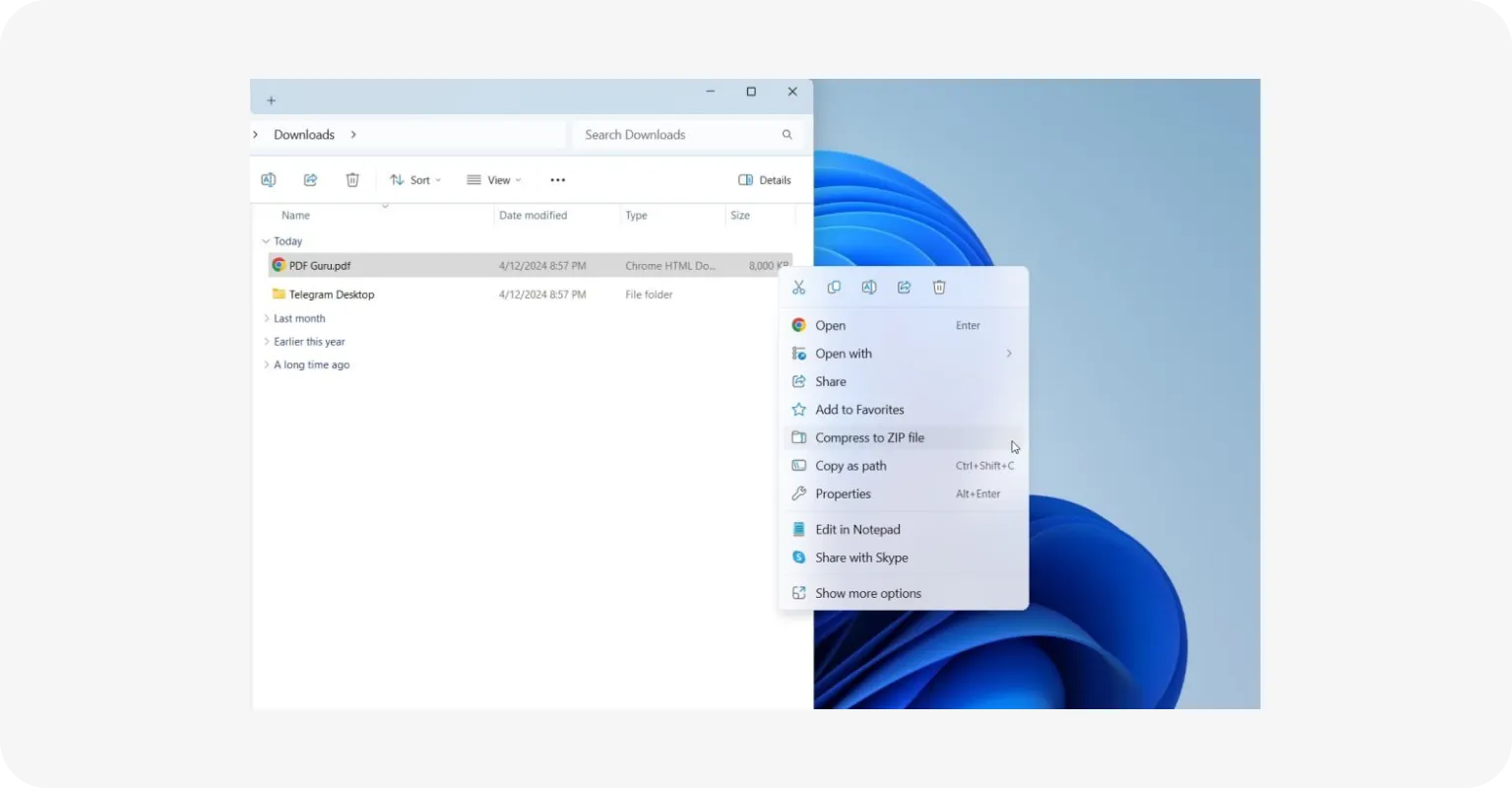
Hoci Windows nemá špeciálny nástroj na zmenšenie PDF, existuje obchádzkový spôsob, ako komprimovať veľkosť súboru:
- 1Pravým tlačidlom kliknite na PDF súbor, ktorý chcete komprimovať.
- 2Z ponuky vyberte Odoslať do.
- 3Vyberte Komprimovaný priečinok (zip).
A teraz máte komprimovaný zip priečinok so svojimi súbormi, ktorý môžete kedykoľvek rozbaliť. Táto metóda je skvelá na úsporu miesta, ale nepohodlná, keď potrebujete rýchly prístup k zazipovaným súborom.
Ako komprimovať PDF na Macu
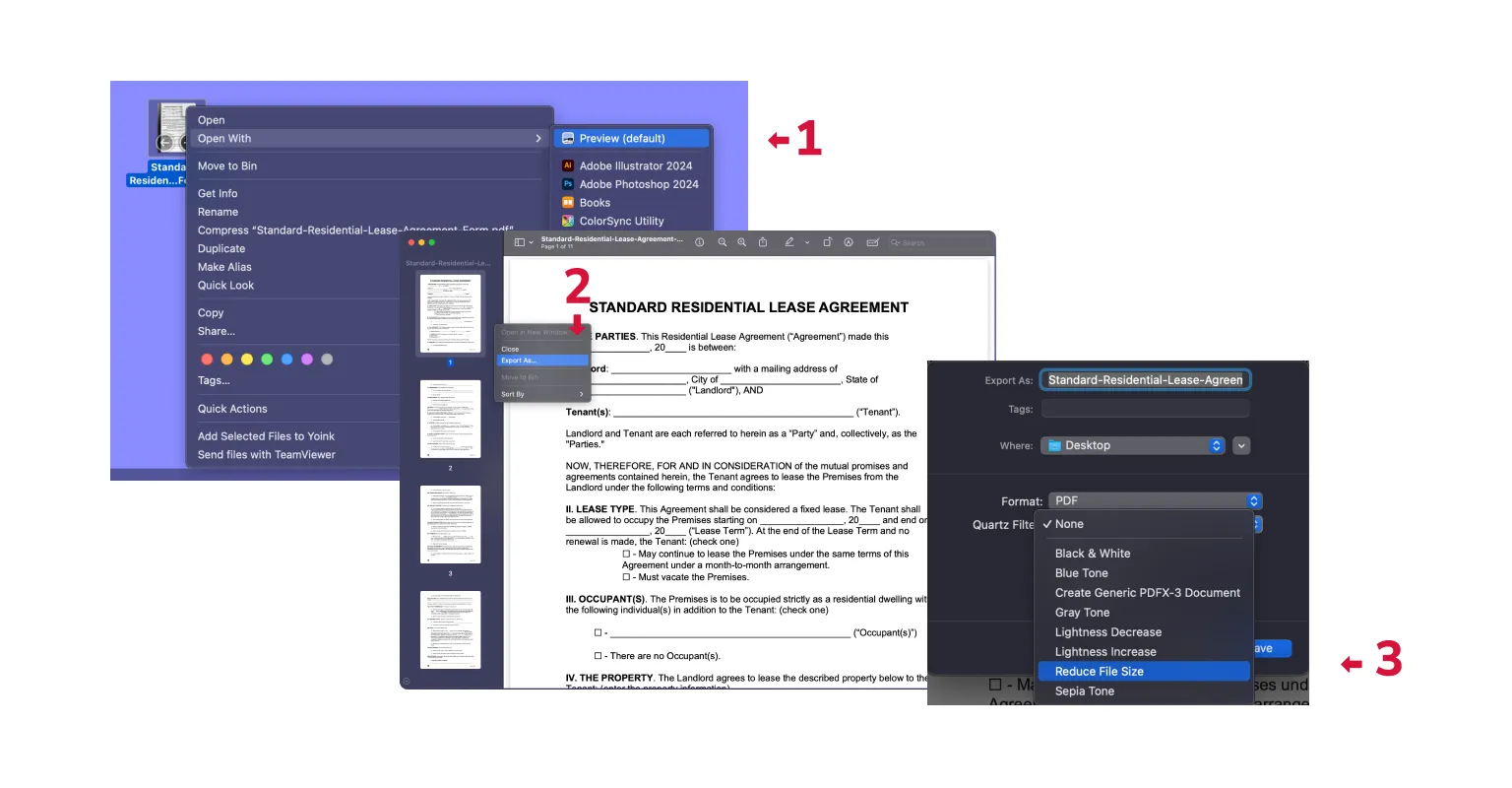
Dobré správy pre používateľov Macu — máte zabudovanú aplikáciu Preview, ktorá môže fungovať ako nástroj na zmenšenie veľkosti PDF. Ak ju chcete použiť, postupujte takto:
- 1Otvorte svoj PDF súbor v aplikácii Preview.
- 2Vyberte Súbor a potom Exportovať.
- 3Prejdite na rozbaľovaciu ponuku Quartz filter a vyberte Zmenšiť veľkosť súboru.
Prípadne môžete zmenšiť veľkosť PDF na Macu pomocou zabudovanej aplikácie Automator. Táto metóda však môže byť dosť náročná, ak nie ste technický typ.
Ako komprimovať PDF súbor na iPhone
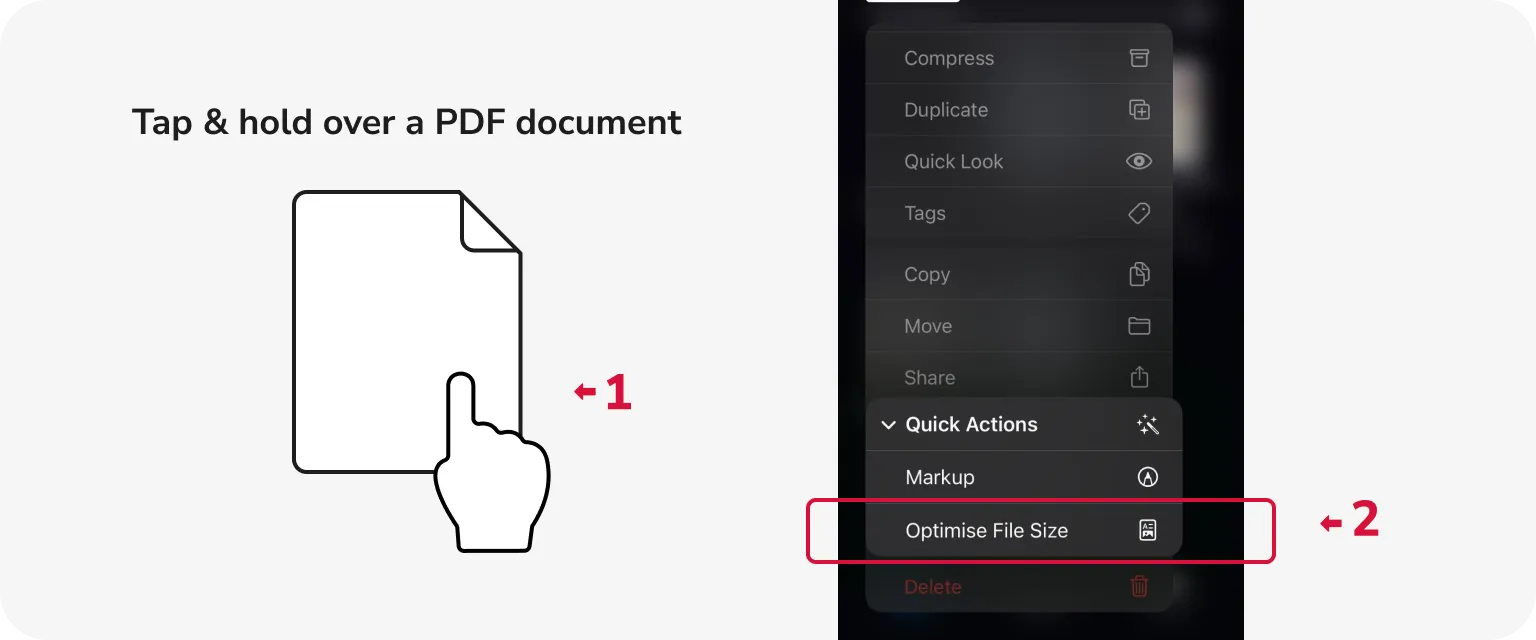
Aplikácia iOS Files vám s tým môže pomôcť. Tu sú kroky:
- 1Prejdite do aplikácie Files na svojom iPhone a vyberte PDF dokument.
- 2Klepnite a podržte na PDF dokumente a vyberte Rýchle akcie > Optimalizovať veľkosť súboru.
- 3Komprimovaná verzia súboru sa automaticky uloží na vašom zariadení.
Ako zmenšiť veľkosť PDF v Google Drive
Ďalším spôsobom, ako komprimovať PDF online, je nahrať ich ako viaceré priečinky do Google Drive. Platforma ich automaticky zlúči do jedného zip archívu. Takáto kompresia zmenší veľkosť PDF súborov a uľahčí ich zdieľanie, ale jednotlivé súbory nebudete môcť otvoriť bez rozbalenia archívu.
Ako komprimovať PDF pre email?
Keď pracujete s jedným veľkým súborom, PDF Guru je vašou najlepšou voľbou — stačí postupovať podľa krokov uvedených vyššie. Ak však narábate s viacerými PDF, je lepšie ich komprimovať do zip súboru. Takáto kompresia nielenže urýchli proces nahrávania a sťahovania, ale aj zjednoduší veci pre príjemcu.
Hľadáte online nástroj na kompresiu PDF? Teraz máte na výber rôzne možnosti — vyskúšajte ich a zistite, ktorá vám najviac vyhovuje.
Ale ak by ste to radšej mali jednoduché s jedným nástrojom, ktorý zvládne všetko, PDF Guru je tu pre vás. Nielen že komprimuje — môžete tiež upravovať, podpisovať, konvertovať a robiť oveľa viac so svojimi PDF.