


Súbory PNG sú známe svojou ostrou kvalitou, no niekedy môžu byť príliš veľké alebo náročné na prácu v rôznych aplikáciách. Prevod do univerzálnejšieho formátu JPG môže zjednodušiť zdieľanie a ušetriť úložný priestor.
V tomto sprievodcovi vám ukážeme najjednoduchšie a najrýchlejšie spôsoby, ako previesť PNG na JPEG na rôznych zariadeniach, vrátane služby PDF Guru.
Aký je rozdiel medzi formátmi PNG a JPG?
Výber medzi PNG a JPG môže byť zložitý, no každý formát má svoje prednosti. Tu je stručný pohľad na to, čím sa odlišujú a kedy ktorý použiť.
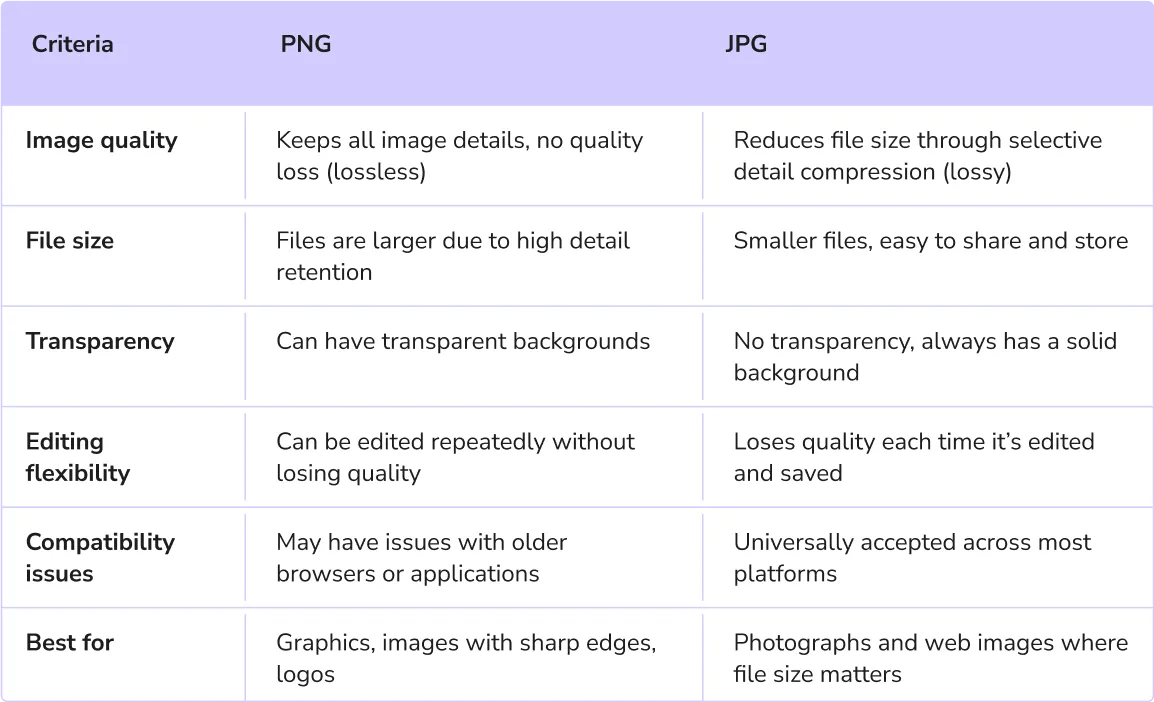
Hlavná otázka, ktorá zaujíma väčšinu používateľov, znie: mali by ste zvoliť PNG alebo JPG kvôli kvalite? Na základe tohto porovnania sú PNGs ideálne pre grafiku s vysokou úrovňou detailov, zatiaľ čo JPG lepšie zachováva menšiu veľkosť fotografických súborov.
Čo ponúkajú súbory JPG oproti súborom PNG?
Základy sme si zhrnuli vyššie, no tu je niekoľko dôvodov, prečo môžu byť súbory JPG v niektorých prípadoch lepšou voľbou:
- Automatická kompresia: Keď odfotíte snímku digitálnym fotoaparátom alebo smartfónom, zariadenie ju zvyčajne uloží v komprimovanom formáte ako JPG s využitím vstavanej (built-in) kompresie. Táto stratová kompresia prebieha priamo v momente zachytenia, takže obvykle nie je potrebné riešiť zmenšovanie ani ďalšie komprimovanie obrázka. Niektoré zariadenia však môžu ukladať obrázky aj v iných formátoch, ako sú HEIC, RAW alebo PNG, v závislosti od nastavení a možností.
- Postačujúca kvalita: Vo väčšine prípadov je mierny pokles kvality u JPG takmer nepostrehnuteľný, čo z nich robí praktickú voľbu pre bežné obrázky, kde dokonalá kvalita nie je kľúčová.
- Doplňujúce údaje o fotografii: Súbory JPG dokážu uchovať metadáta — informácie ako nastavenia fotoaparátu (rýchlosť uzávierky, clona a pod.), čo ocenia najmä fotografi, ktorí si chcú viesť záznamy o parametroch každej snímky.

Ako zmeniť PNG na JPG pomocou PDF Guru
Čo teda robiť, ak potrebujete zmeniť PNG na JPG? Jednoducho to zvládnete online pomocou nášho online prevodníka (converter). Stačí postupovať podľa týchto krokov:
- 1Prejdite na nástroj PNG do JPG. Môžete použiť odkaz alebo v hornej lište kliknúť na tlačidlo Previesť a nástroj nájsť v ponuke.
- 2Kliknite na tlačidlo + alebo súbor s obrázkom presuňte (drag & drop) do okna.
- 3Prihláste sa do svojho účtu PDF Guru a v hornej ponuke prejdite na možnosť Previesť.
- 4Počkajte niekoľko sekúnd, kým prevodník dokončí spracovanie.
- 5Stiahnite si JPG do zariadenia. Súbor sa zároveň uloží aj vo vašom účte.
Mnohí používatelia bežne pracujú s viacerými typmi súborov, takže konverzia formátov je nevyhnutná. Napríklad môžete potrebovať previesť PNG do PDF alebo PDF do PNG pri tvorbe reportov, prezentácií či archivácii dokumentov.
A to nie je všetko! S PDF Guru môžete plynulo prepínať medzi PDF a ďalšími obľúbenými formátmi ako Word, Excel, PowerPoint, MOBI a TIFF. Stačí nahrať (upload) súbor a o zvyšok sa postaráme.
Ako previesť PNG do JPG na počítači Mac
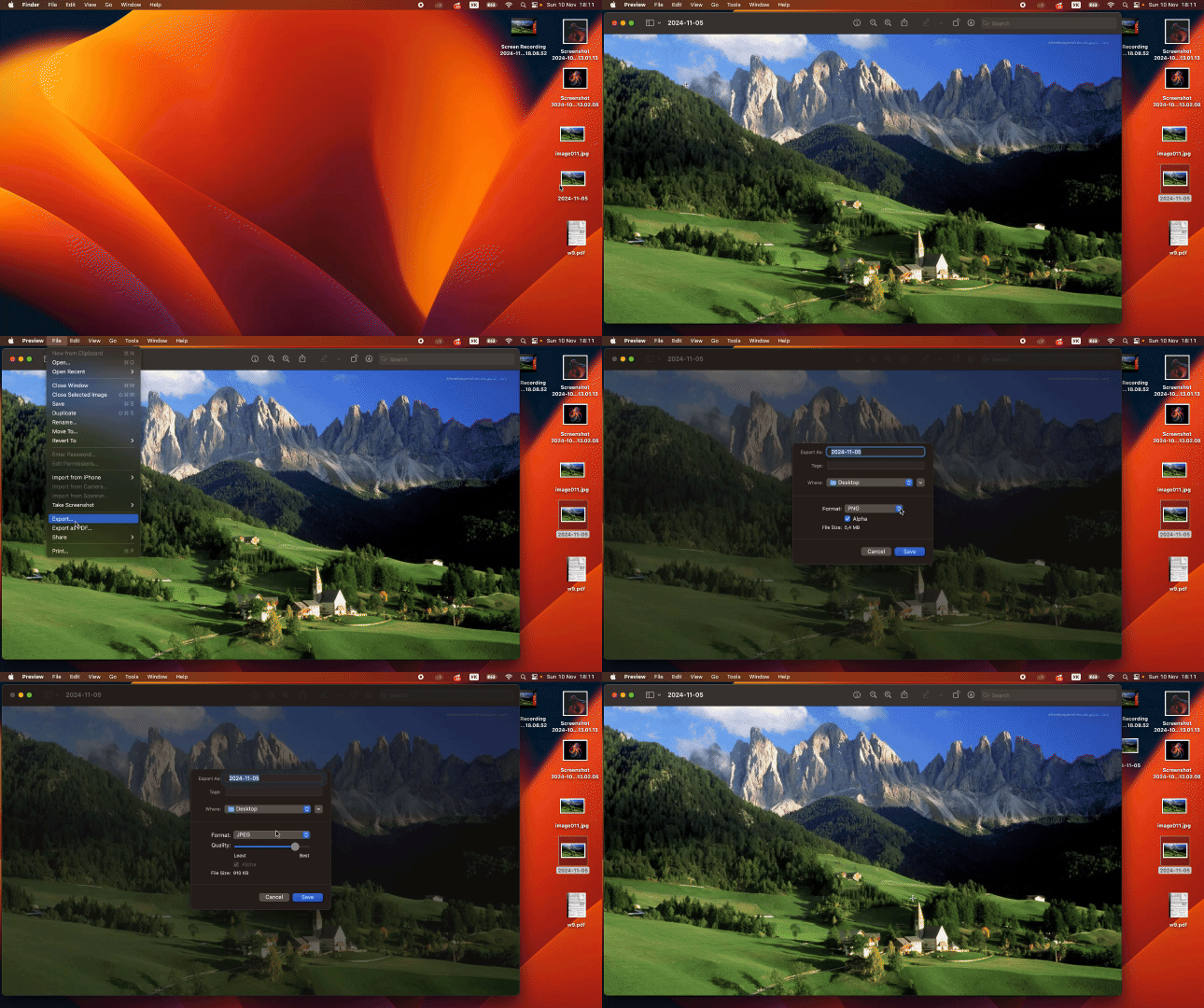
Na Macu môžete na zmenu PNG do formátu JPEG využiť vstavanú aplikáciu Preview. Postupujte takto:
- 1Dvakrát kliknite na súbor PNG, ktorý chcete previesť. Otvorí sa automaticky v aplikácii Preview.
- 2V hornej ponuke kliknite na položku File.
- 3Z ponuky vyberte možnosť Export.
- 4V zobrazenom okne zvoľte, kam chcete nový súbor uložiť, a otvorte rozbaľovaciu ponuku Format.
- 5Ako formát vyberte JPG.
- 6Podľa potreby upravte kvalitu a kliknite na Save.
Ak vás zaujíma, ako hromadne previesť súbory PNG do JPG na Macu, existuje ďalší vstavaný (built-in) nástroj s názvom Automator. Tento postup je však pomerne technický a časovo náročný.
Ako previesť PNG do JPG na mobile
Používate iOS alebo Android? Bohužiaľ, ani jedna z týchto platforiem neponúka vstavaný prevodník z PNG do JPG. Nezúfajte však — existuje niekoľko alternatív! Malé upozornenie: postup si môže vyžadovať trochu trpezlivosti.
Ako previesť PNG do JPG na iOS
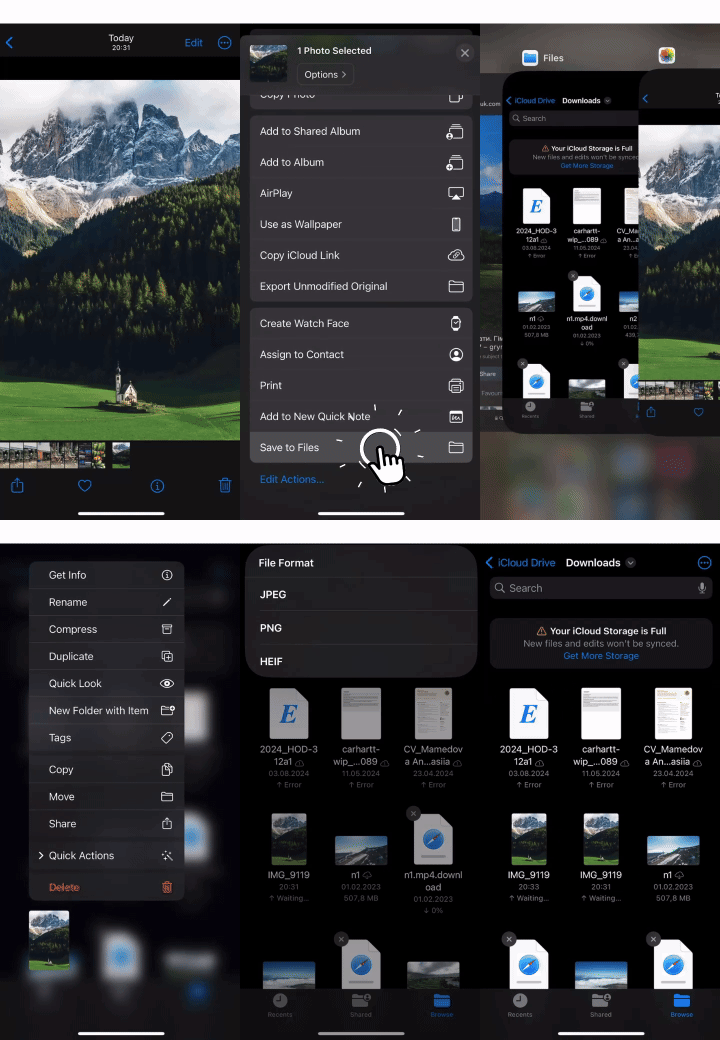
- 1Otvorte obrázok PNG v aplikácii Photos ťuknutím naň.
- 2Ťuknite na ikonu Share.
- 3Posuňte nadol, ťuknite na Save to Files, vyberte priečinok a ťuknite na Save.
- 4Prejdite do aplikácie Files a nájdite priečinok, do ktorého ste obrázok uložili.
- 5Podržte prst na súbore PNG, vyberte Quick Actions a potom Previesť obrázok.
- 6Ako formát zvoľte JPEG a nový súbor sa zobrazí v tom istom priečinku.
Možno vás napadne, prečo sa ponúka uloženie ako JPEG namiesto JPG. Nemusíte sa znepokojovať! Náš sprievodca rozdielom medzi JPG a JPEG obsahuje všetko, čo potrebujete vedieť.
Ako previesť PNG do JPG na Androide
Android v skutočnosti neponúka priamu konverziu PNG na JPEG, no aj tu existuje jednoduché riešenie:
- 1Urobte snímku obrazovky obrázka PNG, ktorý chcete previesť.
- 2Android automaticky uloží snímku obrazovky vo formáte JPG.
- 3Prejdite do priečinka Screenshots, kde nájdete novú verziu svojho obrázka.
Alternatívne môžete v súbore PNG vykonať malé úpravy, napríklad mierne orezanie alebo úpravu jasu, a následne vybrať Save copy. Upravený obrázok sa automaticky uloží ako JPG.
Ako vidíte, prevod PNG na JPG na Macu a mobile môže zabrať trochu viac času a vyžaduje si aj isté technické zručnosti. Práve preto vám náš online nástroj ponúka rýchlejšie a bezstarostné riešenie s bezpečnou správou súborov, online úložiskom a zachovanou kvalitou obrázka.