Často potrebujeme podpísať dokumenty vrátane zmlúv, faktúr či projektových plánov. Našťastie nám moderné riešenia umožňujú celý tento proces digitalizovať.
Pri vytváraní podpisu v PDF máte niekoľko možností: podpis môžete napísať, nakresliť alebo vložiť obrázok vlastnoručného podpisu. Okrem toho môžete PDF dokumenty vypĺňať a podpisovať aj pomocou textových prvkov, ako sú meno, spoločnosť, funkcia či dátum.
V predchádzajúcom článku sme rozoberali, čo je elektronický podpis a aké sú rozdiely medzi jednoduchým a „kvalifikovaným elektronickým podpisom". Pozreli sme sa aj na rôzne druhy elektronických podpisov. V tomto článku vás krok za krokom prevedieme tým, ako vytvoriť elektronický podpis v PDF.
Ako online podpísať PDF dokument s PDF Guru
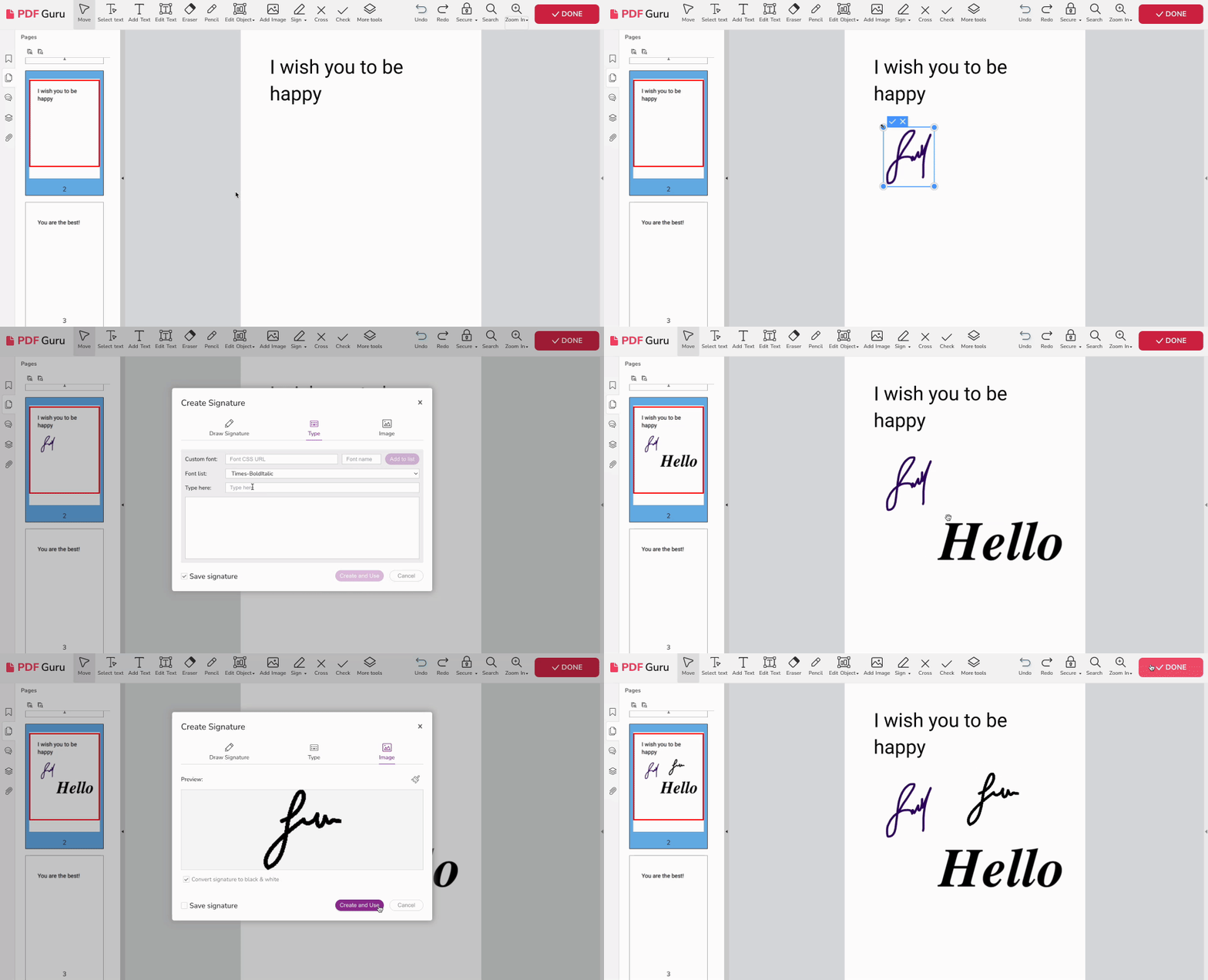
Potrebujete online vyplniť a podpísať PDF? Zaberie to len pár minút. Postupujte takto:
- 1
- 2Nahrajte svoj dokument.
- 3Vo vyskakovacom okne zvoľte preferovaný spôsob podpisu: Nakresliť podpis, Napísať alebo nahrať Obrázok vášho vlastnoručného podpisu.
Ako vidíte, proces pridávania podpisov do PDF je s našou platformou rýchly a bezbolestný. Navyše vďaka službe PDF Guru môžete PDF súbor upravovať, podpisovať, zlučovať a konvertovať na pár klikov. Jednoducho — všetko pre vaše dokumenty na jednom mieste.
Ako podpísať PDF na Macu

Elektronicky podpíšte PDF pomocou aplikácie Preview, ktorá je v macOS predinštalovaná. Postupujte takto:
- 1Otvorte dokument v aplikácii Preview a kliknite na modrú ikonu nástrojov, čím sa zobrazí lišta Markup.
- 2Kliknite na tlačidlo Sign (ikona podpisu).
- 3Elektronický podpis môžete získať nakreslením na trackpade alebo nasnímaním vlastnoručného podpisu cez webkameru.
- 4Vyberte svoj podpis z ponuky a presuňte ho na požadované miesto v dokumente.
- 5V prípade potreby použite lištu Markup na napísanie textu alebo nakreslenie tvarov.
Podpísaný PDF súbor uložte v počítači cez File a následne Save.
Ako podpísať PDF vo Windows
Keďže Windows nemá zabudovaný nástroj na prácu s PDF, budete potrebovať Microsoft Word. V ňom máte tri možnosti, ako PDF súbor virtuálne podpísať:
Použite nástroj Draw

- 1Umiestnite kurzor na miesto v dokumente, kam chcete vložiť podpis.
- 2Prejdite na kartu Draw vo Windows a z pásu kariet vyberte Drawing Canvas.
- 3Zvoľte kresliaci nástroj, napríklad čierne pero, a v prípade potreby upravte farbu alebo hrúbku.
- 4Pomocou myši alebo touchpadu sa podpíšte v rámci plátna.
Vytvorte riadok pre podpis
- 1Prejdite na kartu Insert a kliknite na Signature Line.
- 2Vyplňte požadované polia vo formulári Signature Setup.
- 3Dvakrát kliknite na riadok podpisu a buď napíšte svoje meno, nahrajte obrázok podpisu alebo ho nakreslite.
Vložte obrázok podpisu

- 1Vlastnoručne sa podpíšte na čistý list papiera.
- 2Naskenujte podpis do počítača a uložte ho ako súbor JPEG alebo PNG. Ak nemáte skener, odfoťte podpis telefónom a obrázok preneste do počítača.
- 3Otvorte dokument, prejdite na kartu Insert a vyberte Pictures > Picture from File.
- 4Zvoľte obrázok svojho podpisu a vložte ho do dokumentu.
- 5Obrázok podľa potreby presuňte a zmeňte jeho veľkosť. Jeho vzhľad upravíte dvojklikom a pomocou sekcie Format.
Ako podpísať PDF na iPhone a iPad

- 1Otvorte PDF, ktoré chcete podpísať, na svojom iPhone alebo iPad.
- 2Ťuknite na ikonu Markup v spodnej časti obrazovky.
- 3Ťuknite na ikonu Plus a vyberte možnosť Signature.
- 4Podpíšte sa prstom.
- 5Ťuknite na Done.
- 6Umiestnite podpis na požadované miesto a znova ťuknite na Done.
Používatelia Apple, teraz už viete, ako podpísať PDF na svojich zariadeniach. Je to rýchle a jednoduché. Tento postup môžete použiť v akejkoľvek aplikácii — či už ide o Files, Mail alebo ľubovoľnú správu.
Ako podpísať PDF v Google Drive

Google Drive síce nemá zabudovaný nástroj na tento účel a doplnky bývajú platené, no existuje obchádzka, ktorá vám umožní PDF podpísať:
- 1Nahrajte PDF súbor do Google Drive a otvorte ho v Google Docs.
- 2Kliknite na Insert, potom zvoľte Drawing a vyberte Scribble.
- 3Pridajte podpis pomocou myši.
Mohlo by vás tiež zaujímať
Ako odstrániť podpis z PDF
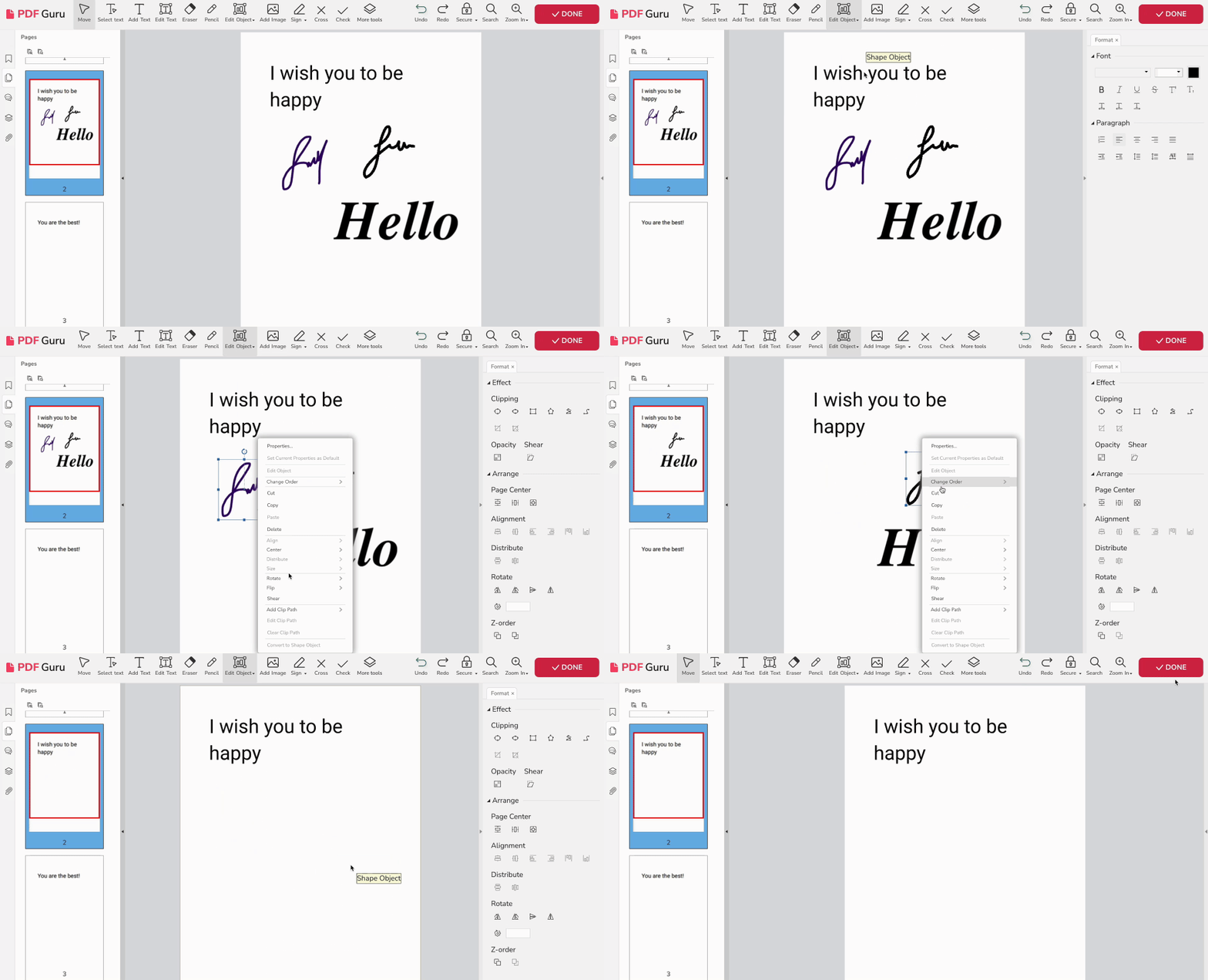
- 1Prihláste sa do svojho účtu PDF Guru a nájdite nástroj Podpísať PDF.
- 2Pretiahnite a pustite dokument do vyznačenej oblasti.
- 3Z panela nástrojov vyberte Edit Object a stlačte All.
- 4Kliknite na svoj elektronický podpis a zvoľte Delete.
- 5Prejdite na Done a vyberte preferovaný formát na stiahnutie.
A takto vymažete podpis z PDF. Celý proces trvá len pár sekúnd — ideálne, keď sa ponáhľate.
Elektronické podpisy v PDF napokon menia spôsob, akým narábame s dokumentmi: spájajú nákladovú efektívnosť, bezpečnosť a šetrnosť k životnému prostrediu s pohodlím digitálnych technológií. Ich široká využiteľnosť v rôznych odvetviach potvrdzuje ich úlohu pri modernizácii podnikových procesov.
Ako podpísať PDF formulár
Rozmýšľate, ako podpísať PDF bez Adobe? Máme dobrú správu — náš nástroj na vypĺňanie PDF vám umožňuje pridať podpis do PDF, ako aj vložiť text, obrázky a ďalšie prvky. Majte však na pamäti, že rôzne formuláre majú odlišné požiadavky na podpis. Niektoré akceptujú elektronické podpisy, iné si môžu vyžadovať vlastnoručný.
Či už potrebujete online podpísať PDF zmluvu alebo schváliť štvrťročný marketingový plán, pred výberom nástroja na prácu s dokumentmi je dôležité zvážiť svoje osobné aj firemné ciele. Sústreďte sa na to, ako často ho budete používať a akú úroveň bezpečnosti ponúka.