


ลายเซ็นอิเล็กทรอนิกส์เป็นเรื่องปกติในปัจจุบัน แต่เอกสารบางประเภทยังคงต้องใช้ลายเซ็นที่เขียนด้วยลายมือเพื่อให้เป็นไปตามมาตรฐานทางกฎหมาย แล้วเราจะนำความน่าเชื่อถือแบบปากกาบนกระดาษเข้าสู่ไฟล์ดิจิทัลได้อย่างไร? คู่มือนี้จะพาคุณไปดูวิธีที่ใช้งานได้จริงที่สุดในการเพิ่มลายเซ็นหมึกลงใน PDF ก่อนจะเข้าสู่ขั้นตอน มาทำความเข้าใจเรื่องพื้นฐานกันก่อน
ลายเซ็นหมึกบน PDF คืออะไร?
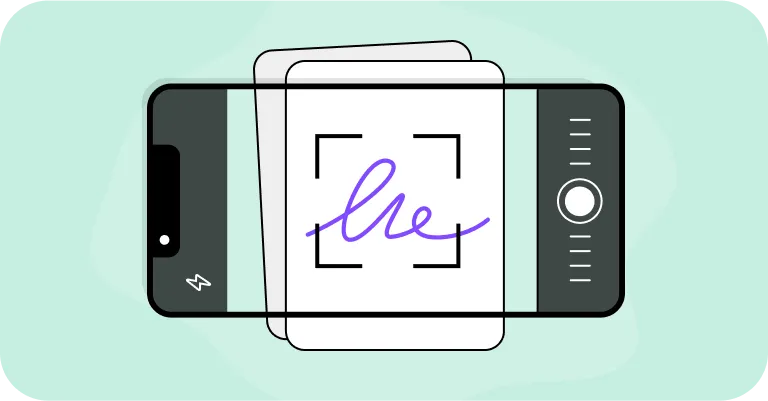
ลายเซ็นหมึกคือลายเซ็นที่คุณเขียนด้วยมือลงบนกระดาษ หลังจากนั้นคุณจะสแกนหรือถ่ายภาพ แล้วแทรกเข้าไปในเอกสาร PDF เปรียบเสมือนวิธีการเซ็นด้วยลายมือแบบดั้งเดิม โดยลายเซ็นที่เขียนด้วยลายมือของคุณถูกบันทึกและจัดเก็บเป็นภาพดิจิทัล ในทางกลับกัน ลายเซ็นอิเล็กทรอนิกส์ถูกสร้างและใช้งานทางออนไลน์ทั้งหมด สิ่งที่ควรจำไว้:
- ลายเซ็นหมึกใน PDF เป็นเพียงภาพของลายมือ ไม่มีการเข้ารหัส ต่างจากลายเซ็นดิจิทัล
- ปรากฏเป็นภาพ (ภาพถ่ายหรือสแกน) ไม่ใช่ข้อมูลปลอดภัยที่ฝังในไฟล์
- องค์กรจำนวนมากยอมรับลายเซ็นหมึกบน PDF ในรูปแบบดิจิทัล แต่บางแห่งอาจยังต้องการต้นฉบับเอกสารกระดาษที่เซ็นด้วยหมึกจริง
เมื่อใดจึงต้องใช้ลายเซ็นหมึก?
ลายเซ็นหมึกแบบดั้งเดิมยังคงจำเป็นในบางกรณีที่กฎหมาย ความกังวลด้านความปลอดภัย หรือธรรมเนียมปฏิบัติที่ยาวนานทำให้จำเป็นต้องใช้ กรณีที่พบบ่อยที่สุดได้แก่:
- เอกสารรับรองโดยโนตารี: คำให้การภายใต้คำสาบาน หนังสือมอบอำนาจ สำเนาหนังสือเดินทางที่รับรอง โฉนดอสังหาริมทรัพย์ การประกาศตามกฎหมาย ฯลฯ
- ข้อตกลงทางการเงิน: สัญญาเงินกู้ ตั๋วสัญญาใช้เงิน ข้อตกลงการลงทุนหรือสัญญา หนังสือค้ำประกัน การอนุมัติโอนเงิน ฯลฯ
- แบบฟอร์มราชการ: การขอหนังสือเดินทาง เอกสารการเข้าเมือง การขอตรวจสอบประวัติความปลอดภัย การขอใบอนุญาตก่อสร้าง ฯลฯ
- อสังหาริมทรัพย์และจำนอง: โฉนดจำนอง สัญญาซื้อขาย โฉนดรับประกัน สัญญาเช่า ฯลฯ
- พินัยกรรมและทรัสต์: พินัยกรรมทั่วไป เอกสารทรัสต์ระหว่างมีชีวิต พินัยกรรมแบบส่งต่อเข้าทรัสต์ พินัยกรรมทรัสต์ทางพินัยกรรม หนังสือมอบอำนาจเกี่ยวกับมรดก ฯลฯ
- เอกสารกฎหมายครอบครัว: สัญญาก่อนสมรส สัญญาหลังสมรส แบบฟอร์มยินยอมการรับเลี้ยงบุตรบุญธรรม คำให้การรับรองความเป็นบิดามารดา คำขอเปิดเผยข้อมูลการรับบุตรบุญธรรม ฯลฯ
- แบบฟอร์มยินยอมทางการแพทย์: ใบยินยอมการผ่าตัด ใบยินยอมการรักษาเด็ก แบบฟอร์มอนุญาตทางการแพทย์ฉุกเฉิน หนังสือมอบอำนาจทางการแพทย์ ฯลฯ
- เอกสารราชการและศาล: การยื่นเอกสารต่อศาล (คำฟ้อง คำร้อง) สัญญาราชการ คำสั่งศาล เอกสารเก็บถาวรหรือเอกสารที่มีข้อพิพาทใช้เป็นหลักฐาน ฯลฯ
- สัญญาบางประเภทตามประมวลกฎหมายพาณิชย์แบบเดียวกัน (UCC): สัญญาหลักประกัน (UCC-1) การแก้ไขคำแถลงการเงิน (UCC-3) ใบเสร็จการขาย สัญญาเช่าเชิงพาณิชย์ ตั๋วสัญญาใช้เงิน (เกี่ยวข้องกับธุรกรรมที่มีหลักประกัน)
เนื่องจากข้อกำหนดอาจแตกต่างกัน ควรตรวจสอบกระบวนการเซ็นและการยื่นกับองค์กรที่คุณติดต่ออยู่เสมอ

วิธีเพิ่มลายเซ็นหมึกลงในไฟล์ PDF
หากคุณต้องใช้ลายเซ็นหมึกบน PDF มีหลายวิธีที่ทำได้: ตัวเลือกที่ 1: ใช้เครื่องมือแก้ไข PDF ก่อนอื่น เขียนลายเซ็นของคุณลงบนกระดาษ ถ่ายภาพให้ชัด และบันทึกภาพ จากนั้นเปิดเครื่องมือแก้ไข PDF อย่าง PDF Guru แล้ววางภาพในตำแหน่งที่ต้องการ เราจะอธิบายขั้นตอนนี้อย่างละเอียดในส่วนถัดไป ตัวเลือกที่ 2: พิมพ์ เซ็น และสแกน คุณสามารถพิมพ์ PDF ที่กรอกข้อมูลแล้ว เซ็นด้วยมือ และสแกนเอกสารที่เซ็นแล้วกลับเข้าคอมพิวเตอร์ ในบางกรณีคุณอาจได้รับอนุญาตให้กรอกแบบฟอร์มแบบดิจิทัลก่อนพิมพ์ แต่ในบางกรณีต้องกรอกด้วยลายมือทั้งหมด ควรยืนยันข้อกำหนดก่อนเสมอ
เพิ่มลายเซ็นหมึกด้วย PDF Guru
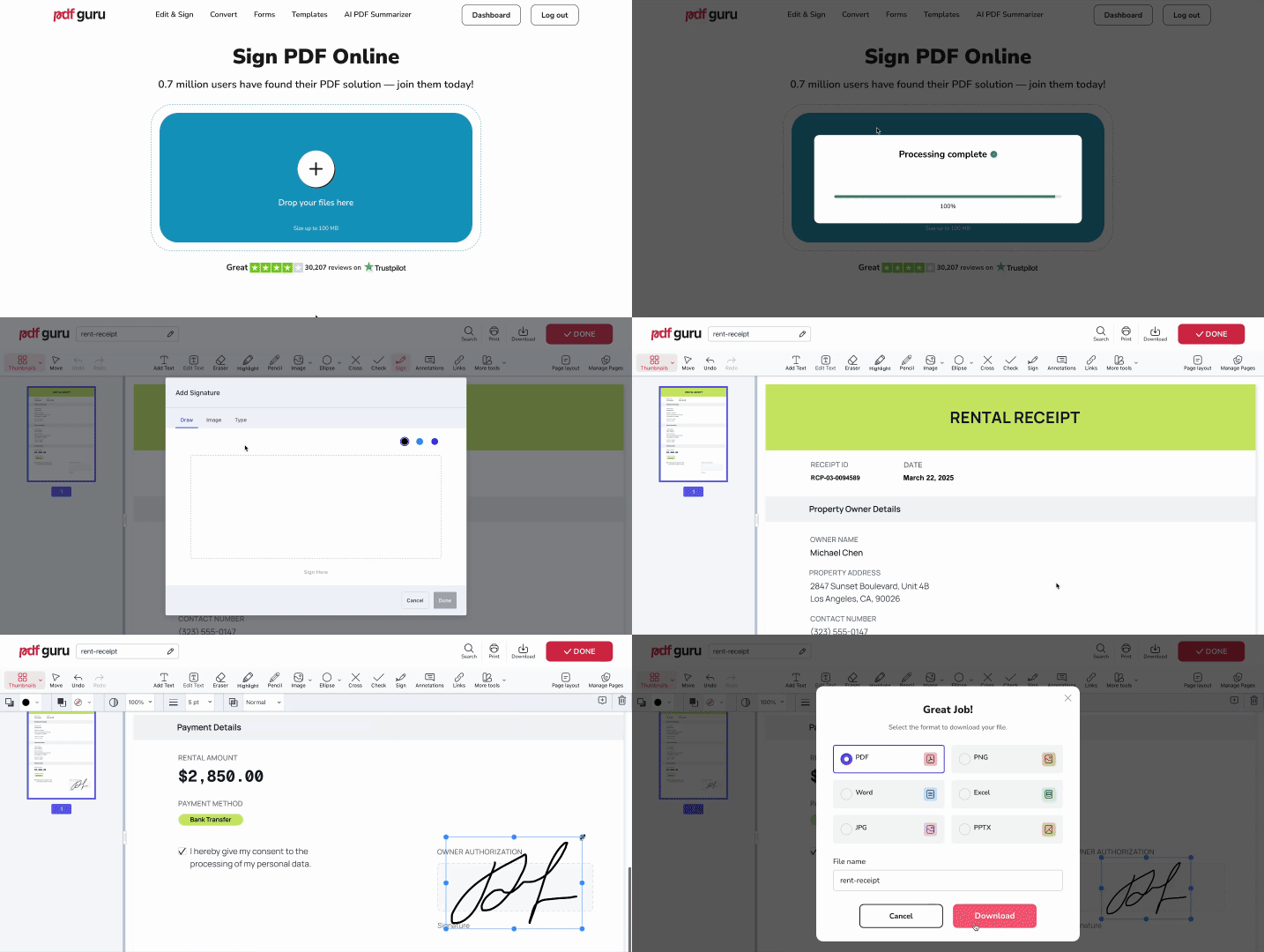
ลองข้ามความยุ่งยากของการพิมพ์และสแกนไปเลยดีไหม? ลองสร้างลายเซ็นหมึกสำหรับไฟล์ PDF ด้วย PDF Guru ทำได้ดังนี้:
- 1
- 2ในเมนูของเครื่องมือแก้ไข เลือก เซ็น คลิกแท็บ รูปภาพ แล้วเลือก เลือกรูปภาพ
- 3เลือกภาพลายเซ็นที่บันทึกไว้ แล้วคลิก เสร็จสิ้น
- 4ลากภาพไปยังช่องลายเซ็นและปรับขนาด
- 5คลิก เสร็จสิ้น เพื่อดาวน์โหลดเอกสารที่เซ็นแล้ว
หากคุณสนใจ เรายังมีคู่มือฉบับเต็มเกี่ยวกับวิธีเซ็น PDF แบบอิเล็กทรอนิกส์บนแพลตฟอร์มและอุปกรณ์ต่างๆ
พิมพ์ เซ็น และสแกนลายเซ็นหมึก
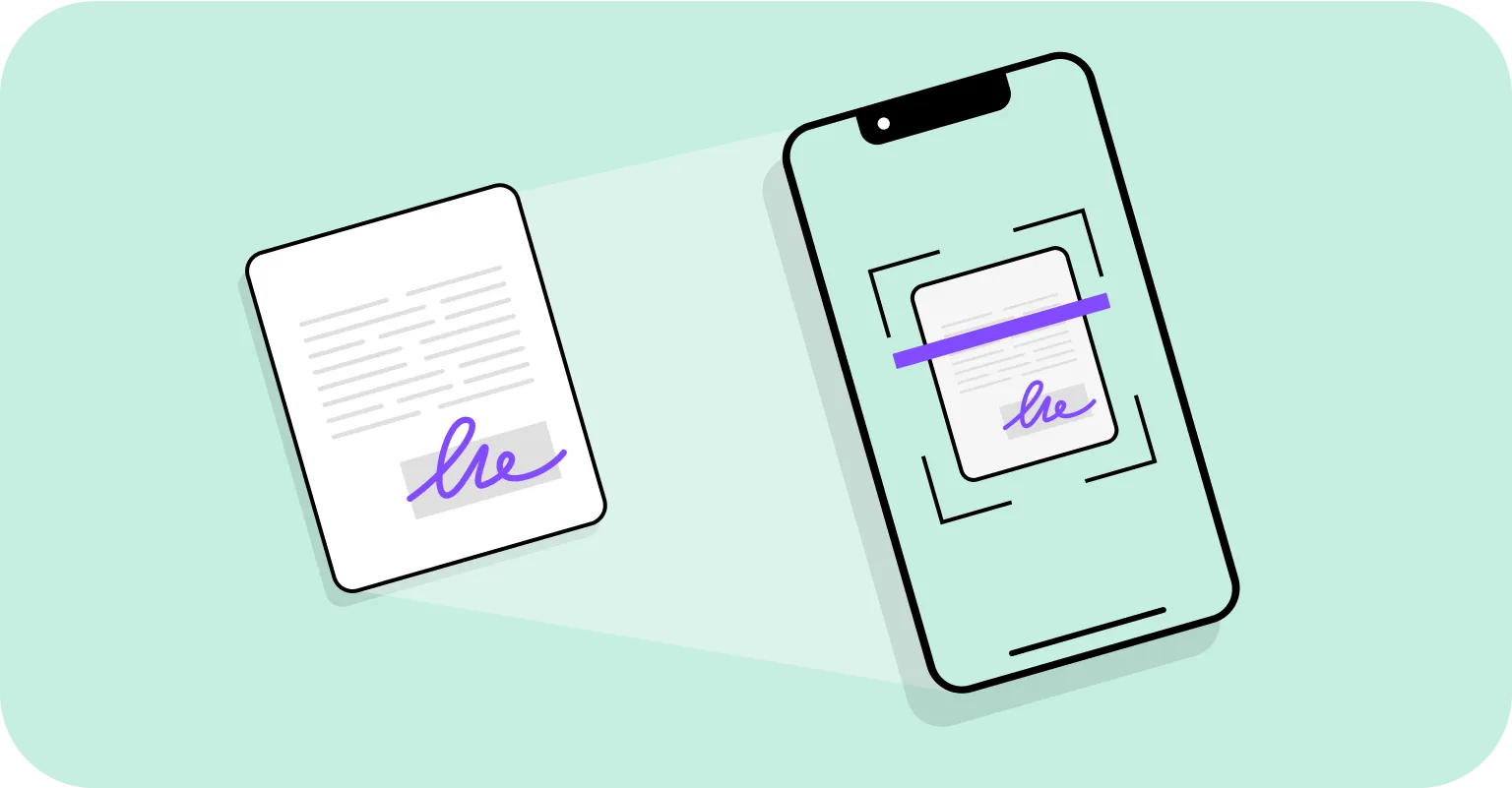
นี่คือวิธีดั้งเดิมในการเพิ่มลายเซ็นหมึกลงในไฟล์ของคุณโดยใช้หมึกจริง:
- 1เตรียมเอกสาร หากได้รับอนุญาต ให้กรอกแบบดิจิทัลก่อนพิมพ์ หากไม่ ให้พิมพ์ฉบับเปล่าเพื่อกรอกด้วยมือ
- 2เซ็นเอกสารด้วยปากกา
- 3สแกนกระดาษที่เซ็นแล้วโดยใช้เครื่องสแกนหรือแอปในโทรศัพท์
- 4บันทึกไฟล์สแกนเป็น PDF ใหม่ พร้อมตั้งชื่อไฟล์ให้ชัดเจน
เมื่อทำเสร็จ คุณจะมีทั้งฉบับดิจิทัลพร้อมส่งและฉบับกระดาษสำหรับใช้งานอย่างเป็นทางการ
ลายเซ็นบน PDF มีกี่ประเภท?
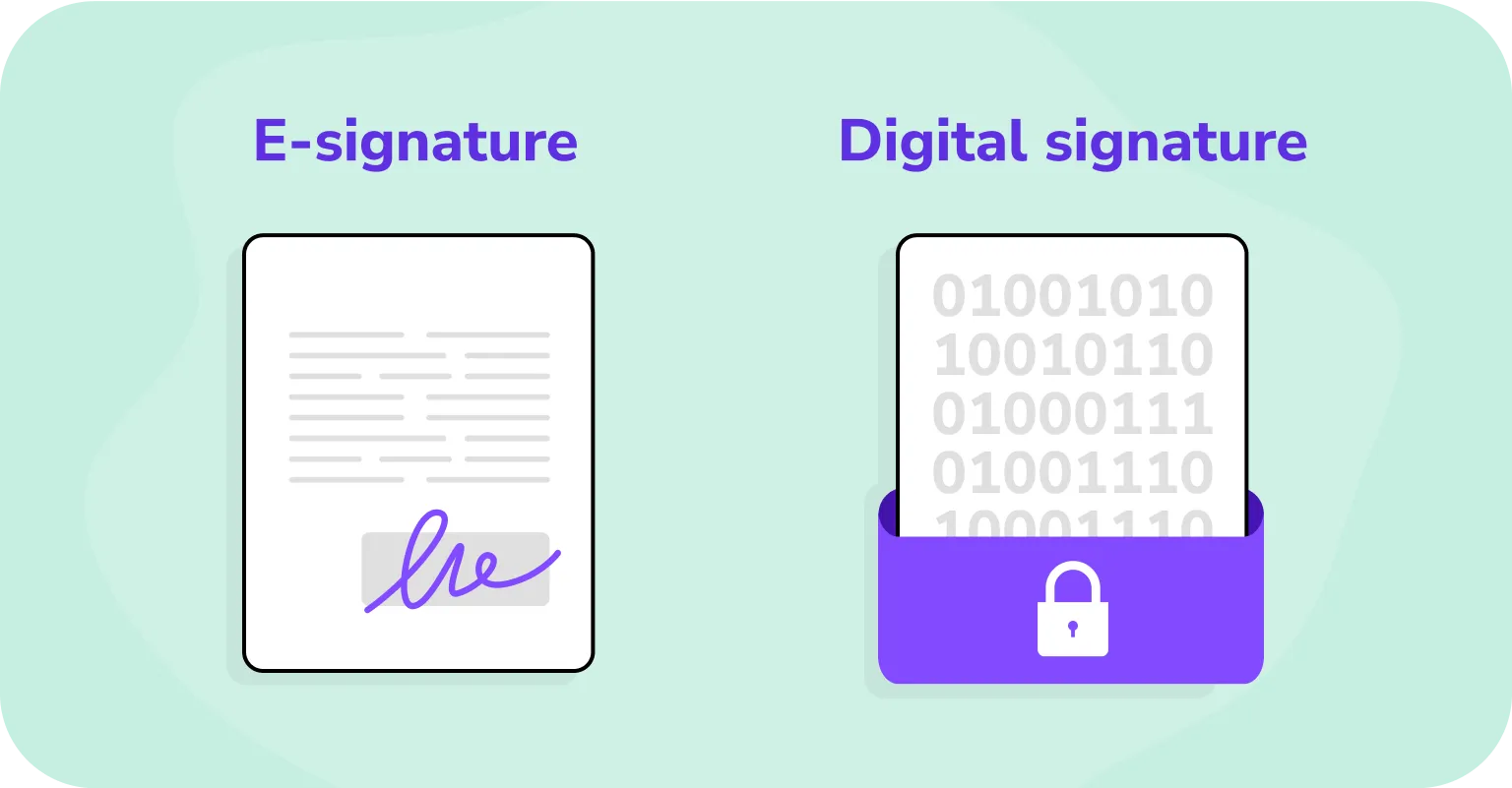
นอกจากลายเซ็นหมึกมาตรฐานที่กล่าวถึงในคู่มือนี้ PDF ยังสามารถเซ็นได้อีกสองแบบ: แบบอิเล็กทรอนิกส์และแบบดิจิทัล แต่ละแบบทำงานต่างกันเล็กน้อย เรามาแยกแยะกัน
ลายเซ็นอิเล็กทรอนิกส์ (e-sign)
ลายเซ็นอิเล็กทรอนิกส์คือลายเซ็นใดๆ ที่คุณสร้างในรูปแบบอิเล็กทรอนิกส์ แทนที่จะใช้ปากกาและกระดาษ ซึ่งรวมถึงการพิมพ์ชื่อของคุณ การวาดลายเซ็นด้วยเครื่องมืออย่าง Pencil หรือ Markup หรือการแทรกลายเซ็นเป็นไฟล์ภาพลงในเอกสาร
ตาม ESIGN, UETA และ eIDAS — กฎหมายหลักในสหรัฐฯ และสหภาพยุโรปที่กำกับดูแลลายเซ็นอิเล็กทรอนิกส์ — ลายเซ็นเหล่านี้มีผลผูกพันทางกฎหมายสำหรับข้อตกลงทั่วไป ตราบเท่าที่ทุกฝ่ายที่เกี่ยวข้องตกลงที่จะใช้
สำหรับรายละเอียดเพิ่มเติม อ่านบทความเจาะลึกเกี่ยวกับลายเซ็นอิเล็กทรอนิกส์ ซึ่งอธิบายวิธีการทำงานและเวลาที่ควรใช้
ลายเซ็นดิจิทัล
ลายเซ็นดิจิทัลเป็นลายเซ็นอิเล็กทรอนิกส์ประเภทหนึ่ง แต่มีความปลอดภัยสูงกว่ามาก โดยอาศัยใบรับรองดิจิทัลที่ออกโดยหน่วยงานที่เชื่อถือได้ เพื่อยืนยันตัวตนของผู้ลงนามและรับประกันว่าเนื้อหาไม่ได้ถูกเปลี่ยนแปลง ด้วยเหตุนี้ ลายเซ็นดิจิทัลจึงมักจำเป็นในสาขาที่มีข้อมูลอ่อนไหว เช่น การธนาคาร การแพทย์ และราชการ
ปัญหาที่พบบ่อยเมื่อเพิ่มลายเซ็นหมึกลงใน PDF
การเพิ่มลายเซ็นหมึกอาจดูง่าย แต่ก็อาจนำไปสู่ปัญหาหลายอย่างในเวิร์กโฟลว์ดิจิทัล ปัญหาที่พบบ่อยที่สุดได้แก่:
- ความเสี่ยงจากการปลอมแปลง ลายเซ็นที่เขียนด้วยลายมือสามารถถูกปลอมได้ง่าย
- ความไม่สะดวก จะเกิดอะไรขึ้นถ้าทั้งสองฝ่ายไม่ได้อยู่ในสถานที่เดียวกัน และเอกสารต้องพิมพ์ เซ็น ส่งไปรษณีย์ หรือสแกน? กระบวนการอาจใช้เวลาหลายชั่วโมง หรือหลายวัน
- ความไม่น่าเชื่อถือ อะไรก็เกิดขึ้นได้กับสำเนากระดาษ อาจสูญหาย ถูกขโมย ฉีกขาด ฯลฯ ทำให้คุณไม่มีฉบับที่ใช้ได้
- ค่าใช้จ่ายสูง ลายเซ็นหมึกมีค่าใช้จ่ายเพิ่มเติมสำหรับกระดาษ หมึก เครื่องพิมพ์ เครื่องสแกน การส่งไปรษณีย์ และการจัดเก็บ
- ผลกระทบต่อสิ่งแวดล้อม การใช้กระดาษสิ้นเปลือง และตลับหมึกมีสารเคมีและพลาสติกที่มักไปลงเอยในหลุมฝังกลบ
ควบคุมเวิร์กโฟลว์ PDF ของคุณด้วย PDF Guru
การเซ็นไม่ใช่ขั้นตอนเดียวในการจัดการเอกสาร ด้วย PDF Guru คุณสามารถแก้ไข รวม บีบอัด และจัดการ PDF ของคุณได้ในที่เดียว ต้องการแก้ไขครั้งสุดท้ายก่อนหรือหลังการเซ็น? เพียงเปิดเครื่องมือแก้ไข PDF แล้วปรับไฟล์ของคุณได้อย่างง่ายดาย