


ไฟล์ PDF เป็นที่นิยมเพราะเข้ากันได้กับหลายแพลตฟอร์มและระบบปฏิบัติการ จึงเหมาะกับการจัดเก็บและแชร์เอกสาร แต่การแก้ไข PDF มักต้องอาศัยซอฟต์แวร์เพิ่มเติมซึ่งค่อนข้างยุ่งยาก ผู้ใช้จำนวนมากจึงเลือกแปลงไฟล์จาก PDF เป็น Word เพื่อให้แก้ไขเนื้อหาได้ง่ายขึ้น
อย่างไรก็ตาม คุณอาจต้องใช้ตัวแปลง PDF เป็น Word ในกรณีอื่นๆ ด้วย เช่น:
- การทำงานร่วมกันและการเข้าถึง ไฟล์ Word แชร์ได้ง่ายและให้ผู้ที่ไว้ใจแก้ไขได้โดยไม่ต้องตั้งรหัสผ่าน ทำให้อัปเดตได้อย่างรวดเร็ว
- การปรับรูปแบบ Word รองรับการเปลี่ยนแปลงรูปแบบที่ซับซ้อนมากขึ้น
- การวิเคราะห์เอกสาร การแปลง PDF เป็นเอกสาร Word ช่วยให้การวิเคราะห์และดึงข้อมูลง่ายขึ้น
ตั้งแต่นักเรียนไปจนถึงทนายความ ผู้ประกอบวิชาชีพหลากหลายกลุ่มพึ่งพาไฟล์ Word สำหรับการนำเสนอ การวิเคราะห์ การติดตามการเปลี่ยนแปลง และการอัปเดตเอกสาร ในบทความนี้ เราจะสำรวจวิธีแปลงไฟล์ PDF เป็น Word บนอุปกรณ์และแพลตฟอร์มต่างๆ
วิธีแปลง PDF เป็นเอกสาร Word ด้วย PDF Guru

PDF Guru คือเครื่องมือที่ตอบโจทย์การจัดการเอกสารอย่างเรียบง่าย สามารถแปลง PDF เป็นเอกสาร Word ที่แก้ไขได้โดยไม่สูญเสียคุณภาพ รองรับทั้ง Mac, Windows และ Linux ทำงานได้ราบรื่นทั้งบนเดสก์ท็อปและอุปกรณ์มือถือ ให้คุณจัดการเอกสารได้จากทุกที่
ต่อไปนี้คือวิธีแปลง PDF เป็น Word ออนไลน์:
- 1เข้าสู่ระบบบัญชี PDF Guru ของคุณ แล้วไปที่เครื่องมือ PDF เป็น Word
- 2อัปโหลดหรือลากและวางไฟล์ของคุณลงในหน้าต่าง
- 3รอสักครู่ การแปลง PDF เป็นเอกสาร Word ใช้เวลาเพียงไม่กี่วินาที
- 4เสร็จเรียบร้อย! ไฟล์ของคุณถูกดาวน์โหลดลงในอุปกรณ์และบันทึกไว้ในบัญชี PDF Guru ของคุณแล้ว
วิธีส่งออก PDF เป็น Word บน Windows PC
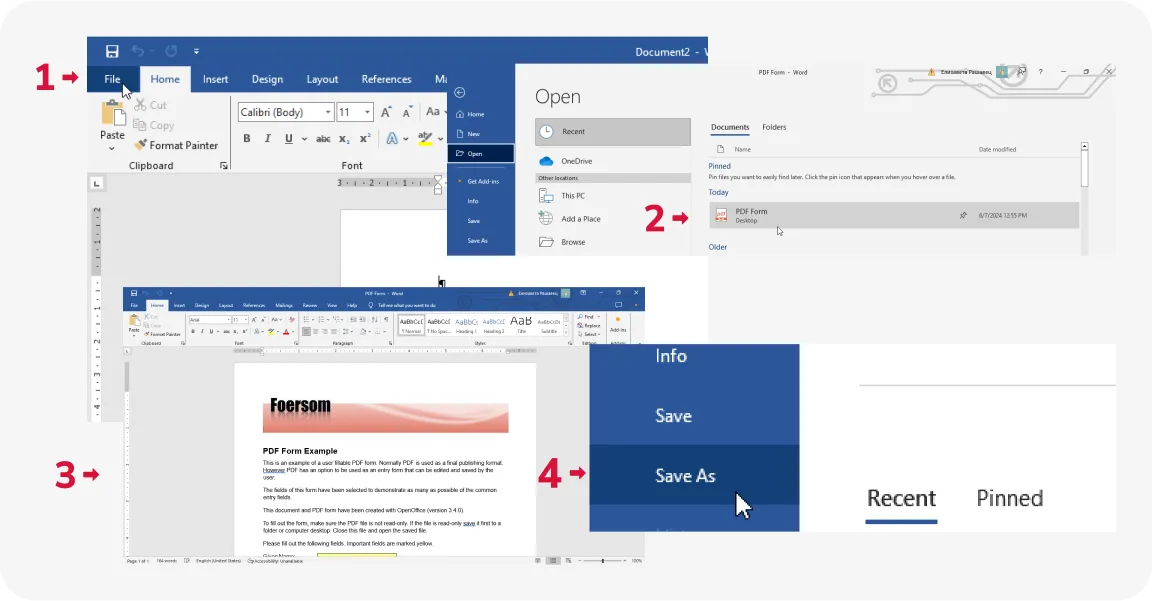
คุณสามารถลองเปิด PDF โดยตรงใน Word ซึ่งได้ผลดีหาก PDF มีเฉพาะข้อความและรูปแบบที่ไม่ซับซ้อน วิธีทำมีดังนี้:
- 1สร้างเอกสารใหม่ในแอป Microsoft Word แล้วคลิกไปที่เมนูไฟล์
- 2เลือกเปิด (Open) และค้นหา PDF ที่ต้องการแปลง
- 3Word จะสร้างสำเนาของ PDF และแปลงเนื้อหาให้เป็นไฟล์ที่แก้ไขได้ ตอนนี้คุณสามารถแก้ไขเอกสารได้หากต้องการ
- 4หากต้องการบันทึกและส่งออกเป็นเอกสาร Word ให้ไปที่เมนูไฟล์ เลือกบันทึกเป็น (Save As) แล้วบันทึกไฟล์ในรูปแบบ DOCX

วิธีแปลง PDF เป็น Word บน Mac
มีสี่วิธียอดนิยมสำหรับการแปลง PDF เป็นเอกสาร Word บน Mac ได้แก่ Preview, Automator, Google Docs และเครื่องมือของเรา — PDF Guru สำหรับคำแนะนำแบบทีละขั้นตอนอย่างละเอียดเกี่ยวกับวิธีใช้เครื่องมือเหล่านี้ ดูคู่มือของเราได้ที่ — 4 วิธีแปลง PDF เป็น Word บน Mac
วิธีเปลี่ยน PDF เป็นรูปแบบ Word ด้วย Google Docs

คุณสามารถใช้ Google Docs เพื่อแปลง PDF เป็น Word ได้ วิธีทำมีดังนี้:
- 1เปิด Google Drive
- 2คลิก +New แล้วเลือก File Upload เพื่อเพิ่ม PDF ของคุณ
- 3เมื่ออัปโหลดไฟล์เสร็จแล้ว ให้เปิดขึ้นมา จากนั้นด้านบนเลือก Open with Google Docs
วิธีบันทึก PDF เป็นเอกสาร Word บน iPhone

แอปไฟล์ (Files) ซึ่งเป็นแอปเริ่มต้นของคุณ ไม่สามารถแปลง PDF เป็นรูปแบบไฟล์ DOCX ได้ คุณจึงต้องติดตั้งแอปแปลงไฟล์หรือใช้เครื่องมือออนไลน์ของเรา นี่คือวิธีแปลง PDF เป็นเอกสาร Word ด้วย PDF Guru:
- 1เปิดเว็บไซต์ PDF Guru ในเบราว์เซอร์บนมือถือ
- 2เลือกเครื่องมือแปลง PDF เป็น Word
- 3แตะที่ปุ่มอัปโหลดไฟล์ของคุณ
- 4เลือกและอัปโหลดเอกสาร PDF จาก iPhone ของคุณ
- 5รอสักครู่ให้การแปลงเสร็จสมบูรณ์
- 6บันทึกไฟล์ลงในอุปกรณ์ของคุณ
การแปลง PDF เป็น Word: ประเด็นสำคัญ
เพื่อให้ได้ผลลัพธ์ที่ดีที่สุดเมื่อใช้ตัวแปลง PDF เป็น Word ควรทำตามคำแนะนำเฉพาะเหล่านี้:
- ตรวจสอบก่อนการแปลง ตรวจสอบให้แน่ใจว่า PDF ของคุณชัดเจนและครบถ้วนเพื่อให้ได้ผลการแปลงที่มีคุณภาพสูง
- เผื่อเวลาให้เพียงพอสำหรับการแปลง ตัวแปลง PDF เป็น Word ทั้งแบบออฟไลน์และออนไลน์ทำงานต่างกัน เวลาที่ใช้ในการแปลงเอกสารจึงอาจแตกต่างกัน บางเครื่องมือแปลงเอกสารได้ในเพียง 2 วินาที แต่บางเครื่องมืออาจใช้เวลานานกว่านั้น โดยทั่วไปแล้วขนาดไฟล์เป็นปัจจัยหลัก ไฟล์ขนาดเล็กมักแปลงได้เร็วภายในไม่กี่วินาที ส่วนไฟล์ขนาดใหญ่อาจใช้เวลาประมวลผลนานกว่า
- สำรองเอกสารของคุณ ก่อนเริ่มปรับแก้ ให้สร้างไฟล์สำรองของเอกสาร Word ที่เพิ่งแปลง
- ตรวจสอบหลังการแปลง หลังจากแปลงเป็น Word แล้ว ให้ตรวจดูเอกสารว่ามีความไม่สอดคล้องด้านรูปแบบหรือไม่ ปรับการจัดวางหากจำเป็น
สิ่งที่คุณอาจอยากรู้เพิ่มเติม
ตอนนี้เราครอบคลุมประเด็นสำคัญที่สุดเกี่ยวกับแอปแปลง PDF เป็นเอกสาร Word แล้ว เราจะแบ่งปันข้อมูลเพิ่มเติมที่คุณอาจพบว่ามีประโยชน์
วิธีแก้ไข PDF ใน Word
วิธีที่ง่ายที่สุดคือเปิด PDF ของคุณใน Microsoft Word ตามที่อธิบายไว้ข้างต้น อย่างไรก็ตาม กระบวนการนี้อาจทำให้เกิดปัญหาด้านรูปแบบ เราจึงแนะนำให้ใช้ตัวแก้ไข PDF ออนไลน์ของเราแทน ไม่ว่าคุณจะเริ่มต้นสร้าง PDF ที่กรอกข้อมูลได้ใน Word ตั้งแต่ต้น หรือเพียงต้องการแก้ไขเล็กน้อย PDF Guru ถูกออกแบบมาเพื่อรักษาเลย์เอาต์ต้นฉบับของไฟล์คุณไว้ พร้อมมีเครื่องมือจำเป็นทั้งหมดสำหรับอัปเดตข้อความ รูปภาพ และองค์ประกอบอื่นๆ ได้ในไม่กี่ขั้นตอนง่ายๆ
วิธีแทรก PDF เข้าไปใน Word
Microsoft Word มีตัวเลือกในการแนบเอกสารเข้าไปในไฟล์ข้อความ วิธีทำงานมีดังนี้:
- 1เปิดไฟล์ DOCX ที่คุณต้องการเพิ่ม PDF
- 2คลิก Insert > Object
- 3ในหน้าต่างที่เปิดขึ้น ไปที่แท็บ Create from File
- 4เรียกดูและเลือกเอกสารของคุณ
- 5หากคุณติ๊ก Display as icon PDF จะถูกแนบเป็นไอคอน ทำให้ผู้อ่านเปิดจากเอกสาร Word ได้ หากไม่ติ๊กช่องนี้ หน้าแรกของ PDF จะฝังลงในเอกสาร การติ๊ก Link to file จะแทรก PDF เป็นออบเจ็กต์แบบลิงก์ ซึ่งจะอัปเดตได้หากไฟล์ต้นฉบับถูกแก้ไข
- 6คลิก OK เพื่อแนบ PDF ของคุณ
เสร็จเรียบร้อย คุณได้ใส่ PDF เข้าไปใน Word แล้ว ตอนนี้ PDF จะปรากฏเป็นไอคอนที่ตำแหน่งเคอร์เซอร์ภายในเอกสาร Word คุณสามารถคลิกที่ไอคอนนี้เพื่อเปิดและดู เช่นเดียวกับภาคผนวก
ยังมีอีกวิธีที่ง่ายกว่า คุณสามารถคัดลอกและวางข้อความโดยตรง หรือแทรกภาพหน้าจอเข้าไปในเอกสาร Microsoft Word ก็ได้
บทสรุป
เราได้ครอบคลุมเครื่องมือยอดนิยมไปแล้ว ลองทดสอบสองสามตัวเพื่อค้นหาตัวแปลง PDF เป็นเอกสาร Word ที่ดีที่สุด ไม่ว่าจะออนไลน์หรือออฟไลน์ แบบเสียเงินหรือไม่เสียเงิน — วิเคราะห์เวิร์กโฟลว์และความต้องการของคุณ หากคุณต้องการความอเนกประสงค์ PDF Guru เป็นตัวเลือกที่ยอดเยี่ยม ฟีเจอร์ของเราไม่ได้หยุดแค่การแปลงเท่านั้น คุณยังสามารถ แก้ไข PDF, บีบอัด PDF, รวม PDF, เซ็นชื่อ PDF และ แยก PDF ได้ในไม่กี่วินาที นอกจากนี้ระบบยังรองรับ OCR สำหรับเอกสารแบบข้อความ เพื่อทำให้เวิร์กโฟลว์การทำงานเป็นไปโดยอัตโนมัติ และช่วยประหยัดเวลาในการจัดการเอกสารทั้งจาก Google Drive และโฟลเดอร์อื่นๆ ไม่ว่าจะเป็นการแปลงและส่งออก PDF เป็น Excel หรือการปรับแต่งด้วยตนเอง คุณไม่จำเป็นต้องใช้ซอฟต์แวร์แบบ Pro ที่มีราคาแพง เพียงเปิดใน Preview หรือใช้ PDF Guru รุ่น Pro ก็สามารถแปลง PDF ให้เป็นเอกสาร Word ที่ต้องการได้อย่างง่ายดาย