


ไฟล์ PNG ขึ้นชื่อเรื่องคุณภาพที่คมชัด แต่บางครั้งก็มีขนาดใหญ่เกินไปหรือใช้งานร่วมกับแอปต่าง ๆ ได้ยาก การแปลงเป็นรูปแบบ JPG ที่ยืดหยุ่นกว่าจะช่วยให้แชร์ได้ง่ายขึ้นและประหยัดพื้นที่จัดเก็บ
ในคู่มือนี้ เราจะพาคุณไปดูวิธีที่ง่ายและรวดเร็วที่สุดในการแปลง PNG เป็น JPEG บนอุปกรณ์ต่าง ๆ รวมถึงการใช้ PDF Guru
PNG และ JPG แตกต่างกันอย่างไร?
การเลือกระหว่าง PNG กับ JPG อาจดูซับซ้อน แต่แต่ละรูปแบบก็มีจุดเด่นของตัวเอง มาดูกันว่ามีอะไรที่ทำให้ทั้งสองต่างกัน และควรใช้แต่ละแบบเมื่อไร
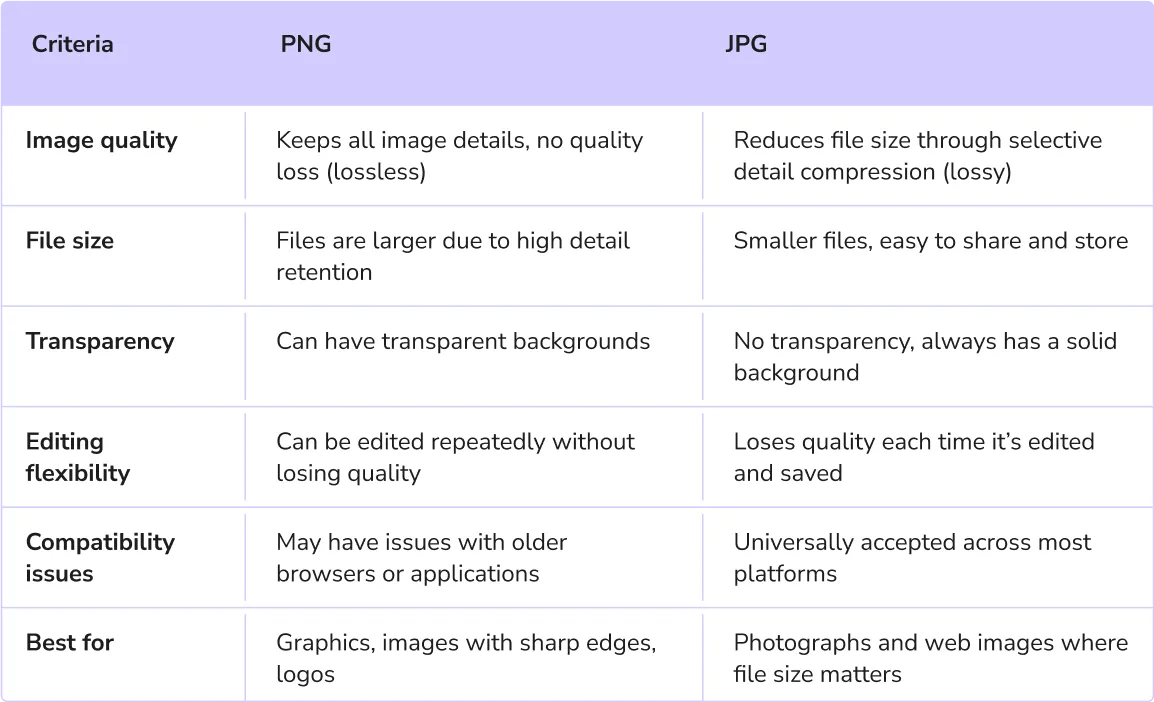
คำถามหลักที่ผู้ใช้ส่วนใหญ่สงสัยคือ ควรเลือก PNG หรือ JPG เพื่อให้ได้คุณภาพที่ดีกว่ากัน? จากการเปรียบเทียบนี้ PNG เหมาะกับภาพกราฟิกที่มีรายละเอียดสูงและต้องการความโปร่งใสของพื้นหลัง อีกทั้งใช้การบีบอัดแบบไม่สูญเสียข้อมูล ส่วน JPG นั้นเหมาะกับการเก็บรูปถ่ายที่ต้องการขนาดไฟล์ที่เล็กกว่า
JPG มีอะไรที่ PNG ไม่มี?
เราได้พูดถึงพื้นฐานไปแล้วข้างต้น แต่นี่คือเหตุผลว่าทำไม JPG อาจเป็นตัวเลือกที่ดีกว่าในบางกรณี:
- การบีบอัดอัตโนมัติ: เมื่อคุณถ่ายภาพด้วยกล้องดิจิทัลหรือสมาร์ทโฟน อุปกรณ์มักจะบันทึกเป็นรูปแบบที่บีบอัดแล้ว เช่น JPG โดยใช้การบีบอัดในตัว การบีบอัดแบบสูญเสียคุณภาพนี้จะเกิดขึ้นตั้งแต่ตอนถ่ายภาพ จึงมักไม่ต้องกังวลเรื่องการปรับขนาดหรือบีบอัดภายหลัง อย่างไรก็ตาม อุปกรณ์บางเครื่องอาจบันทึกในรูปแบบอื่น เช่น HEIC, RAW หรือ PNG ขึ้นอยู่กับการตั้งค่าและความสามารถ
- คุณภาพที่เพียงพอ: ในกรณีส่วนใหญ่ การลดคุณภาพเล็กน้อยของ JPG แทบสังเกตไม่เห็น จึงเป็นตัวเลือกที่ใช้ได้จริงสำหรับภาพในชีวิตประจำวันที่ไม่จำเป็นต้องมีคุณภาพสมบูรณ์แบบ
- รายละเอียดภาพเพิ่มเติม: ไฟล์ JPG สามารถเก็บข้อมูลเมตาได้ เช่น การตั้งค่ากล้อง (ความเร็วชัตเตอร์ ค่ารูรับแสง ฯลฯ) ซึ่งมีประโยชน์สำหรับช่างภาพที่ต้องการบันทึกรายละเอียดของแต่ละภาพ

วิธีเปลี่ยน PNG เป็น JPG ด้วย PDF Guru
แล้วถ้าคุณต้องการเปลี่ยน PNG เป็น JPG จะทำอย่างไร? คุณสามารถทำได้ง่าย ๆ ทางออนไลน์ผ่านตัวแปลงออนไลน์ของเรา เพียงทำตามขั้นตอนนี้:
- 1เข้าไปที่เครื่องมือ แปลง PNG เป็น JPG คุณสามารถคลิกลิงก์ หรือไปที่ปุ่ม แปลง ในส่วนหัวและค้นหาเครื่องมือจากเมนู
- 2กดปุ่ม + หรือลากและวางไฟล์ภาพของคุณเข้าไปในหน้าต่าง
- 3เข้าสู่ระบบบัญชี PDF Guru ของคุณและไปที่ตัวเลือก แปลง ในเมนูด้านบน
- 4รอสักครู่ให้ตัวแปลงดำเนินการเสร็จสมบูรณ์
- 5ดาวน์โหลด JPG ลงในอุปกรณ์ของคุณ ไฟล์จะถูกบันทึกในบัญชีของคุณด้วย
ผู้ใช้จำนวนมากมักทำงานกับไฟล์หลายประเภท จึงทำให้การแปลงรูปแบบเป็นสิ่งจำเป็น ตัวอย่างเช่น คุณอาจต้องแปลง PNG เป็น PDF หรือ PDF เป็น PNG เมื่อจัดระเบียบรายงาน สร้างงานนำเสนอ หรือจัดเก็บเอกสาร
แต่ไม่ได้หยุดอยู่แค่นั้น! ด้วย PDF Guru คุณสามารถสลับไปมาระหว่าง PDF และรูปแบบยอดนิยมอื่น ๆ ได้อย่างราบรื่น เช่น Word, Excel, PowerPoint, MOBI และ TIFF เพียงอัปโหลดไฟล์ของคุณ แล้วเราจะจัดการการแปลงให้ในพริบตา
วิธีแปลง PNG เป็น JPG บน Mac
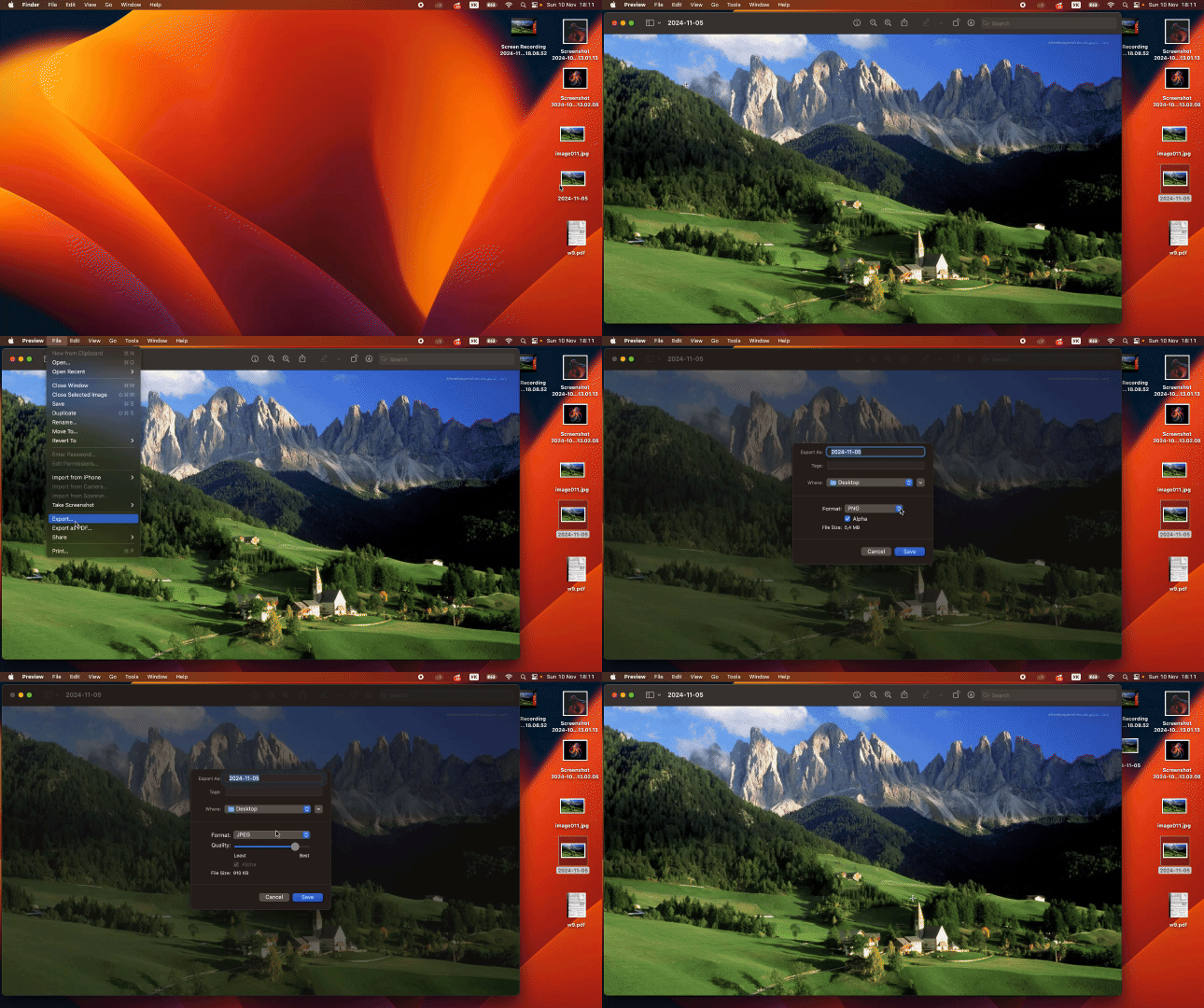
บน Mac คุณสามารถใช้แอป Preview ในตัวเพื่อเปลี่ยน PNG เป็นรูปแบบ JPEG ได้ วิธีทำมีดังนี้:
- 1ดับเบิลคลิกที่ไฟล์ PNG ที่คุณต้องการแปลง ไฟล์จะเปิดในแอป Preview โดยอัตโนมัติ
- 2ในเมนูด้านบน คลิก ไฟล์
- 3จากเมนู เลือก ส่งออก
- 4ในหน้าต่างที่ปรากฏขึ้น เลือกตำแหน่งที่จะบันทึกไฟล์ใหม่ จากนั้นเปิดเมนูดรอปดาวน์ รูปแบบ
- 5เลือก JPG เป็นรูปแบบไฟล์
- 6ปรับคุณภาพตามต้องการ แล้วคลิก บันทึก
หากคุณสงสัยว่าจะแปลงไฟล์ PNG เป็น JPG แบบเป็นชุดบน Mac ได้อย่างไร ยังมีเครื่องมือในตัวอีกตัวหนึ่งที่เรียกว่า Automator อย่างไรก็ตาม วิธีนี้ค่อนข้างซับซ้อนทางเทคนิคและใช้เวลามาก
วิธีแปลง PNG เป็น JPG บนมือถือ
ใช้ iOS หรือ Android อยู่หรือเปล่า? น่าเสียดายที่ทั้งสองแพลตฟอร์มไม่มีตัวแปลง PNG เป็น JPG ในตัว แต่ไม่ต้องกังวล — ยังมีวิธีแก้ปัญหาอยู่บ้าง! แจ้งไว้ก่อนว่าขั้นตอนอาจต้องใช้ความอดทนเล็กน้อย
วิธีแปลง PNG เป็น JPG บน iOS
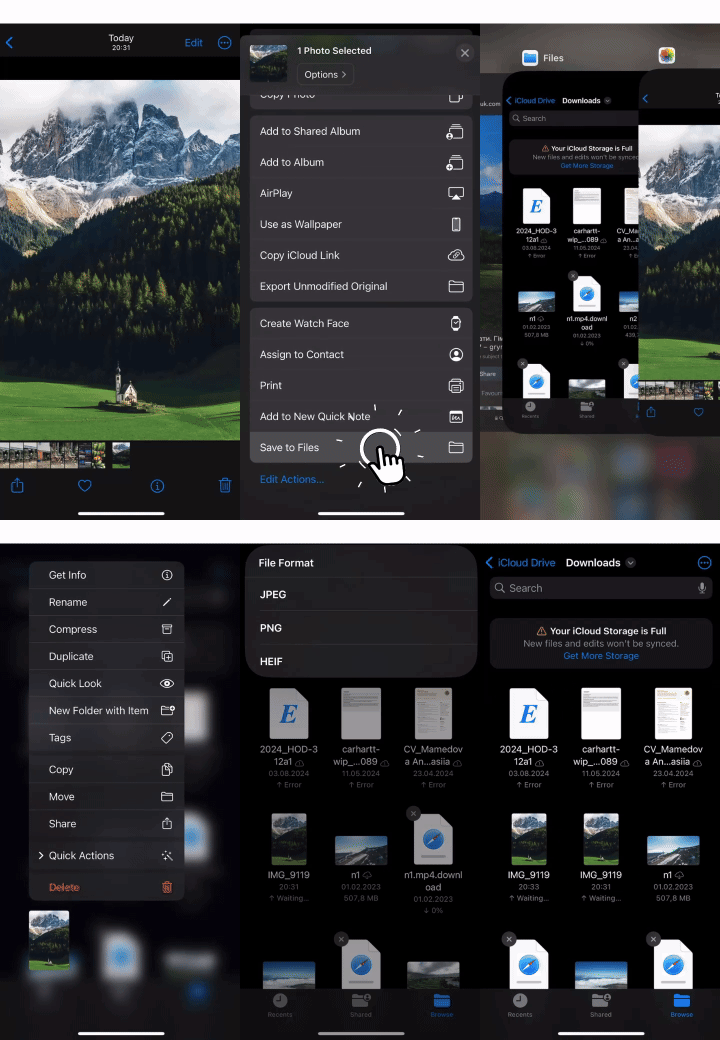
- 1เปิดภาพ PNG ในแอปรูปภาพ โดยแตะที่ภาพ
- 2แตะไอคอน แชร์
- 3เลื่อนลง แตะ บันทึกไปยังไฟล์ เลือกโฟลเดอร์ แล้วแตะ บันทึก
- 4ไปที่แอปไฟล์ และค้นหาโฟลเดอร์ที่คุณบันทึกภาพไว้
- 5แตะค้างไว้ที่ไฟล์ PNG เลือก การดำเนินการด่วน จากนั้นเลือก แปลงรูปภาพ
- 6เลือก JPEG เป็นรูปแบบ แล้วไฟล์ใหม่จะปรากฏในโฟลเดอร์เดียวกัน
คุณอาจสงสัยว่าทำไมระบบถึงเสนอให้บันทึกเป็น JPEG แทนที่จะเป็น JPG ไม่ต้องกังวล! คู่มือของเราเกี่ยวกับความแตกต่างระหว่าง JPG กับ JPEG มีทุกอย่างที่คุณจำเป็นต้องรู้
วิธีแปลง PNG เป็น JPG บน Android
Android ไม่ได้มีการแปลง PNG เป็น JPEG โดยตรง แต่ก็มีวิธีแก้ปัญหาง่าย ๆ เช่นกัน:
- 1จับภาพหน้าจอของภาพ PNG ที่คุณต้องการแปลง
- 2Android จะบันทึกภาพหน้าจอในรูปแบบ JPG โดยอัตโนมัติ
- 3ไปที่โฟลเดอร์ภาพหน้าจอเพื่อค้นหาภาพเวอร์ชันใหม่ของคุณ
อีกทางเลือกหนึ่ง คุณสามารถแก้ไขไฟล์ PNG เล็กน้อย เช่น ครอปเล็กน้อยหรือปรับความสว่าง แล้วเลือก บันทึกสำเนา ภาพที่แก้ไขแล้วจะถูกบันทึกเป็น JPG โดยอัตโนมัติ
อย่างที่เห็น การแปลง PNG เป็น JPG บน Mac และมือถืออาจใช้เวลามากขึ้นและต้องอาศัยความรู้ทางเทคนิคบ้าง นั่นคือเหตุผลที่เครื่องมือออนไลน์ของเรานำเสนอทางออกที่รวดเร็วและไม่ยุ่งยาก พร้อมการจัดการไฟล์อย่างปลอดภัย พื้นที่จัดเก็บออนไลน์ และคุณภาพของภาพที่ยังคงอยู่ครบถ้วน