


เก็บสิ่งที่สำคัญไว้และตัดส่วนที่เหลือออก
ในคู่มือนี้ เราจะแสดงให้คุณเห็นว่า ใช่ การครอบตัด PDF สามารถทำได้ พร้อมทั้งบอกว่าเมื่อใดและทำไมคุณอาจต้องการทำเช่นนั้น และเครื่องมือใดเหมาะสมที่สุดสำหรับงานนี้
คุณสามารถครอบตัดไฟล์ PDF ได้หรือไม่?
ได้ คุณสามารถใช้เครื่องมือออนไลน์อย่าง PDF Guru ที่ทำงานได้ตรงในเบราว์เซอร์ แอป Preview ในตัวของ Mac หรือ Snip & Sketch ของ Windows เพื่อครอบตัด PDF แม้ว่าบางวิธีจะมีความสามารถในการแก้ไขที่จำกัด แต่ PDF Guru ให้โซลูชันที่ครอบคลุมและมีประสิทธิภาพมากกว่า
เราจะแนะนำขั้นตอนของแต่ละวิธีให้คุณในภายหลังของคู่มือนี้
ทำไมคุณจึงต้องการครอบตัดหน้า PDF?
การครอบตัดหน้า PDF สามารถทำให้เอกสารของคุณดูสะอาดตาและเป็นมืออาชีพมากขึ้น นี่คือเหตุผลทั่วไปในการทำ:
- มุ่งเน้นเนื้อหาเฉพาะจุด: highlight บอลไปยังส่วนที่สำคัญที่สุด
- ลบขอบที่ไม่จำเป็น: กำจัดพื้นที่ว่างหรือหน้าเปล่าออกไป และปรับขนาดหน้าให้เหมาะสม
- เตรียมพร้อมสำหรับการนำเสนอ: แสดงเฉพาะข้อมูลที่เกี่ยวข้องบนหน้าจอ
- เพิ่มความอ่านง่าย: สร้างเลย์เอาต์ที่กระชับและติดตามได้ง่าย

วิธีครอบตัด PDF โดยใช้ PDF Guru
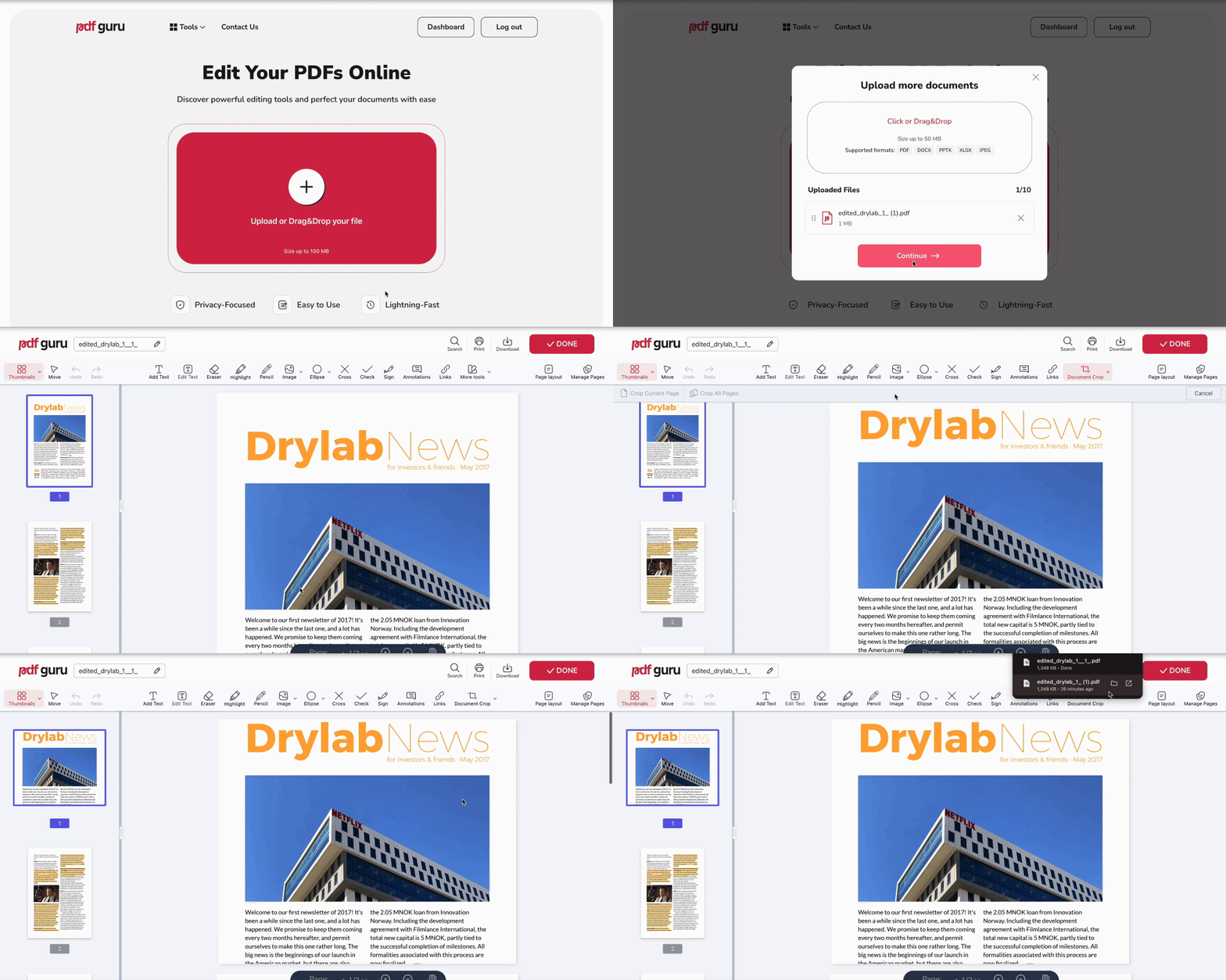
เครื่องมือครอบตัด PDF ของเราทำให้ทุกอย่างรวดเร็วและง่ายดาย เพียงทำตามขั้นตอนเหล่านี้เพื่อจัดการเอกสารของคุณให้เป็นระเบียบ:
- 1
- 2ในแถบเครื่องมือ คลิก เครื่องมือเพิ่มเติม แล้วเลือก ครอบตัดเอกสาร
- 3ลากกรอบรอบพื้นที่ที่คุณต้องการเก็บไว้
- 4กด Enter เพื่อครอบตัดหน้า
- 5คลิก เสร็จสิ้น เลือกรูปแบบไฟล์และชื่อ แล้วดาวน์โหลดไฟล์ของคุณ
หากคุณต้องการแยกหน้าเฉพาะออกจาก PDF ให้ลองใช้ฟีเจอร์ แยก PDF ต่างจากการครอบตัด การแยกช่วยให้คุณดึงหน้าที่เลือกออกมาและบันทึกเป็นเอกสารใหม่ได้
วิธีครอบตัดทุกหน้าใน PDF
ในกรณีที่คุณต้องการครอบตัดขอบหน้ากระดาษในเอกสารทั้งหมด นี่คือวิธีง่ายๆ:
- 1เลือก ครอบตัดเอกสาร และลากเส้นแนวตั้งตามขอบที่คุณต้องการลบออก
- 2คลิก ครอบตัดทุกหน้า ที่มุมบนซ้าย
- 3กด เสร็จสิ้น และทำตามขั้นตอนสุดท้ายเพื่อส่งออกไฟล์ของคุณ
วิธีครอบตัด PDF บน Mac
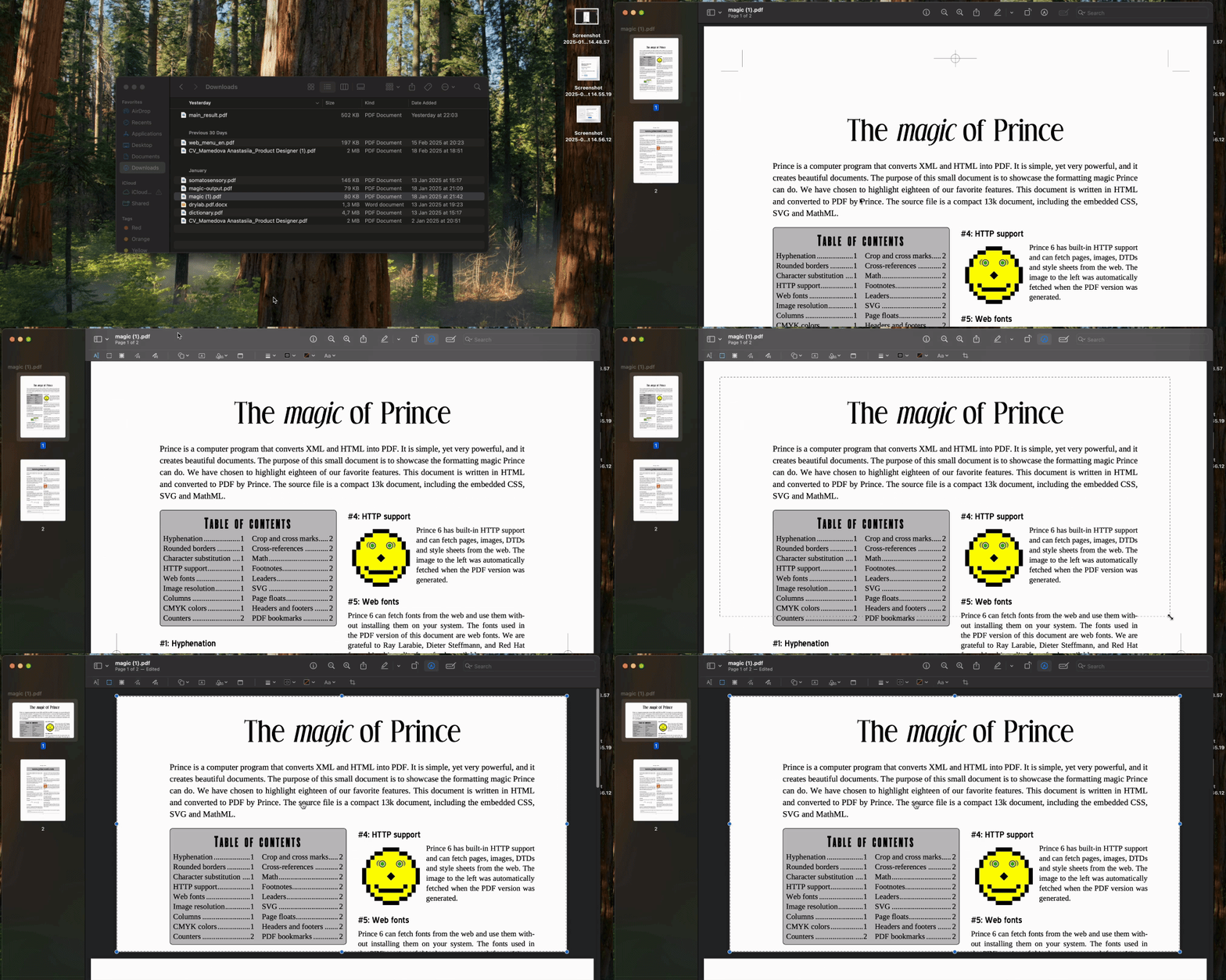
ในการครอบตัดหน้าในไฟล์ PDF บนคอมพิวเตอร์ Mac คุณสามารถใช้ Preview ซึ่งเป็นโปรแกรมในตัว:
- 1คลิกขวาที่ไฟล์ PDF ของคุณ เลือก Open with → Preview
- 2คลิกไอคอน ปากกา
- 3คลิกและลากเพื่อวาดสี่เหลี่ยมรอบพื้นที่ที่คุณต้องการเก็บไว้
- 4คลิก ครอบตัด ที่ด้านบนของหน้าจอ
- 5เมื่อ dialog แปลว่าหน้าต่างโต้ตอบปรากฏขึ้น ให้คลิก OK เพื่อใช้การเปลี่ยนแปลง
วิธีครอบตัด PDF บน Windows
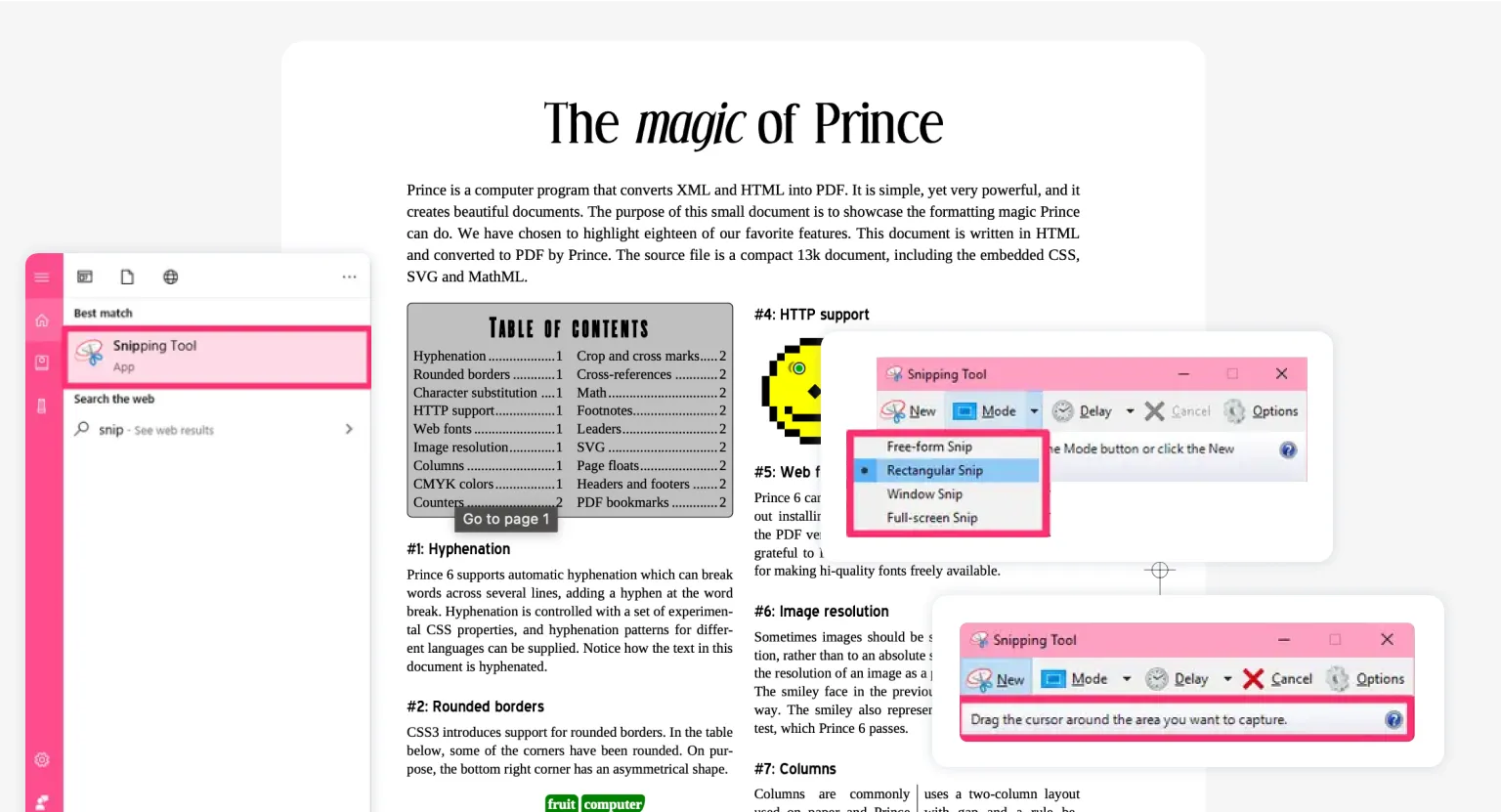
อีกทางเลือกหนึ่งนอกจากเครื่องมือออนไลน์คือเครื่องมือ Snip & Sketch สำหรับ Windows นี่คือวิธีใช้งาน:
- 1กด Windows + Shift + S บนแป้นพิมพ์เพื่อเปิดเครื่องมือ Snip & Sketch
- 2คลิก สร้างใหม่ แล้วเลือก ตัดแบบสี่เหลี่ยม
- 3คลิกและลากเพื่อวาดสี่เหลี่ยมรอบพื้นที่ที่คุณต้องการเก็บไว้
- 4ไปที่ File → Save As เลือกตำแหน่งจัดเก็บ แล้วบันทึกภาพที่ครอบตัดแล้ว
วิดีโอสอน: วิธีครอบตัด PDF ออนไลน์ - บทเรียนแบบรวดเร็ว
บทสรุป
กำลังมองหาอะไรที่มากกว่าการครอบตัดหน้าอยู่ใช่ไหม? เครื่องมือของเราช่วยให้คุณแทรกหรือตัดภาพจากไฟล์ PDF เพิ่มหรือลบข้อความ ความคิดเห็น ลายเซ็น และอื่นๆ อีกมากมาย เราครอบคลุมทุกอย่างในคู่มือของเรา วิธีแก้ไข PDF บน Mac ซึ่งนำเสนอโซลูชันไม่เพียงแต่สำหรับผู้ใช้ Mac เท่านั้น แต่ยังรวมถึง Windows, Linux และระบบปฏิบัติการอื่นๆ ด้วย!