


เมื่อคุณต้องการดึงความสนใจไปยังส่วนที่สำคัญที่สุดของเอกสาร เครื่องมือไฮไลต์คือเพื่อนที่ดีที่สุดของคุณ ไม่ว่าคุณจะกำลังอ่านหนังสือ ตรวจทานรายงาน หรือทำโปรเจกต์ เครื่องมือนี้ช่วยให้คุณจัดระเบียบและเก็บข้อมูลสำคัญไว้ตรงหน้าเสมอ
ในคู่มือนี้ เราจะพูดถึงวิธีไฮไลต์ใน PDF โดยใช้แพลตฟอร์มของเรา PDF Guru และเครื่องมือที่ใช้งานง่ายของมัน
วิธีไฮไลต์ข้อความในไฟล์ PDF โดยใช้ PDF Guru
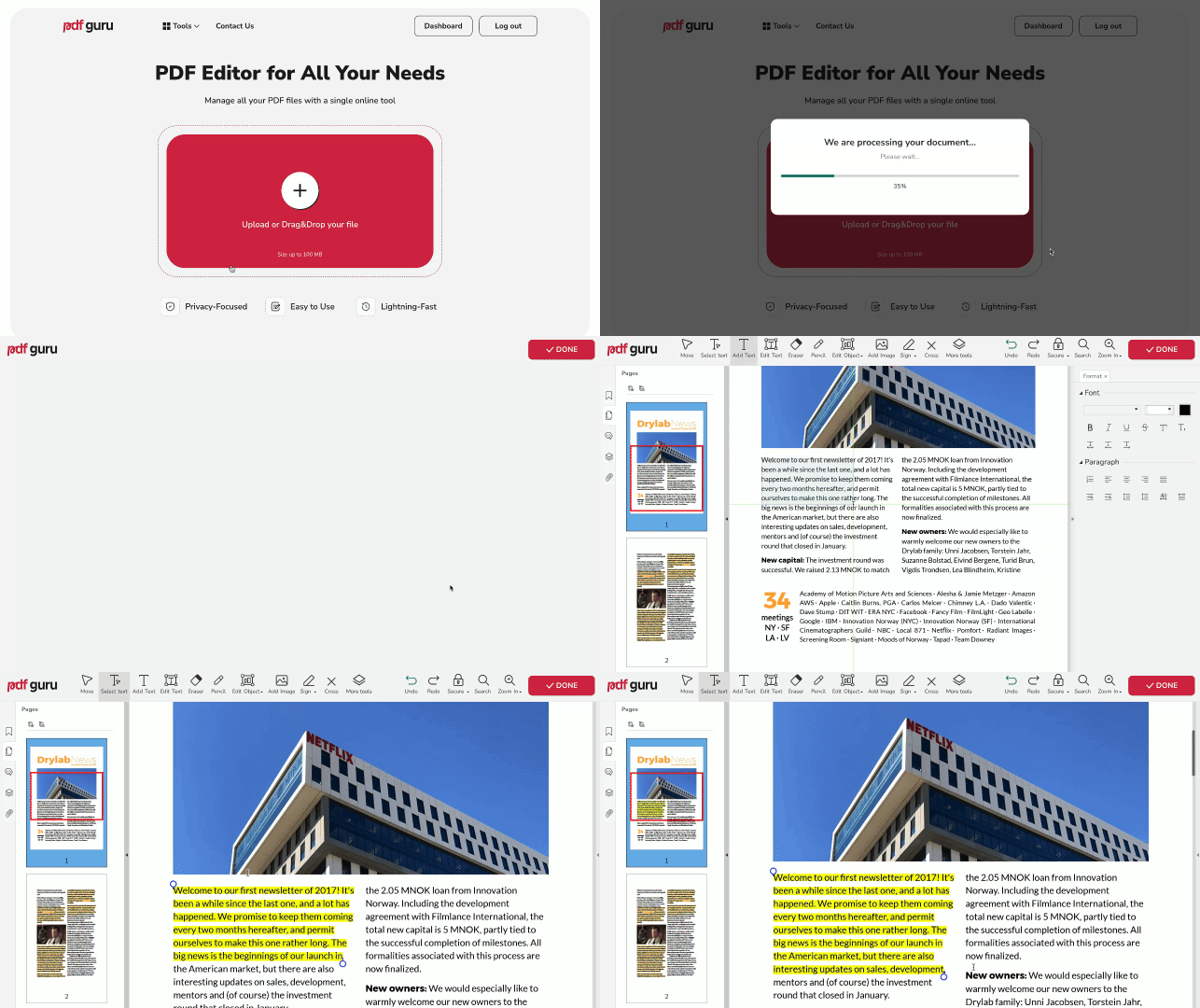
เรามีสองวิธีในการไฮไลต์เนื้อหาในเอกสารของคุณ หากคุณต้องการไฮไลต์ข้อความเฉพาะจุดในไฟล์ PDF ของคุณ ให้ทำตามขั้นตอนง่าย ๆ ดังนี้:
- 1
- 2คลิกปุ่ม + เพื่อนำเข้าไฟล์ PDF หรือเพียงลากไฟล์ไปยังพื้นที่อัปโหลด
- 3เมื่อโหลดเอกสารแล้ว คลิก เลือกข้อความ จากนั้นคลิกและลากเพื่อเลือกข้อความที่ต้องการ จะมีป๊อปอัปเล็ก ๆ ปรากฏขึ้น
- 4เลือกไอคอนปากกาไฮไลต์และปรับแถบเลื่อนสีน้ำเงินเพื่อขยายพื้นที่ที่ไฮไลต์
วิธีไฮไลต์ส่วนต่าง ๆ ของเอกสาร
เรายังมีเครื่องมือไฮไลต์ PDF อีกแบบหนึ่งที่ให้คุณเลือกทั้งส่วนของเอกสารได้ ไม่ใช่แค่ข้อความเท่านั้น ซึ่งมีประโยชน์อย่างยิ่งเมื่อคุณทำงานกับไฟล์ PDF ที่แก้ไขไม่ได้
- 1ขณะอยู่ในโปรแกรมแก้ไข PDF ให้เลือกเครื่องมือ ไฮไลต์ จากเมนู คุณอาจต้องคลิก เครื่องมือเพิ่มเติม เพื่อให้มันแสดงขึ้นมา
- 2จากนั้นลากเมาส์เพื่อครอบคลุมพื้นที่ที่คุณต้องการไฮไลต์
วิธีไฮไลต์เอกสาร PDF แบบนี้มีประโยชน์อย่างยิ่งเมื่อคุณทำงานกับข้อความหรือรูปภาพที่ไม่สามารถเลือกได้

วิธีลบไฮไลต์ออกจาก PDF
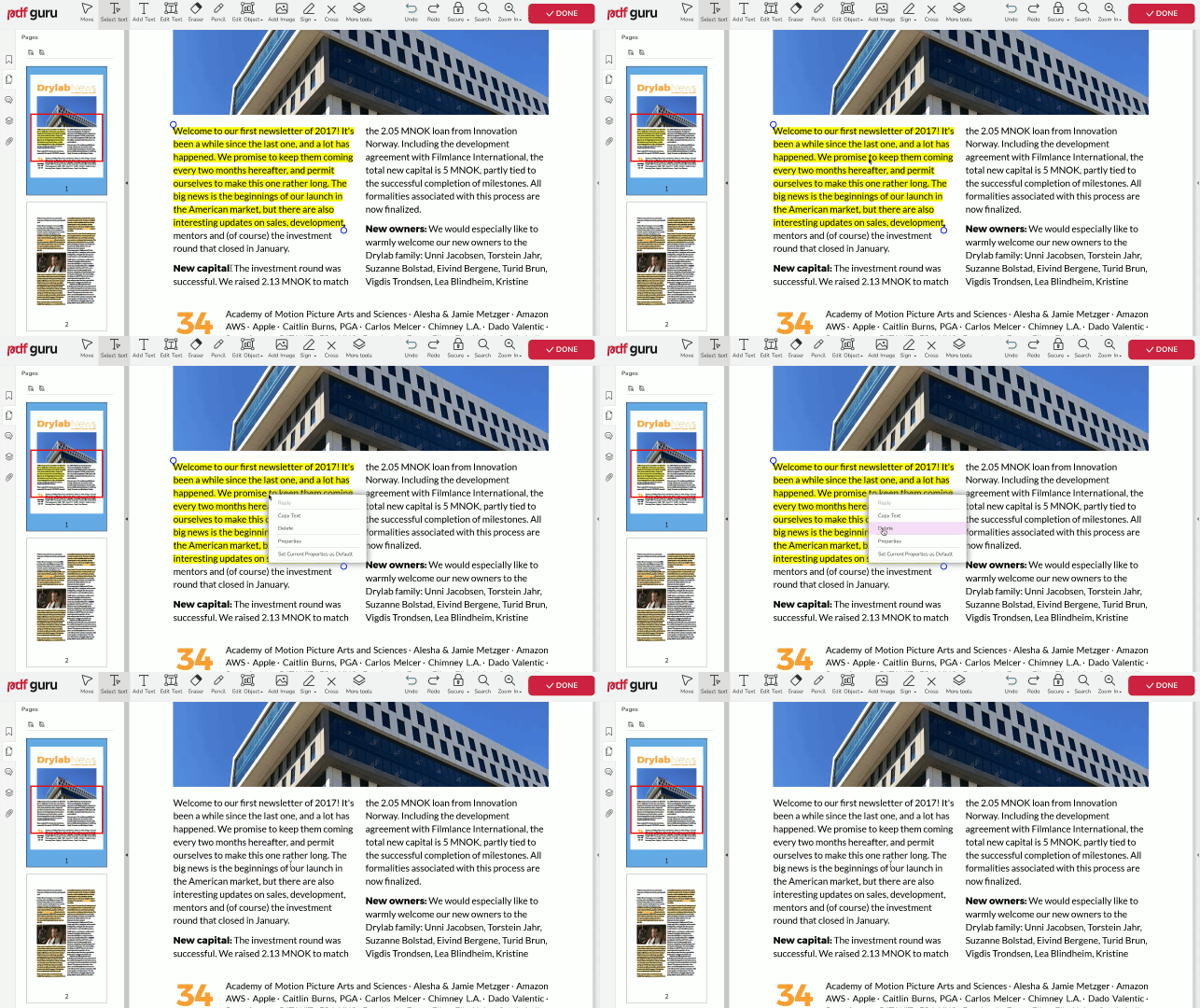
ด้วยเครื่องมือไฮไลต์ PDF ของเรา การแก้ไขข้อผิดพลาดทำได้ง่าย ไม่ว่าคุณจะเลือกใช้วิธีใด เพียงคลิกขวาที่พื้นที่ที่ทำเครื่องหมายไว้ แล้วเลือก ลบ จากตัวเลือก
วิธีเปลี่ยนสีไฮไลต์ใน PDF
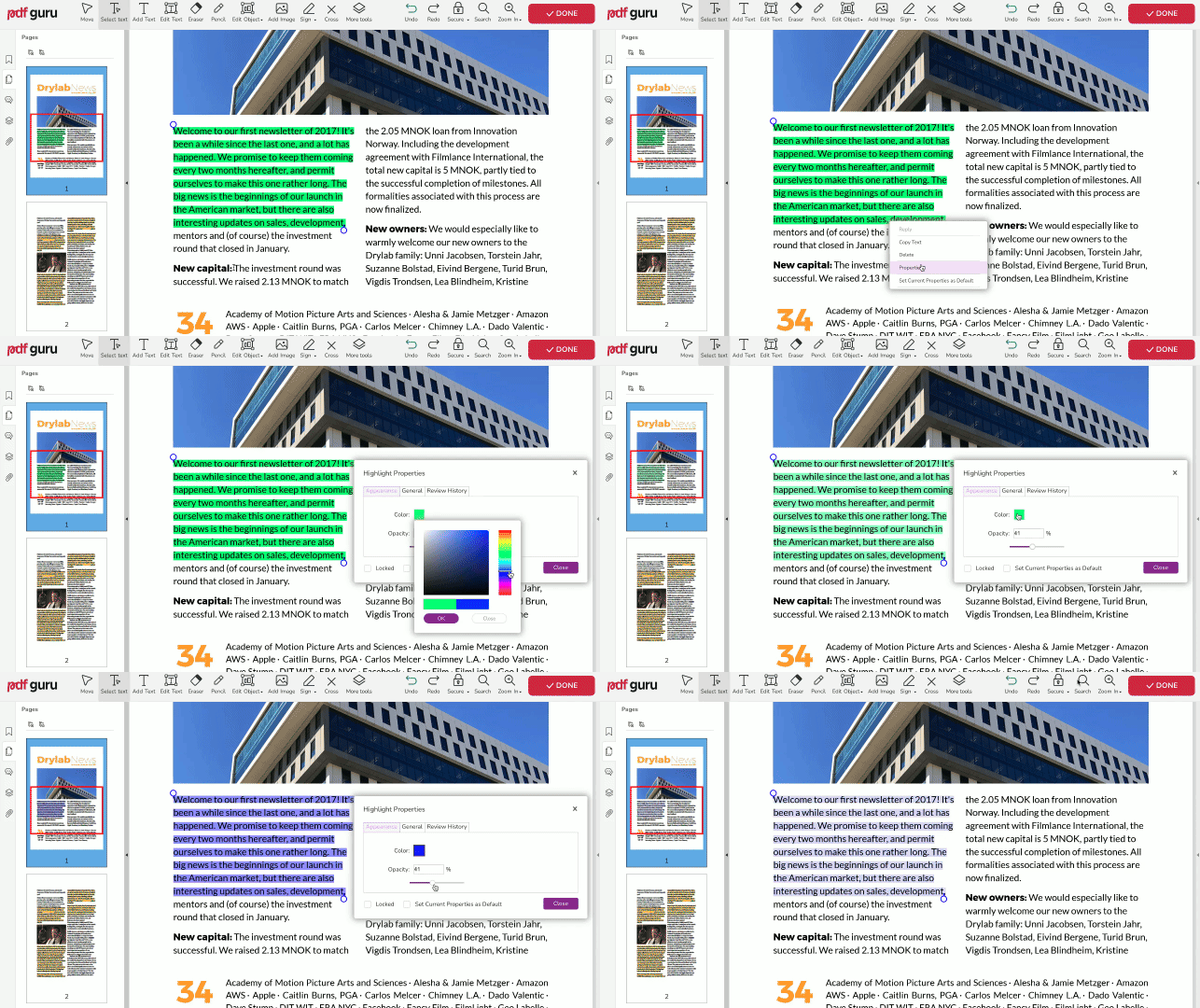
PDF Guru ให้คุณปรับแต่งไฮไลต์ของคุณได้โดยการเปลี่ยนสีและความทึบแสง วิธีมีดังนี้:
- 1ขณะที่คุณกำลังไฮไลต์ PDF ของคุณ ให้คลิกขวาและเลือก คุณสมบัติ
- 2ในแท็บ ลักษณะที่ปรากฏ ให้เลือกสีที่ต้องการและกด ตกลง
- 3จากนั้นตั้งค่า ความทึบแสง ให้เป็นระดับที่เหมาะกับคุณที่สุด
คุณสามารถไฮไลต์ PDF บนโทรศัพท์ของคุณได้หรือไม่?
แน่นอน! และไม่ใช่แค่บนโทรศัพท์เท่านั้น เครื่องมือของเราทำงานได้อย่างราบรื่นบนทุกอุปกรณ์หรือระบบปฏิบัติการ นอกจากนี้ ไฟล์ของคุณจะถูกบันทึกลงในบัญชีออนไลน์ของคุณโดยอัตโนมัติ เพื่อให้เข้าถึงได้ง่ายทุกที่ทุกเวลา
ทำไมคุณถึงไฮไลต์ข้อความใน PDF ไม่ได้?
หากคุณไม่สามารถไฮไลต์ข้อความในไฟล์ PDF ได้ อาจเป็นเพราะข้อความนั้นเป็นส่วนหนึ่งของรูปภาพ เช่น ในเอกสารที่สแกน และไม่สามารถเลือกได้ จะแก้ไขได้อย่างไร? ไปที่แถบเครื่องมือ เลือก เครื่องมือเพิ่มเติม และคลิก ไฮไลต์ คุณสามารถใช้เพื่อทำเครื่องหมายส่วนใดก็ได้ของเอกสาร แม้แต่ในพื้นที่ที่ไม่มีข้อความ
เคล็ดลับการทำ annotation แปลว่า เพิ่มเติมสำหรับเอกสาร PDF
นอกจากการไฮไลต์ข้อความสำคัญแล้ว คุณยังสามารถเพิ่มคำอธิบายประกอบอื่น ๆ ลงใน PDF ของคุณได้ นี่เป็นวิธีง่าย ๆ ในการเสนอการอัปเดตหรือติดตามการเตือนความจำ เหมือนกับการติดโน้ตไว้บนตู้เย็น แต่ยืดหยุ่นกว่ามาก
มาดูตัวเลือกแรกและสำรวจวิธีเน้นสิ่งที่ต้องการความสนใจของคุณกันต่อ
วิธีไฮไลต์ PDF พร้อมความคิดเห็น
- 1ไปที่เครื่องมือ annotation แปลว่า PDF
- 2อัปโหลดไฟล์ของคุณไปยังหน้าต่าง
- 3ไปที่ เครื่องมือเพิ่มเติม และเลือก โน้ต
- 4วางไว้ในตำแหน่งที่คุณต้องการ แล้วพิมพ์ความคิดเห็นของคุณ
- 5ใช้ตัวเลือกการจัดรูปแบบและจัดวางในแผงด้านขวาเพื่อปรับแต่ง
- 6ตรวจสอบเอกสารสุดท้ายของคุณ คลิก เสร็จสิ้น และทำตามคำแนะนำในการดาวน์โหลด
ต้องการเรียนรู้เพิ่มเติมเกี่ยวกับการทำ annotation แปลว่า เป็นทางออก? ลองดูคู่มือฉบับสมบูรณ์ของเรา — วิธีทำ annotation แปลว่า ไฟล์ PDF เต็มไปด้วยเครื่องมือและเคล็ดลับง่าย ๆ ที่ทำให้การทำงานกับ PDF เป็นเรื่องง่าย
วิธีขีดเส้นใต้หรือขีดฆ่าข้อความ
- 1ขณะอยู่ในโหมดแก้ไข ให้หา เลือกข้อความ และลากเพื่อไฮไลต์ข้อความ — เมนูตัวเลือกจะปรากฏขึ้นโดยอัตโนมัติ
- 2เลือก ขีดเส้นใต้ หรือ ขีดฆ่า
- 3ปรับตำแหน่งวงกลมสีน้ำเงินเพื่อปรับการเลือก
วิธีไฮไลต์เอกสารด้วยรูปทรง
- 1ไปที่ เครื่องมือเพิ่มเติม และเลือก เพิ่มรูปทรง
- 2เลือกรูปทรงที่ต้องการจากเมนูแบบเลื่อนลง
- 3คลิกและลากเพื่อวาดรูปทรงในตำแหน่งที่ต้องการ
- 4ใช้แผงด้านขวาเพื่อปรับแต่งสไตล์ของรูปทรง
วิธีวาดภาพใน PDF
- 1หา ดินสอ ในเมนูด้านบน
- 2คลิกและลากเพื่อวาดในตำแหน่งที่ต้องการ
ความคิดเห็นสุดท้าย
ตอนนี้คุณรู้วิธีต่าง ๆ ในการไฮไลต์บนไฟล์ PDF แล้ว — เช่น การขีดเส้นใต้ข้อความ การเพิ่มความคิดเห็น หรือการวาดรูปทรง — คุณชอบทำแบบไหน?