


การสร้าง PDF ที่มีรูปภาพเป็นงานที่พบได้ทั่วไปในหลายอาชีพ ไม่ว่าคุณจะเป็นนักการตลาด นักออกแบบ หรือผู้บริหารที่ต้องการทำให้การนำเสนอน่าสนใจยิ่งขึ้น ภาพประกอบสามารถสร้างความแตกต่างอย่างมากในการสื่อสารข้อความของคุณ ไม่ว่าจะเป็นเอกสารทางการหรือแม้แต่ ข้อสอบ a level คณิตศาสตร์ พร้อมเฉลย PDF ก็สามารถเพิ่มภาพประกอบเพื่อความชัดเจนได้
ในคู่มือนี้ เราจะพาคุณไปดูวิธีเพิ่มรูปภาพลงในไฟล์ PDF และสำหรับวิธีที่แม่นยำและใช้งานง่ายที่สุด เราขอแนะนำให้ลองใช้ PDF Guru เครื่องมือออนไลน์ของเรา
วิธีแทรกรูปภาพลงใน PDF ด้วย PDF Guru
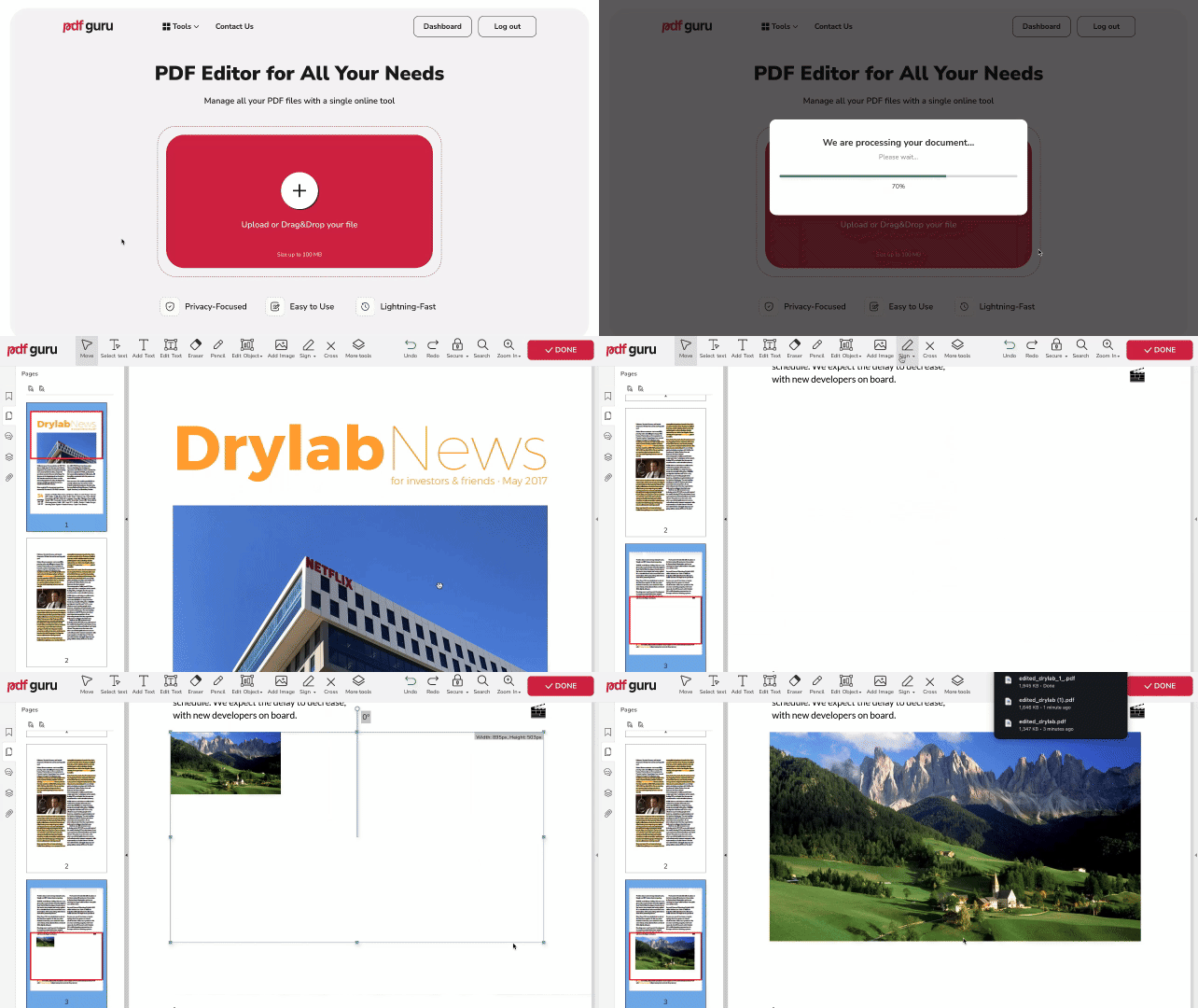
เราได้ปรับกระบวนการให้ง่ายและรวดเร็ว เพียงทำตามขั้นตอนทีละขั้นตอนเหล่านี้เพื่อเพิ่มรูปภาพลงใน PDF:
- 1
- 2อัปโหลดไฟล์ของคุณเข้าไปในหน้าต่างและรอให้โหลดเข้าสู่โปรแกรมแก้ไข PDF ของเรา
- 3เลือก เพิ่มรูปภาพ จากแถบเครื่องมือ และเลือกรูปภาพที่ต้องการเพิ่ม
- 4วางรูปภาพในตำแหน่งที่คุณต้องการ และปรับขนาดตามความเหมาะสม
- 5คลิก เสร็จสิ้น เลือกรูปแบบไฟล์สำหรับบันทึก จากนั้นกด ดาวน์โหลด
ไม่ว่าคุณจะต้องการเพิ่มภาพถ่ายลงใน PDF หรือทำการเปลี่ยนแปลงอื่น ๆ เครื่องมือของเราจะช่วยให้คุณใช้งานได้อย่างราบรื่น อ่านต่อเพื่อดูฟีเจอร์และเคล็ดลับเพิ่มเติม
รูปแบบภาพที่รองรับ
โปรแกรมแก้ไขของเรารองรับรูปแบบภาพยอดนิยมหลากหลาย รวมถึง JPG, PNG, TIFF, WEBP และ GIF เมื่อคุณคลิกเครื่องมือ เพิ่มรูปภาพ จะมีกล่องโต้ตอบเปิดขึ้นมา และไฟล์ในรูปแบบเหล่านี้จะสามารถเลือกได้ ทำให้ง่ายต่อการเลือกไฟล์ที่ถูกต้อง ตัวอย่างเช่น หากต้องการเพิ่ม PNG ลงใน PDF คุณเพียงเลือกรูปภาพจากไดเรกทอรีที่จัดเก็บ
หากภาพของคุณอยู่ในรูปแบบที่ไม่ถูกต้อง เครื่องมือของเราช่วยให้คุณแปลงได้อย่างง่ายดาย ไม่ว่าจะเป็น SVG เป็น JPG, HEIC เป็น PNG, GIF เป็น PNG และอื่น ๆ อีกมากมาย!
วิธีหมุนรูปภาพซ้ายหรือขวา
เมื่อคุณเพิ่มรูปภาพลงใน PDF แล้ว คุณอาจต้องการปรับทิศทางของภาพ วิธีมีดังนี้:
- 1คลิกที่รูปภาพเพื่อเปิดใช้งานโหมดแก้ไข
- 2ค้นหา จุดจับทรงกลม ที่อยู่เหนือกรอบรูปภาพ
- 3ลากจุดจับไปทางซ้ายหรือขวาเพื่อหมุนไฟล์รูปภาพให้ได้มุมที่ต้องการ
วิธีลบรูปภาพที่เพิ่มเข้ามา
- 1คลิกขวาที่รูปภาพ
- 2เลือก ลบ
วิธีปรับความโปร่งใสของรูปภาพ
- 1คลิกขวาที่รูปภาพและเลือก คุณสมบัติ
- 2ลากตัวเลื่อนไปทางซ้ายและขวาเพื่อปรับความทึบ (opacity)
ฉันสามารถเพิ่มรูปภาพลงใน PDF บน Mac ได้หรือไม่?
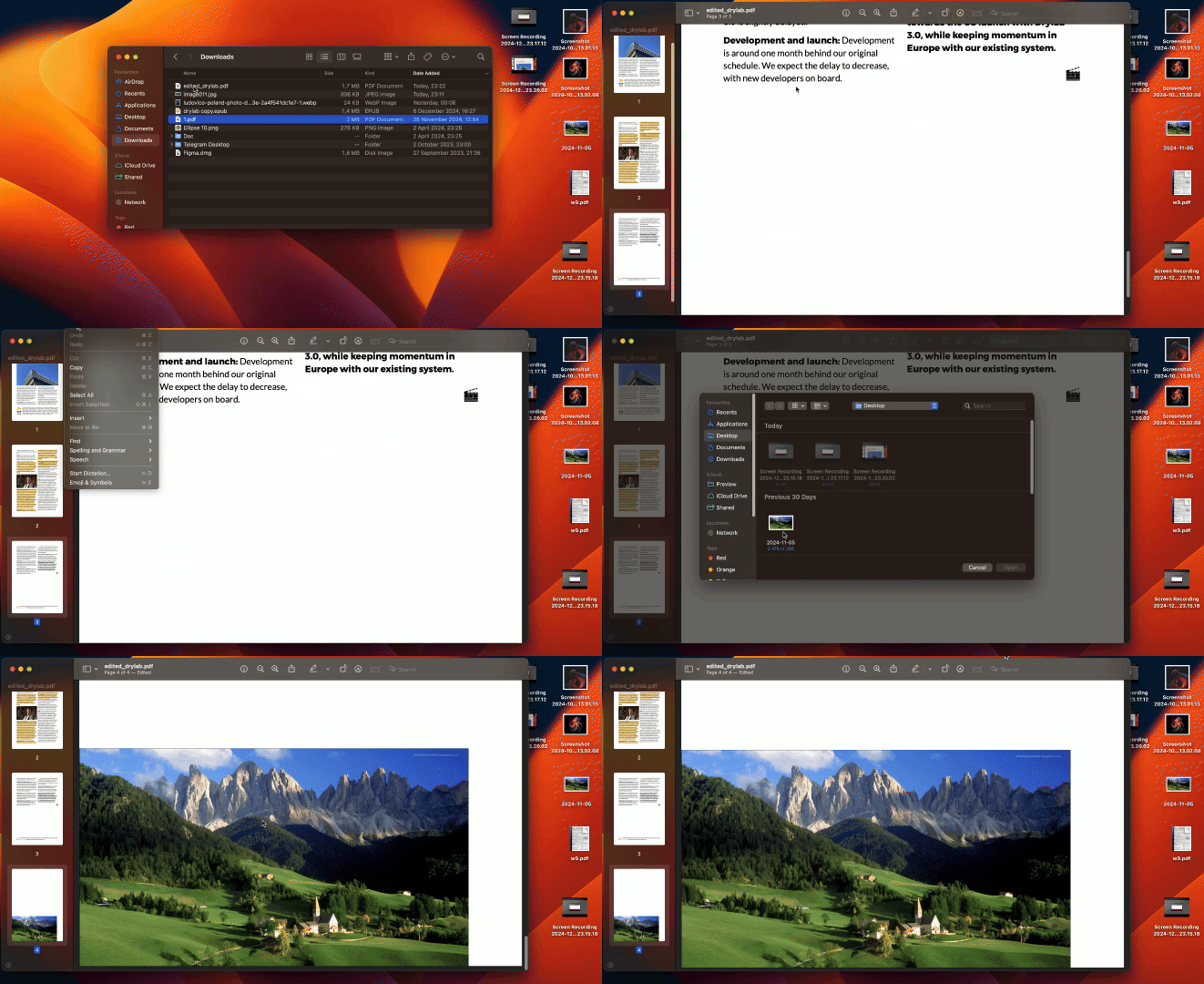
คุณสามารถใช้แอป Preview ที่มีอยู่ในตัวของ Mac เพื่อแนบรูปภาพลงในไฟล์ PDF ได้ แต่รูปภาพเหล่านั้นจะถูกเพิ่มเป็นหน้าแยกต่างหาก หากวิธีนี้เหมาะกับคุณ ให้ทำตามขั้นตอนเหล่านี้:
- 1เปิดไฟล์ PDF ของคุณใน Preview
- 2คลิก แก้ไข ในแถบเมนู จากนั้นเลือก แทรก → หน้าจากไฟล์
รูปภาพแต่ละภาพจะถูกเพิ่มเป็นหน้าแยกต่างหากที่ท้าย PDF แต่คุณสามารถจัดเรียงตำแหน่งใหม่ได้ตามต้องการ
หากคุณต้องการวางรูปภาพลงในหน้า PDF โดยตรง PDF Guru ทำให้กระบวนการนี้ง่ายและใช้งานได้บนทุกอุปกรณ์หรือระบบปฏิบัติการ รวมถึง Mac ด้วย

โบนัส: วิธีปกป้อง PDF ของคุณแบบออนไลน์
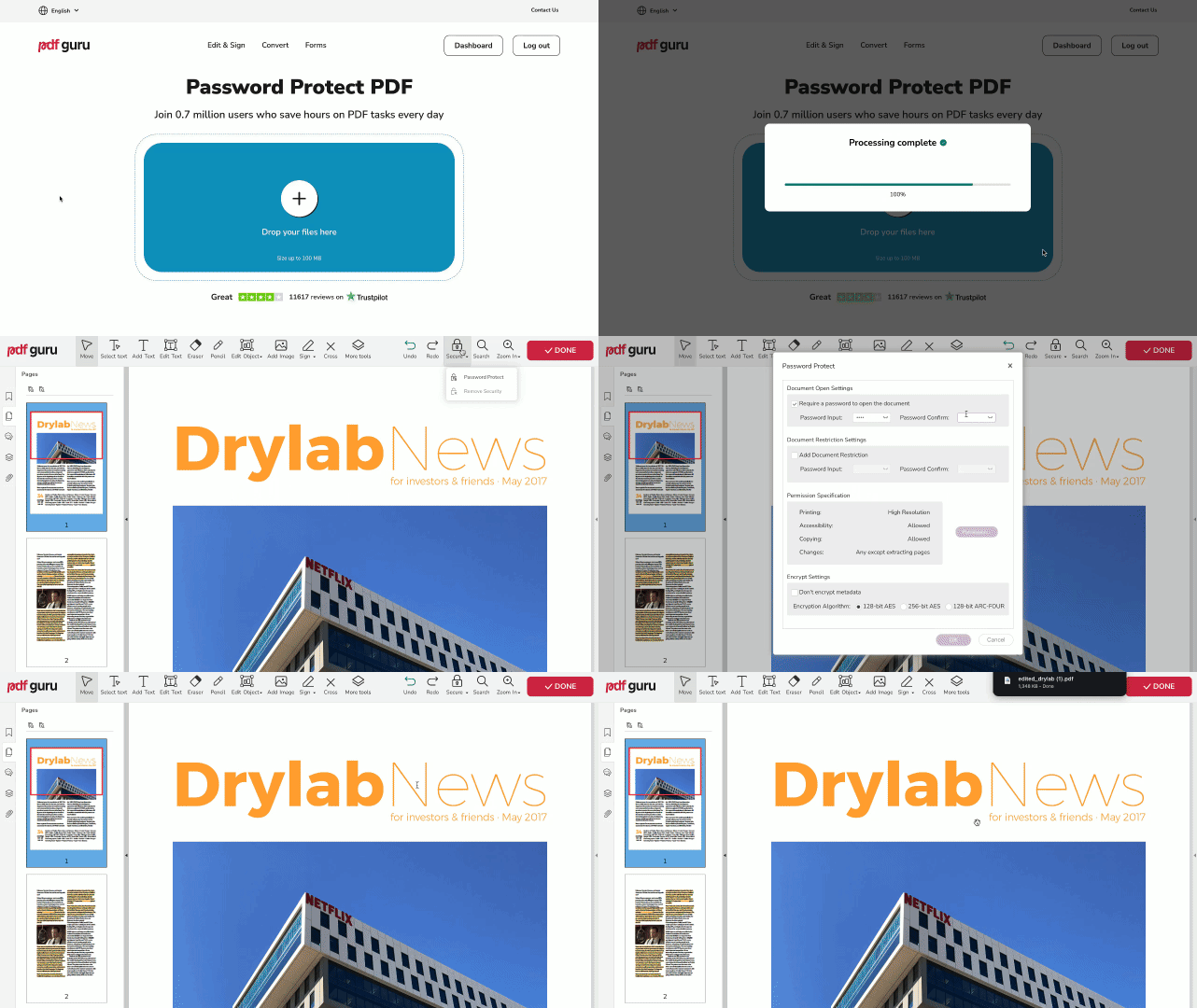
เมื่อ PDF ของคุณพร้อมแล้ว การป้องกันด้วยรหัสผ่านเป็นเรื่องที่ควรทำ โดยเฉพาะอย่างยิ่งหากไฟล์นั้นมีข้อมูลที่ละเอียดอ่อน เช่น ข้อสอบ a level คณิตศาสตร์ พร้อมเฉลย PDF หรือเอกสารสำคัญอื่น ๆ วิธีนี้จะช่วยรักษาข้อมูลของคุณให้ปลอดภัยด้วยการเข้ารหัส (encryption) และป้องกันการเข้าถึงโดยไม่ได้รับอนุญาต
ทำตามขั้นตอนเหล่านี้:
- 1
- 2อัปโหลดไฟล์ของคุณลงในหน้าต่าง
- 3เลือก ความปลอดภัย → ป้องกันด้วยรหัสผ่าน จากเมนูด้านบนของโปรแกรมแก้ไข PDF
- 4ตรวจสอบและกรอกข้อมูลในช่องที่จำเป็นในแผงการตั้งค่า
- 5คลิก เสร็จสิ้น เพื่อดำเนินการให้เสร็จสมบูรณ์ เลือกรูปแบบไฟล์ที่ต้องการ จากนั้นกด ดาวน์โหลด
คุณยังสามารถเพิ่มรหัสผ่านในระหว่างการแก้ไขเอกสาร PDF ของคุณได้อีกด้วย เพียงคลิกที่ตัวเลือก ความปลอดภัย ในเมนูด้านบน แล้วทำตามขั้นตอนที่กล่าวมาข้างต้น หากคุณต้องการเพิ่มลายน้ำ (watermark) เพื่อปกป้องเนื้อหาเพิ่มเติม เช่น ภาพ JPEGs, PNGs, GIFs หรือรูปแบบ BMP ที่แทรกอยู่ใน PDF ก็สามารถทำได้เช่นกัน