


เคยดาวน์โหลดรูปภาพที่สมบูรณ์แบบมาแล้วกลับพบว่ามีลายน้ำประทับอยู่ไหม? ไม่ว่าคุณกำลังจะแชร์ภาพสินค้าหรือความทรงจำจากทริปพักผ่อน บางครั้งคุณก็จำเป็นต้องลบลายน้ำออกจากรูปภาพก่อนโพสต์ แต่จะทำอย่างไรโดยไม่ทำให้ภาพเสียหาย และมีอะไรที่ควรรู้ก่อนเริ่มบ้าง?
คู่มือนี้จะช่วยให้คุณเรียนรู้วิธีลบลายน้ำออกจากไฟล์รูปภาพทั้งบนอุปกรณ์ iOS และ Android พร้อมคำแนะนำทีละขั้นตอนที่ชัดเจน
วิธีกำจัดลายน้ำบนรูปภาพด้วย PDF Guru
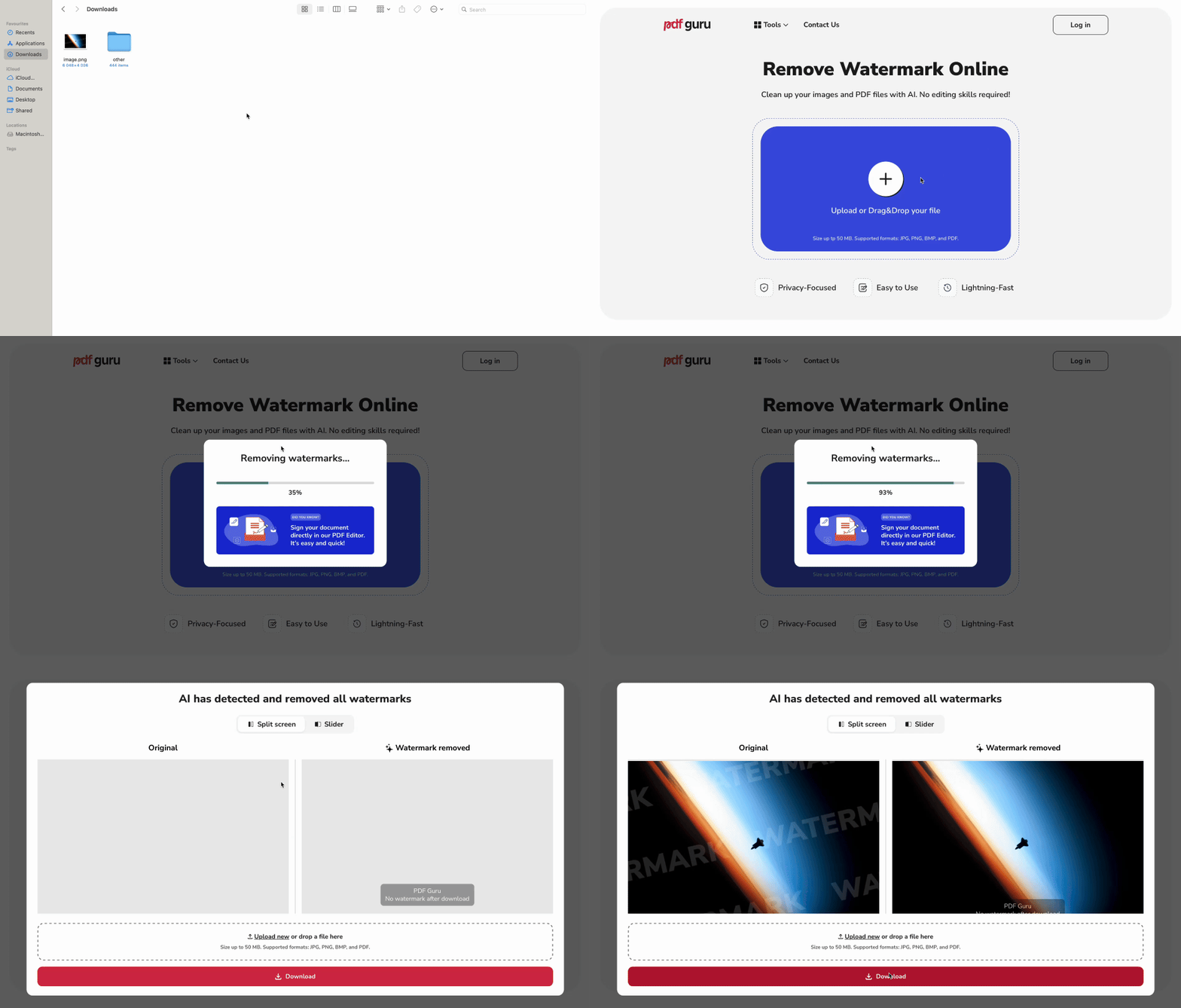
คุณสามารถลบลายน้ำออกจากรูปภาพได้โดยใช้เครื่องมือออนไลน์ของเรา นี่คือขั้นตอนที่ต้องทำ:
- 1
- 2รอสักครู่ในขณะที่เอนจิน AI ของเรากำลังลบลายน้ำ
- 3ตรวจสอบผลลัพธ์และกดดาวน์โหลด
กระบวนการลบโลโก้ของเรารวดเร็ว มักใช้เวลาเพียงไม่กี่วินาที อย่างไรก็ตาม อาจใช้เวลานานขึ้นเล็กน้อยหากไฟล์มีเลย์เอาต์ที่ซับซ้อน เช่น กราฟิกแบบเลเยอร์หรือข้อความซ้อนทับกัน
วิธีลบลิขสิทธิ์ออกจากรูปภาพ
คำตอบสั้น ๆ: ทำได้เฉพาะเมื่อคุณเป็นเจ้าของสิทธิ์เท่านั้น มิฉะนั้นจะถือว่าผิดกฎหมาย
หากคุณเป็นผู้สร้างภาพหรือได้รับกรรมสิทธิ์ลิขสิทธิ์ทั้งหมด คุณมีอิสระในการแก้ไข ครอบตัด หรือลบองค์ประกอบต่าง ๆ เช่น ลายน้ำ อย่างไรก็ตาม หากคุณไม่ได้เป็นเจ้าของลิขสิทธิ์ การลบลายน้ำหรือประกาศลิขสิทธิ์อาจถือเป็นการละเมิดลิขสิทธิ์ แม้จะใช้เป็นการส่วนตัวก็ตาม
ลิขสิทธิ์คือสิทธิ์ทางกฎหมายที่คุ้มครองผู้สร้างโดยอัตโนมัติ มักแสดงด้วยสัญลักษณ์ © คำว่า “Copyright” หรือ “Copr” ตามด้วยปีและชื่อของเจ้าของ ตัวอย่างเช่น: © 2025, Jane Doe
หากคุณต้องการใช้ไฟล์ที่มีลิขสิทธิ์อย่างถูกต้อง ให้ทำดังนี้:
- 1ซื้อสัญญาอนุญาต คุณสามารถติดต่อเจ้าของลิขสิทธิ์และจ่ายค่าสิทธิ์ในการใช้ภาพ
- 2ขอสำเนาที่ไม่มีลายน้ำ หลังจากชำระค่าสิทธิ์แล้ว ให้ขอให้เจ้าของส่งสำเนาที่ปราศจากลิขสิทธิ์ให้
โปรดจำไว้ว่า การลบประกาศลิขสิทธิ์ออกจากรูปภาพและอ้างว่าเป็นของตนเองเป็นสิ่งผิดกฎหมายและอาจทำให้คุณเดือดร้อนได้ สิ่งที่ถูกต้องคือการเคารพผู้สร้างและขออนุญาตก่อนใช้งาน
วิธีแก้ไขลบลายน้ำด้วยตนเอง
หากลายน้ำอยู่ที่ด้านบนหรือด้านล่างของรูปภาพ คุณสามารถลองแก้ไขด้วยตนเองผ่านโปรแกรมแก้ไขของ PDF Guru ได้ นี่คือสิ่งที่คุณต้องทำเพื่อกำจัดลายน้ำ:
- 1
- 2ในเมนูด้านบน ไปที่ More Tools และเลือก Document Crop วิธีนี้จะช่วยให้คุณลบส่วนที่มีลายน้ำได้อย่างง่ายดาย แต่โปรดทราบว่าขนาดหน้าจะเปลี่ยนไปด้วย
ตอนนี้ไฟล์ของคุณปราศจากลายน้ำแล้ว หากต้องการทำเพิ่มเติม คุณสามารถเพิ่มรูปภาพลงใน PDFได้อย่างง่ายดายเพื่อเสริมโปรเจกต์ของคุณหรือเตรียมพร้อมสำหรับการแชร์คุณภาพสูง
วิธีลบลายน้ำออกจากรูปภาพบน Mac
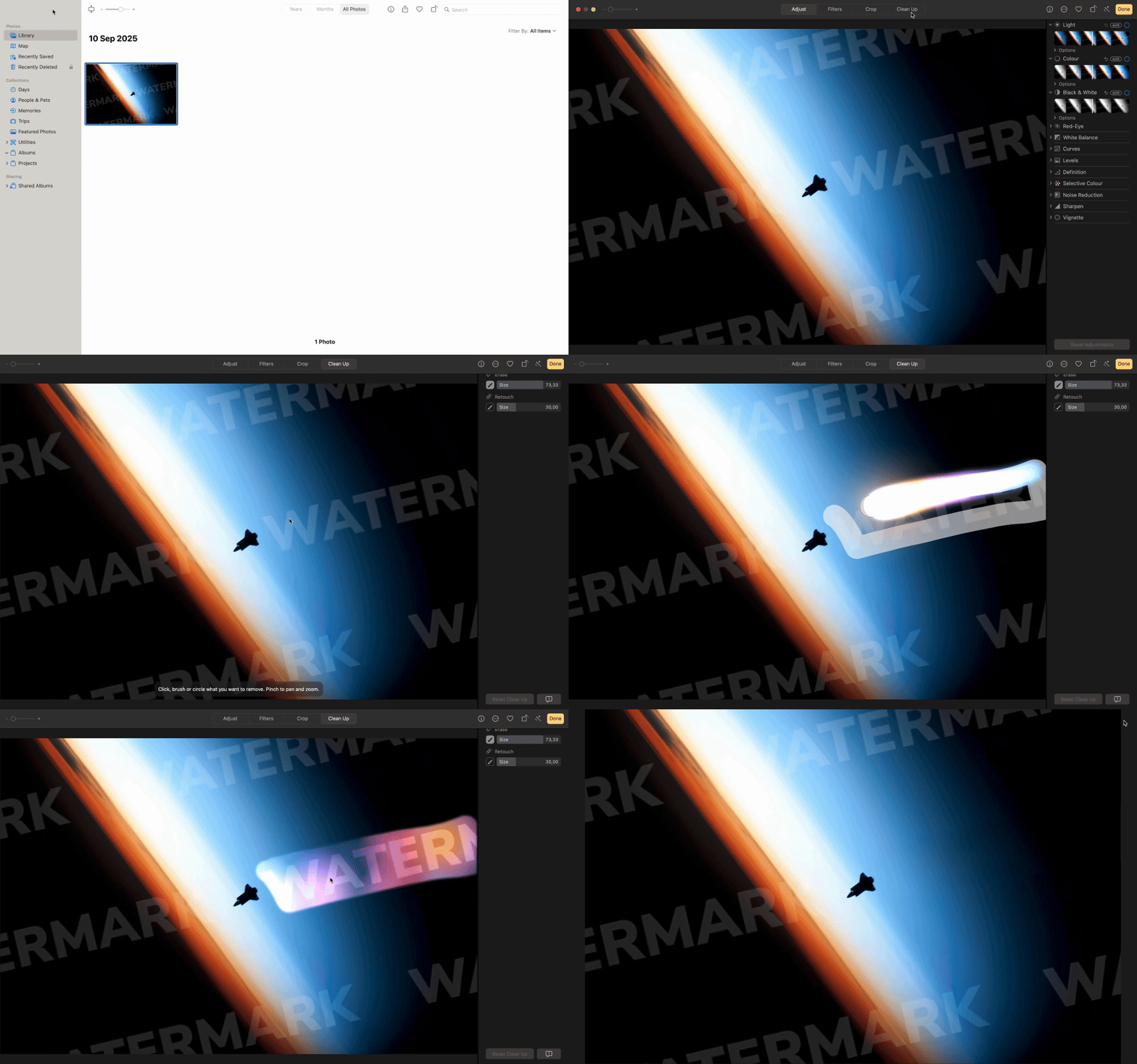
คุณสามารถใช้แอปรูปภาพบน Mac เพื่อลบลายน้ำได้ แต่โปรดจำไว้ว่าเหมาะกับกรณีง่าย ๆ เท่านั้น สำหรับภาพที่ซับซ้อนหรือลายน้ำที่มีความทึบสูง การแก้ไขอาจสังเกตเห็นได้
- 1เปิดรูปภาพของคุณในแอปรูปภาพบน Mac
- 2คลิกแก้ไขที่มุมขวาบน จากนั้นเปิดแท็บ Clean Up และเลือกเครื่องมือ Retouch จากแถบด้านข้างขวา
- 3ใช้แถบเลื่อนขนาดเพื่อทำให้พู่กันใหญ่พอที่จะครอบคลุมพื้นที่ลายน้ำ
- 4ปัดพู่กันไปบนลายน้ำ แอปจะพยายามผสานให้เข้ากับบริเวณโดยรอบ
- 5เมื่อเสร็จแล้ว คลิกเสร็จสิ้นเพื่อบันทึกการเปลี่ยนแปลง
วิธีลบลายน้ำออกจากรูปภาพบน iPhone
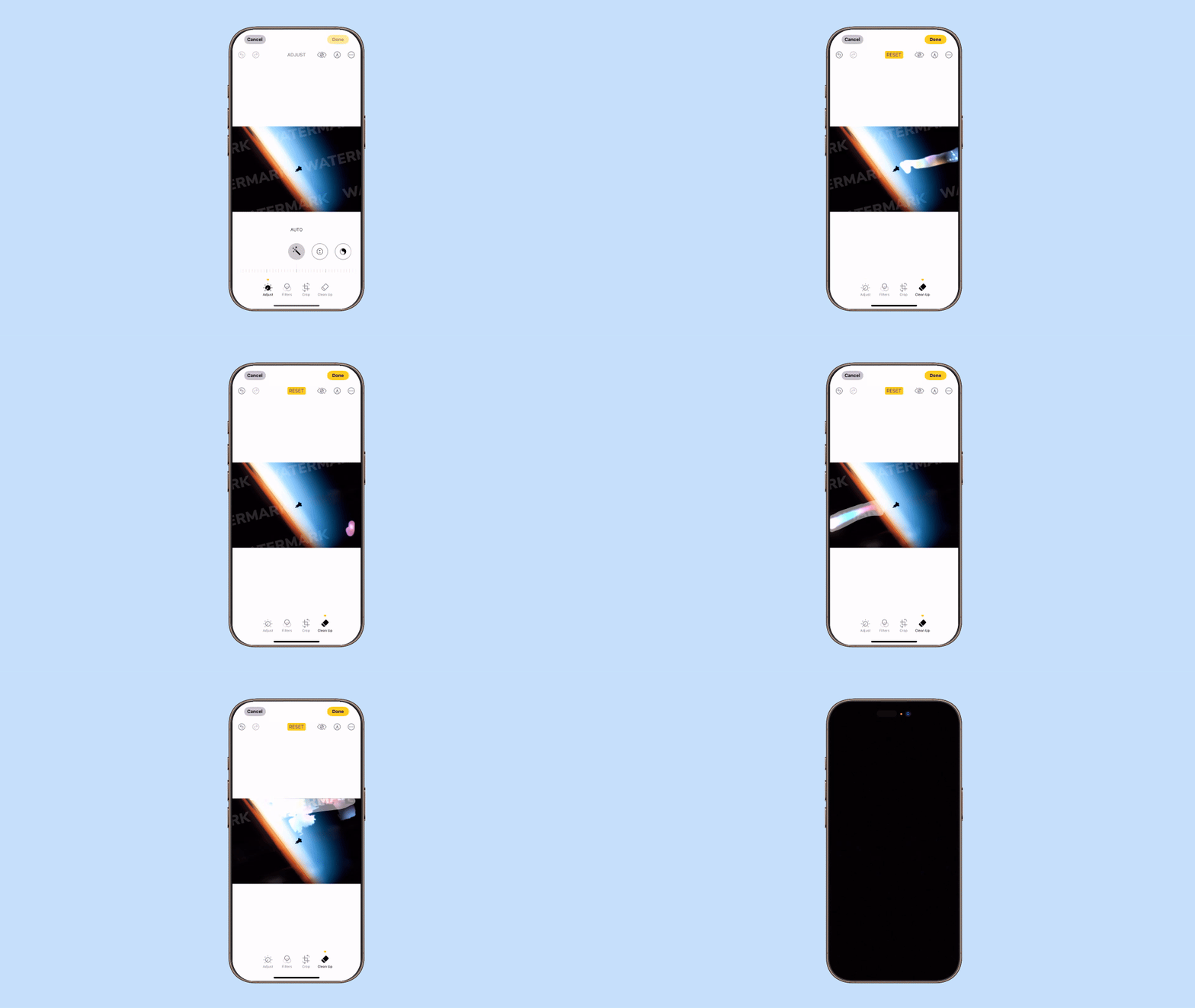
คุณสามารถลบลายน้ำออกจากรูปภาพบน iPhone ได้โดยใช้แอปรูปภาพในตัว อย่างไรก็ตาม ฟีเจอร์การแก้ไขนี้มีเฉพาะบน iOS 18 ขึ้นไปเท่านั้น
นี่คือสิ่งที่คุณต้องทำ:
- 1เปิดแอปรูปภาพและเลือกภาพที่มีลายน้ำ
- 2แตะแก้ไขที่มุมขวาบน
- 3เลือก Crop & Cleanup
- 4ลากนิ้วไปบนลายน้ำเพื่อเน้นบริเวณนั้น
- 5แตะเสร็จสิ้นเพื่อบันทึกภาพที่แก้ไขแล้ว
อุปกรณ์ส่วนใหญ่มีโปรแกรมในตัวที่ใช้งานง่ายสำหรับลบลายน้ำอยู่แล้ว ซึ่งเหมาะสำหรับการแก้ไขเบื้องต้น สำหรับการประมวลผลไฟล์ขั้นสูง แนะนำให้ใช้เครื่องมือ PDF Guru เพื่อขั้นตอนการทำงานที่ราบรื่น

วิธีลบลายน้ำออกจากรูปภาพบน Android
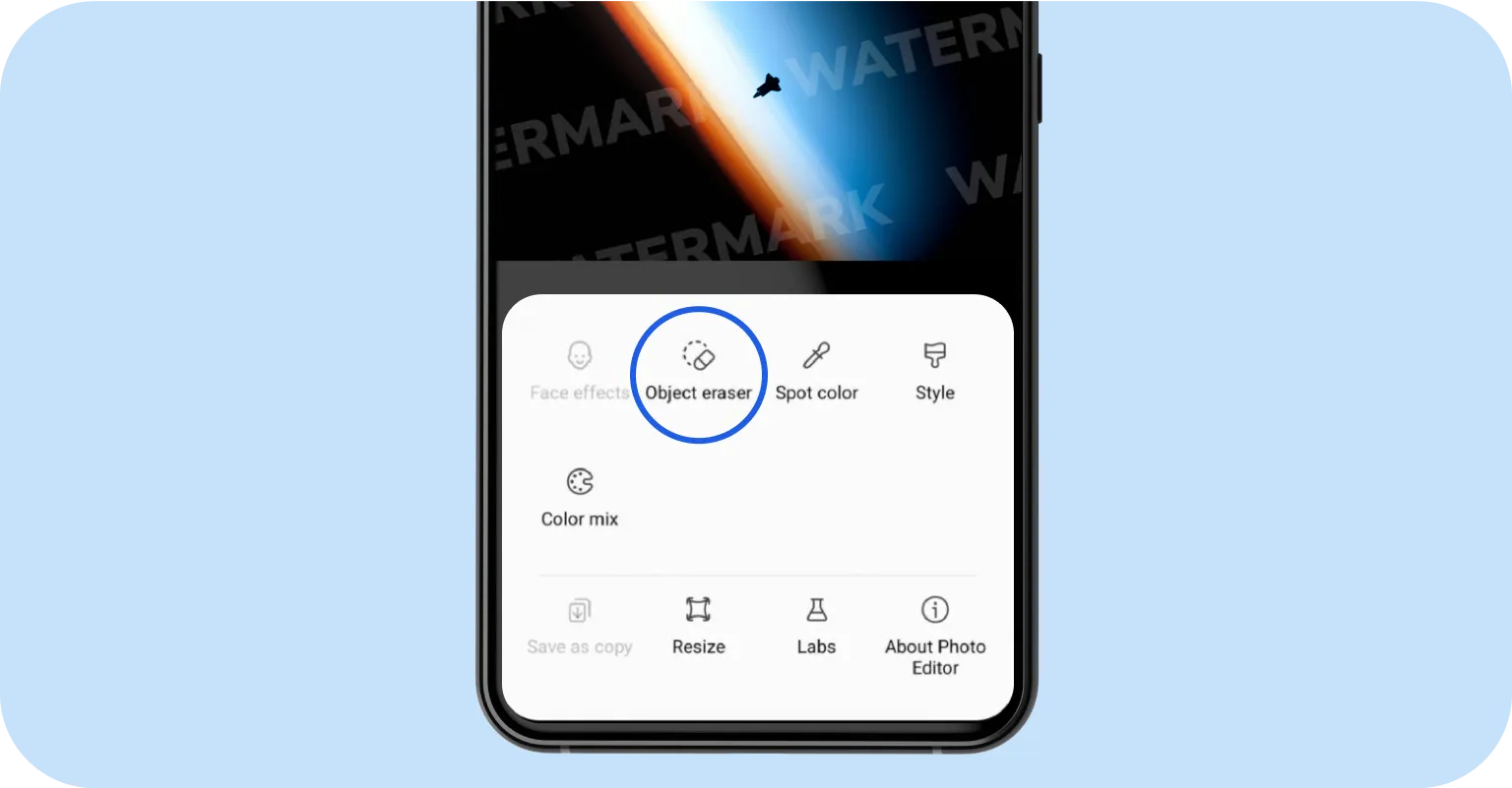
ในการลบลายน้ำออกจากรูปภาพบน Android คุณสามารถใช้แอปแกลเลอรีในตัวที่มีอยู่ในอุปกรณ์ Samsung Galaxy ได้ นี่คือวิธีใช้งาน:
- 1เปิดรูปภาพของคุณในแอปแกลเลอรี
- 2แตะไอคอนแก้ไขเพื่อเข้าสู่โหมดแก้ไข
- 3เลือก Object Eraser จากเครื่องมือแก้ไข
- 4แตะหรือวาดรอบ ๆ ลายน้ำเพื่อเลือก
- 5แตะ Erase เพื่อลบลายน้ำที่เลือก
- 6บันทึกภาพที่แก้ไขแล้วลงในอุปกรณ์ของคุณ
หากคุณใช้โทรศัพท์รุ่นอื่น ให้ลองใช้เครื่องมือลบลายน้ำอื่น เช่น Snapseed ซึ่งสามารถดาวน์โหลดได้จาก Google Play Store
- 1เปิด Snapseed และเพิ่มรูปภาพที่คุณต้องการแก้ไข
- 2ไปที่ส่วน Tools และเลือก Healing
- 3ใช้นิ้วปัดไปบนลายน้ำ แอปจะจัดการให้และเติมพื้นหลังให้เรียบร้อย
- 4ตรวจสอบผลลัพธ์และบันทึกภาพของคุณ
บทสรุป
ตอนนี้เมื่อคุณรู้หลายวิธีแล้ว การลบลายน้ำออกจากรูปภาพน่าจะง่ายขึ้นมาก เราขอแนะนำให้ทดลองใช้เครื่องมือเหล่านี้ทั้งหมดเพื่อดูว่าอันไหนเหมาะกับภาพของคุณที่สุด
หากคุณต้องการแปลงรูปภาพเป็นรูปแบบที่รองรับ Converter ของเราช่วยให้เปลี่ยนไฟล์เป็น JPG, PNG, BMP หรือ PDF ได้อย่างง่ายดาย ซึ่งเป็นรูปแบบที่รองรับอย่างเต็มที่โดยเครื่องมือลบลายน้ำจากรูปภาพของเรา