


มีหลายวิธีในการบันทึกหน้าเดียวของ PDF โดยใช้บริการออนไลน์ เครื่องมือในตัว และโปรแกรมแก้ไขระดับมืออาชีพ ซึ่งมีประโยชน์อย่างยิ่งเมื่อคุณต้องการแยกเฉพาะหน้าที่มีข้อมูลสำคัญออกจากเอกสารขนาดใหญ่
ในคู่มือนี้ คุณจะได้เรียนรู้เกี่ยวกับวิธีการและเครื่องมือต่างๆ ที่ช่วยให้คุณบันทึกหน้าแต่ละหน้าของไฟล์ PDF ได้
วิธีดาวน์โหลดหน้าเดียวของ PDF
ในการดาวน์โหลดหน้าเดียวของ PDF คุณสามารถใช้เครื่องมือได้หลากหลาย ทั้งเครื่องมือแยกหน้าแบบออนไลน์ ตัวเลือกพิมพ์เป็น PDF ที่มีในตัว หรือซอฟต์แวร์เฉพาะทาง ขั้นตอนโดยรวมคือเปิดไฟล์ เลือกหน้าที่ต้องการ และส่งออกหรือบันทึกเป็น new frontiers 4 เฉลย PDF ในหัวข้อต่อไปนี้ เราจะแนะนำคุณผ่านหลายวิธี ไม่ว่าคุณจะใช้ PDF Guru เครื่องมือบนเดสก์ท็อป หรืออุปกรณ์มือถือ
วิธีบันทึกหน้าที่เลือกของ PDF โดยใช้โปรแกรมแก้ไข PDF ออนไลน์
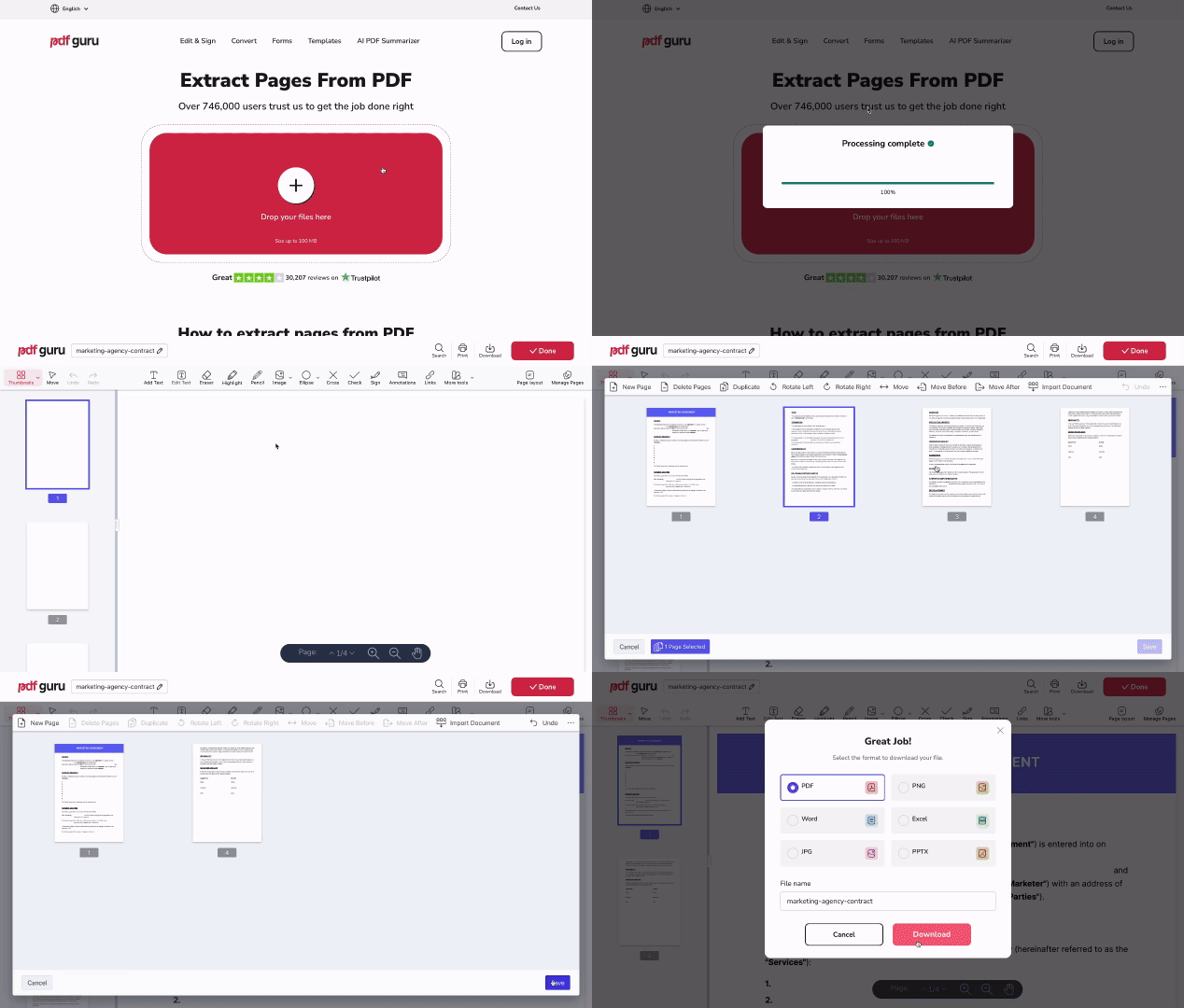
ทำตามขั้นตอนง่ายๆ เหล่านี้เพื่อบันทึกหน้าเดียวของ PDF ของคุณด้วย PDF Guru:
- 1ไปที่เครื่องมือ แยกหน้าจาก PDF
- 2คลิกปุ่มอัปโหลดและเลือกไฟล์ PDF ที่คุณต้องการทำงานด้วย
- 3รอให้ไฟล์โหลดในโปรแกรมแก้ไข
- 4คลิกปุ่มจัดการหน้า
- 5เลือกหน้าที่คุณไม่ต้องการแล้วคลิก ลบหน้า คุณสามารถคลิกเลือกทีละหน้า หรือกด ⌘/CTRL+A เพื่อเลือกทั้งหมด แล้วยกเลิกการเลือกหน้าที่ต้องการเก็บไว้
- 6คลิก บันทึก จากนั้นคลิก เสร็จสิ้น
- 7เลือกรูปแบบไฟล์ผลลัพธ์แล้วคลิก ดาวน์โหลด เพื่อบันทึกหน้านั้น
ด้วย PDF Guru คุณไม่จำเป็นต้องดาวน์โหลดหรือติดตั้งซอฟต์แวร์ใดๆ คุณสามารถบันทึกหน้าบางหน้าของ PDF ออนไลน์ได้จากเบราว์เซอร์บนอุปกรณ์ใดก็ได้ ไม่ว่าจะใช้ระบบปฏิบัติการใด แพลตฟอร์มของเรายังช่วยให้คุณลบหน้าออกจาก PDF ได้อย่างรวดเร็วเพื่อตัดเนื้อหาที่ไม่ต้องการออกและส่งออกเฉพาะหน้าที่คุณต้องการ
วิธีแยกหน้า PDF
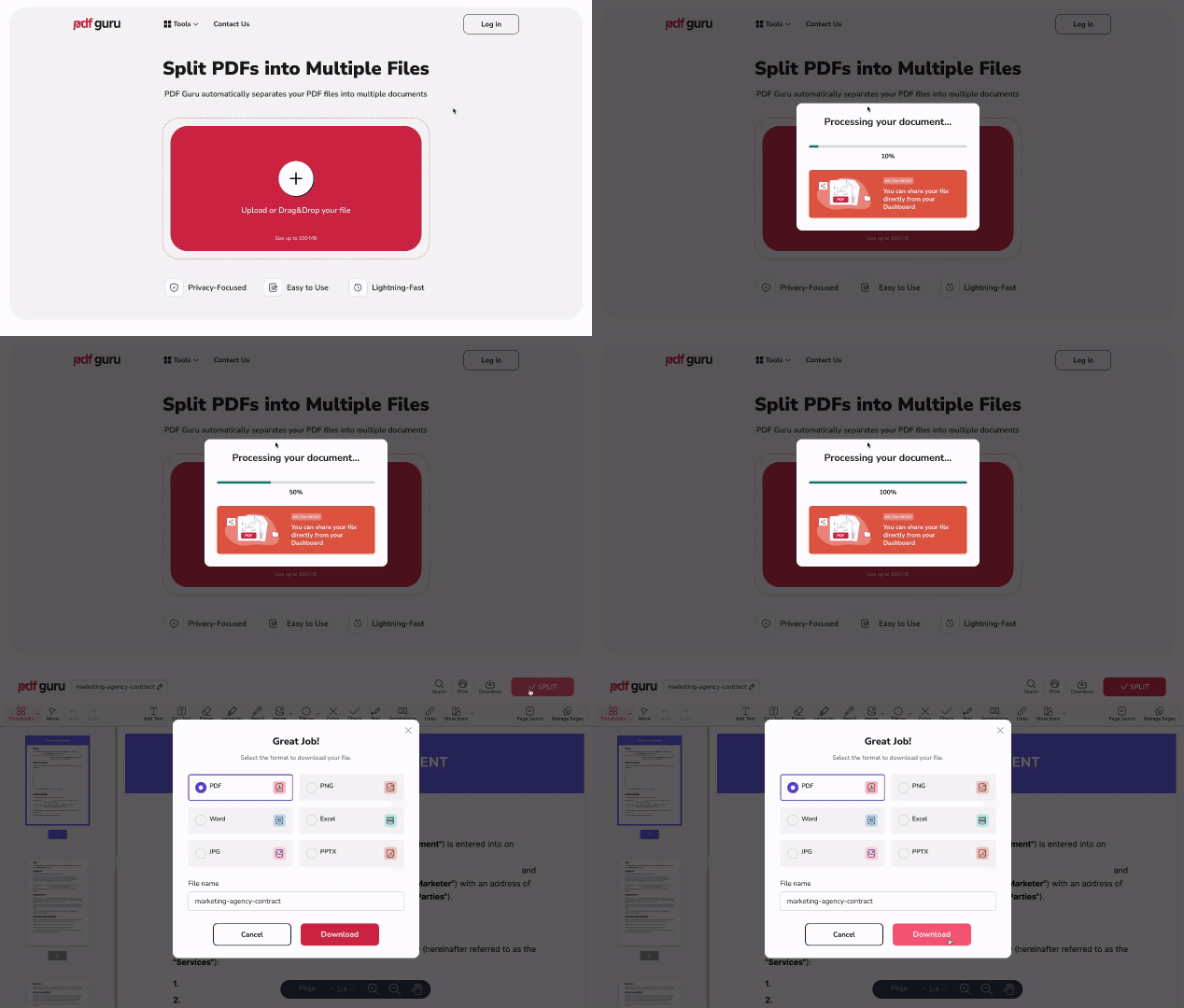
เครื่องมือแยก PDF ช่วยให้คุณแยกเอกสารเดียวเป็นหลายไฟล์โดยอัตโนมัติ ซึ่งมีประโยชน์อย่างยิ่งเมื่อคุณต้องการให้แต่ละหน้าของ PDF ถูกบันทึกเป็นเอกสารแยก นี่คือวิธีทำด้วย PDF Guru:
- 1ไปที่เครื่องมือ แยก PDF
- 2อัปโหลดไฟล์ PDF ของคุณ
- 3เมื่อไฟล์เปิดในโปรแกรมแก้ไขแล้ว เพียงคลิก เสร็จสิ้น แล้วคลิก ดาวน์โหลด
ไฟล์ PDF ของคุณจะถูกแยกเป็น PDF หน้าเดียวหลายไฟล์ทันทีและดาวน์โหลดเป็นไฟล์ ZIP ตอนนี้คุณสามารถทำงานกับแต่ละหน้าแยกกันได้
วิธีจัดระเบียบหน้าในไฟล์ PDF
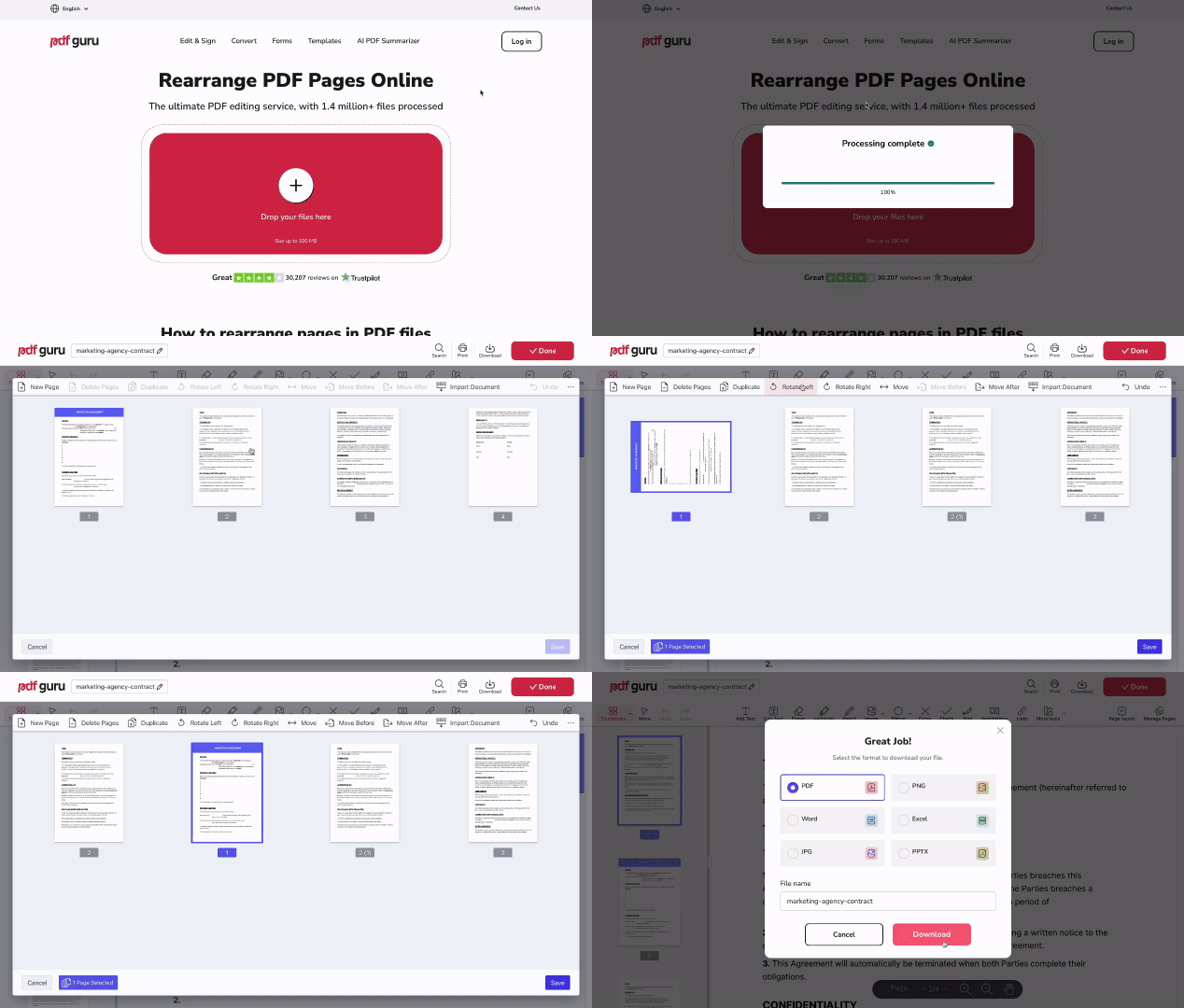
เครื่องมือจัดระเบียบ PDF ของเราช่วยให้คุณจัดการและจัดโครงสร้างไฟล์ก่อนส่งออก คุณสามารถจัดเรียงใหม่ หมุน หรือทำสำเนาหน้าได้ ทำให้เตรียมเนื้อหาที่ต้องการได้ง่ายขึ้น นี่คือวิธีจัดระเบียบหน้าด้วย PDF Guru:
- 1เปิดเครื่องมือ จัดระเบียบ PDF และอัปโหลดไฟล์ของคุณ
- 2คลิก จัดการหน้า เพื่อเปิดตัวเลือกการแก้ไข
- 3เลือกหนึ่งหน้าหรือหลายหน้าที่คุณต้องการจัดระเบียบ
- 4หากต้องการจัดเรียงหน้าใหม่ คลิก Move Left, Move After หรือ Move เพื่อย้ายตำแหน่งที่เลือกไปหลังหมายเลขหน้าที่ต้องการ
- 5คลิก Rotate Left หรือ Rotate Right เพื่อเปลี่ยนทิศทางของหน้า ใช้ได้กับหน้าเดี่ยวหรือช่วงหน้าที่เลือก
- 6คลิก Duplicate เพื่อคัดลอกหน้าหนึ่งหรือหลายหน้าภายในเอกสารของคุณ
- 7เมื่อเสร็จแล้ว คลิก บันทึก จากนั้น เสร็จสิ้น และสุดท้าย ดาวน์โหลด
เครื่องมือนี้ให้คุณควบคุมโครงสร้างของไฟล์ได้ดียิ่งขึ้น ช่วยให้คุณปรับแต่งเลย์เอาต์ได้อย่างละเอียดก่อนแยกหน้า หากต้องการเรียนรู้เพิ่มเติมเกี่ยวกับการจัดระเบียบเอกสาร ดูคู่มือวิธีเพิ่ม ลบ และจัดเรียงหน้าในเอกสาร PDF ของเรา
วิธีบันทึกหน้าเดียวของ PDF บน Windows
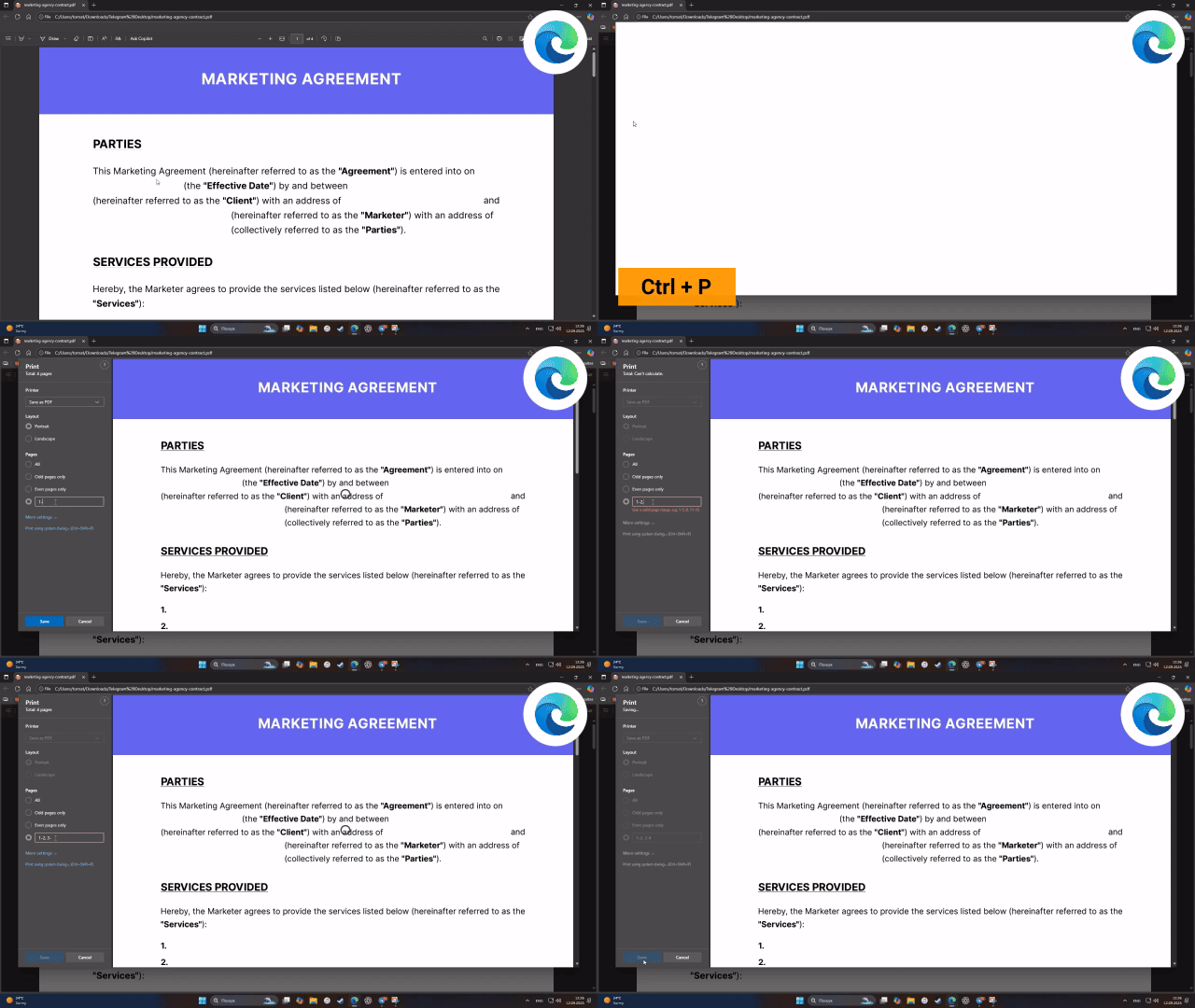
ในการบันทึกหน้าเดียวจากไฟล์ PDF บน Windows ทำตามขั้นตอนต่อไปนี้:
- 1เปิด PDF ในโปรแกรมที่รองรับการดู PDF เช่น Microsoft Edge
- 2กด Ctrl + P เพื่อเปิดกล่องโต้ตอบการพิมพ์
- 3ในช่อง Pages ระบุหมายเลขของหน้าที่คุณต้องการบันทึก
- 4ภายใต้ Printer เลือก Microsoft Print to PDF
- 5คลิก พิมพ์ จากนั้นเลือกตำแหน่งที่ต้องการบันทึกไฟล์ new frontiers 4 เฉลย PDF
วิธีบันทึกหน้าเดียวของ PDF บน Mac
คุณสามารถใช้แอป Preview ที่มีในตัวเพื่อบันทึกหน้าเดียวจาก PDF บน macOS ได้ วิธีทำมีดังนี้:
- 1เปิดไฟล์ PDF ใน Preview
- 2ในแถบด้านข้าง เลือกหน้าที่คุณต้องการบันทึก
- 3คลิก ค้างไว้ และลากหน้านั้นจากแถบด้านข้างไปยังเดสก์ท็อปหรือโฟลเดอร์
Mac ของคุณจะสร้างไฟล์ PDF หน้าเดียวใหม่โดยอัตโนมัติ เป็นวิธีที่รวดเร็วและง่าย ไม่ต้องใช้เครื่องมือของบุคคลที่สาม
วิธีบันทึกเฉพาะหน้าเดียวของ PDF บน iPhone
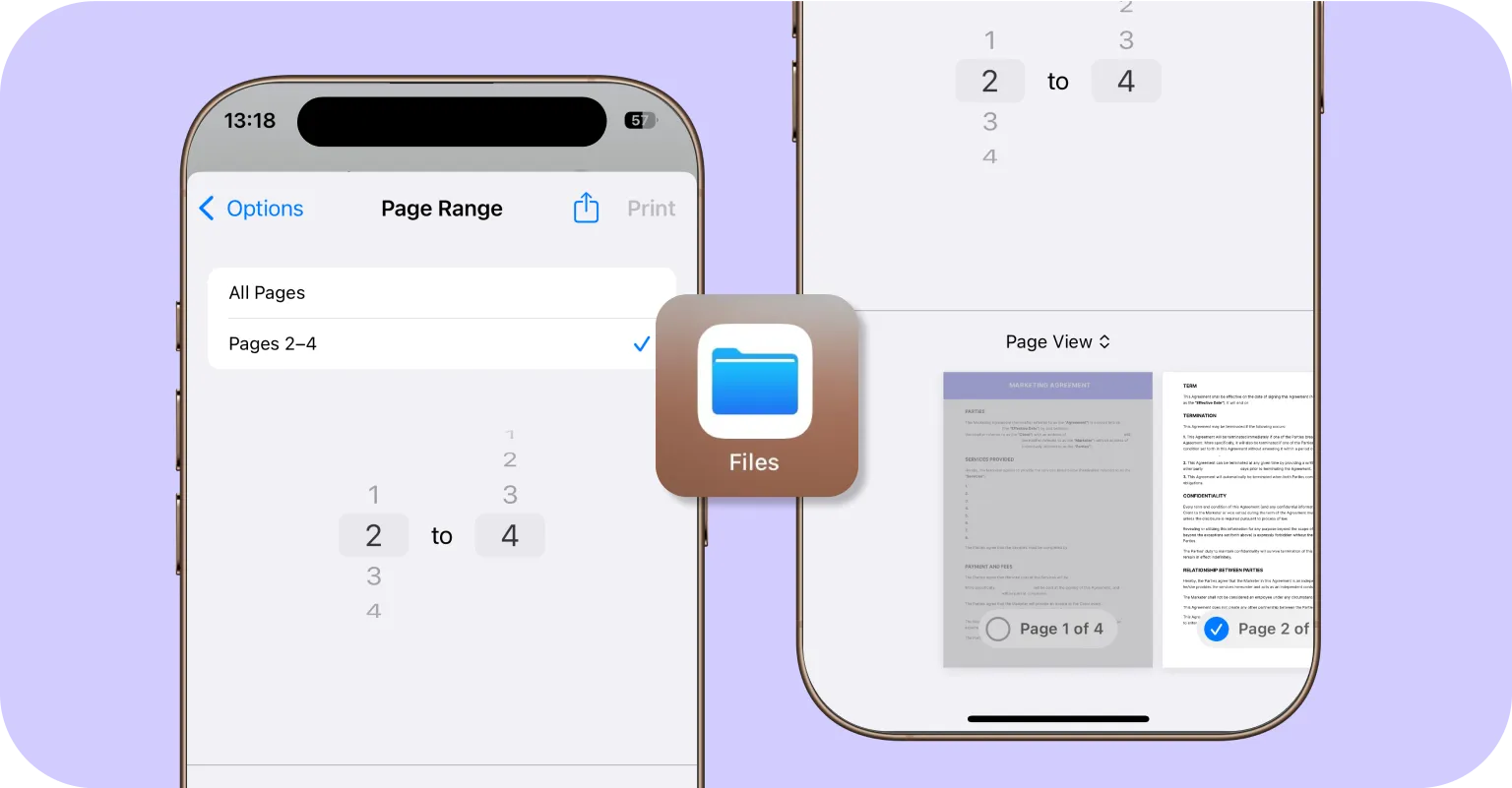
คุณสามารถส่งออกหน้าเดียวจากไฟล์ PDF บน iPhone ได้โดยใช้แอป Files ที่มีในตัว วิธีทำมีดังนี้:
- 1เปิด PDF ที่คุณต้องการในแอป Files บน iPhone
- 2แตะปุ่มแชร์ จากนั้นเลือก พิมพ์
- 3แตะช่อง Range แล้วป้อนหมายเลขหน้าที่คุณต้องการแยก หรือเพียงยกเลิกการเลือกหน้าที่ไม่ต้องการภายใต้ Page View
- 4บีบนิ้วออก (ซูมเข้า) บนหน้าที่คุณต้องการบันทึก การทำเช่นนี้จะเปิดหน้าที่เลือกแยกออกมา
- 5แตะไอคอนแชร์อีกครั้งและเลือก บันทึกไปยัง Files เพื่อจัดเก็บหน้าที่แยกออกมาเป็น new frontiers 4 เฉลย PDF
วิธีนี้ช่วยให้คุณแยกและบันทึกหน้าเดียวจาก PDF ได้โดยใช้เพียง iPhone โดยไม่ต้องติดตั้งแอปพลิเคชันเพิ่มเติม
วิธีบันทึกเฉพาะหน้าเดียวของ PDF โดยไม่ใช้ Adobe Acrobat
คุณไม่จำเป็นต้องใช้ Adobe Acrobat เพื่อแยกหน้า PDF แต่ละหน้า มีทางเลือกที่ใช้งานง่ายหลายทาง:
- เครื่องมือออนไลน์ เช่น PDF Guru ให้คุณอัปโหลดไฟล์และดาวน์โหลดหน้าที่เลือกได้โดยตรงในเบราว์เซอร์ของคุณ
- โปรแกรมดู PDF ในตัว บน Windows และ macOS ยังช่วยให้คุณบันทึกหน้าเฉพาะของไฟล์ PDF เป็นเอกสารใหม่ได้เช่นกัน
- ซอฟต์แวร์ทั่วไป มักรองรับการแยกหน้าและช่วยให้คุณบันทึกหน้าแต่ละหน้าได้โดยไม่ต้องสมัครสมาชิกแบบเสียเงิน แม้ว่าอาจขาดคุณสมบัติขั้นสูง เช่น OCR หรือการแปลงรูปแบบ

ทำไมฉันจึงบันทึกหน้าบางหน้าจาก PDF ไม่ได้?
หากคุณมีปัญหาในการบันทึกหน้าเฉพาะจาก PDF สาเหตุอาจเกิดจากปัญหาต่อไปนี้:
- การป้องกันด้วยรหัสผ่าน ไฟล์มีข้อจำกัดที่ป้องกันการแก้ไขหรือส่งออก
- ข้อจำกัด DRM มีการจัดการสิทธิ์ดิจิทัลที่ป้องกันการเปลี่ยนแปลงหรือการแยกเนื้อหา ทำให้ไฟล์อยู่ในสถานะอ่านอย่างเดียว
- เอกสารที่สแกน PDF เป็นภาพสแกนเดียว ไม่มีหน้าแยก
- ปัญหาโครงสร้างไฟล์ เอกสารอาจเสียหายหรือสร้างขึ้นในลักษณะที่เครื่องมือแบบแยกหน้าไม่สามารถตีความได้
หากเป็นเช่นนั้น ลองใช้เครื่องมือ OCR ของเราเพื่อแปลงไฟล์ที่สแกนเป็นข้อความ หรือลบข้อจำกัดด้านความปลอดภัยหากคุณทราบรหัสผ่าน
แนวทางปฏิบัติที่ดีที่สุดในการส่งออกหน้าจากไฟล์ PDF
เมื่อส่งออกและบันทึกหน้า PDF เดี่ยว คุณควรพิจารณาเคล็ดลับและแนวปฏิบัติสำคัญหลายประการ:
- สร้างสำเนาสำรองของเอกสาร PDF ต้นฉบับ ทำสำเนาไฟล์ PDF ทั้งหมดหนึ่งชุดเสมอก่อนส่งออกหรือแยกหน้า หากเกิดข้อผิดพลาด ไม่ว่าจะเป็นข้อมูลเสียหาย การลบโดยไม่ตั้งใจ หรือปัญหาการจัดรูปแบบ คุณจะสามารถกู้คืนไฟล์ต้นฉบับและหลีกเลี่ยงการสูญเสียข้อมูลที่มีค่าได้
- บันทึกไฟล์ในรูปแบบที่เข้าถึงได้บนทุกแพลตฟอร์ม (PDF, JPG, PNG, Word) ตรวจสอบให้แน่ใจว่าไฟล์ที่คุณส่งออกสามารถเปิดได้บนอุปกรณ์และระบบปฏิบัติการต่างๆ บางรูปแบบอาจไม่รองรับโดยโปรแกรมดู PDF บางตัว โดยเฉพาะบนอุปกรณ์มือถือหรือระบบปฏิบัติการรุ่นเก่า
- ให้ความสำคัญกับความปลอดภัยเมื่อจัดการกับข้อมูลที่ละเอียดอ่อน หากคุณกำลังจัดการข้อมูลที่เป็นความลับหรือละเอียดอ่อน ให้ใส่ใจกับความปลอดภัยอย่างใกล้ชิดเมื่อส่งออกและแชร์หน้า PDF หลีกเลี่ยงเครื่องมือออนไลน์ที่ไม่ได้รับการตรวจสอบ ซึ่งอาจทำให้เอกสารของคุณเสี่ยงต่อการรั่วไหลหรือการเข้าถึงโดยไม่ได้รับอนุญาต ให้ใช้บริการออนไลน์ที่เข้ารหัสด้วย HTTPS และมีนโยบายการลบข้อมูลที่ชัดเจน เช่น PDF Guru
- ใช้เครื่องมือ PDF ที่มีคุณภาพ หากคุณแยก รวม หรือส่งออกหน้า PDF เป็นประจำ ให้เตรียมเครื่องมือที่เชื่อถือได้ให้พร้อมใช้งาน การค้นหาเครื่องมือทุกครั้งเพิ่มความเสี่ยงในการใช้บริการที่ไม่ปลอดภัยหรือคุณภาพต่ำ
บทสรุป
อย่างที่คุณเห็น การบันทึกหน้าเดียวจาก PDF ไม่จำเป็นต้องซับซ้อน ไม่ว่าคุณจะใช้โปรแกรมแก้ไขออนไลน์อย่าง PDF Guru หรือเครื่องมือในตัวบนอุปกรณ์ของคุณ กระบวนการนี้ใช้เวลาเพียงไม่กี่คลิก PDF Guru มอบเครื่องมือที่รวดเร็วและไม่ยุ่งยากที่ทำงานได้โดยตรงจากเบราว์เซอร์ของคุณ ในขณะที่ซอฟต์แวร์ในตัวบน Windows, macOS และ iOS เป็นทางเลือกที่มีประโยชน์สำหรับการส่งออกหน้าอย่างรวดเร็ว