


การแปลงเอกสาร Word เป็น JPEG อาจดูยุ่งยากเพราะ Microsoft Word ไม่มีตัวเลือกโดยตรงสำหรับสิ่งนี้ แต่ไม่ต้องกังวลไป!
บทความนี้จะพาคุณไปดูวิธีที่ง่ายและได้ผลเพื่อทำการแปลงอย่างราบรื่นโดยไม่ลดคุณภาพ พร้อมเรียนรู้เคล็ดลับที่ง่ายที่สุดแล้วหรือยัง? เริ่มกันเลย!
คุณสามารถบันทึกเอกสาร Word เป็นภาพ JPEG ได้หรือไม่?
ได้ คุณสามารถแปลงเอกสาร Word เป็น JPEG ได้ แต่มีข้อควรพิจารณาทางเทคนิคบางประการ:
- เอกสารหลายหน้า: ขึ้นอยู่กับเครื่องมือที่คุณเลือก แต่ละหน้าจะถูกบันทึกเป็น JPEG แยกกัน หรือรวมเป็นภาพยาวภาพเดียว
- ความแตกต่างของขนาดไฟล์: ขนาดของภาพ JPEG ที่แปลงแล้วอาจใหญ่กว่าเอกสาร Word ต้นฉบับ ขึ้นอยู่กับเนื้อหา
- ข้อจำกัดของรูปแบบการจัดวาง: เลย์เอาต์ที่ซับซ้อน ฟอนต์ หรือองค์ประกอบที่ฝังไว้อาจดูไม่เหมือนเดิมทั้งหมด
- ข้อความอาจกลายเป็นแบบคงที่: ขึ้นอยู่กับเครื่องมือแปลง ข้อความอาจกลายเป็นรูปแบบที่แก้ไขหรือค้นหาไม่ได้ ในกรณีนี้ คุณอาจต้องใช้เครื่องมือ OCR สำหรับ PDF ซึ่งเปลี่ยนข้อความในภาพให้เป็นข้อความที่แก้ไขได้
ทำไมต้องแปลง Word เป็น JPG?
การแปลง Word เป็นไฟล์ภาพเป็นทางเลือกที่ชาญฉลาดในหลายสถานการณ์ นี่คือประโยชน์ของรูปแบบ JPEG ที่คุณควรพิจารณา:
- แชร์ง่าย: JPG ใช้งานได้บนทุกอุปกรณ์ เว็บไซต์ หรือแพลตฟอร์มโซเชียลมีเดียโดยไม่มีปัญหาความเข้ากันได้
- ประสิทธิภาพออนไลน์ที่ดีกว่า: JPG โหลดเร็ว ช่วยให้เว็บไซต์ทำงานได้ราบรื่นและรวดเร็วขึ้น
- รักษาเนื้อหาให้ปลอดภัย: เนื่องจาก JPEG ไม่สามารถแก้ไขได้ง่ายในโปรแกรมแก้ไขข้อความ จึงเหมาะสำหรับการแชร์เอกสารที่เสร็จสมบูรณ์ มีความเสี่ยงในการเปลี่ยนแปลงหรือดัดแปลงโดยไม่ตั้งใจน้อยกว่าไฟล์ข้อความทั่วไป
- เหมาะสำหรับการนำเสนอ: การเพิ่มภาพลงในสไลด์มักจะง่ายกว่าการจัดการเอกสาร Word
และตอนนี้ มาเข้าสู่วิธีแก้ปัญหาแบบใช้งานจริงกับตัวแปลงออนไลน์ของเรา PDF Guru กันเลย

วิธีแปลง Word เป็น JPG โดยใช้ PDF Guru
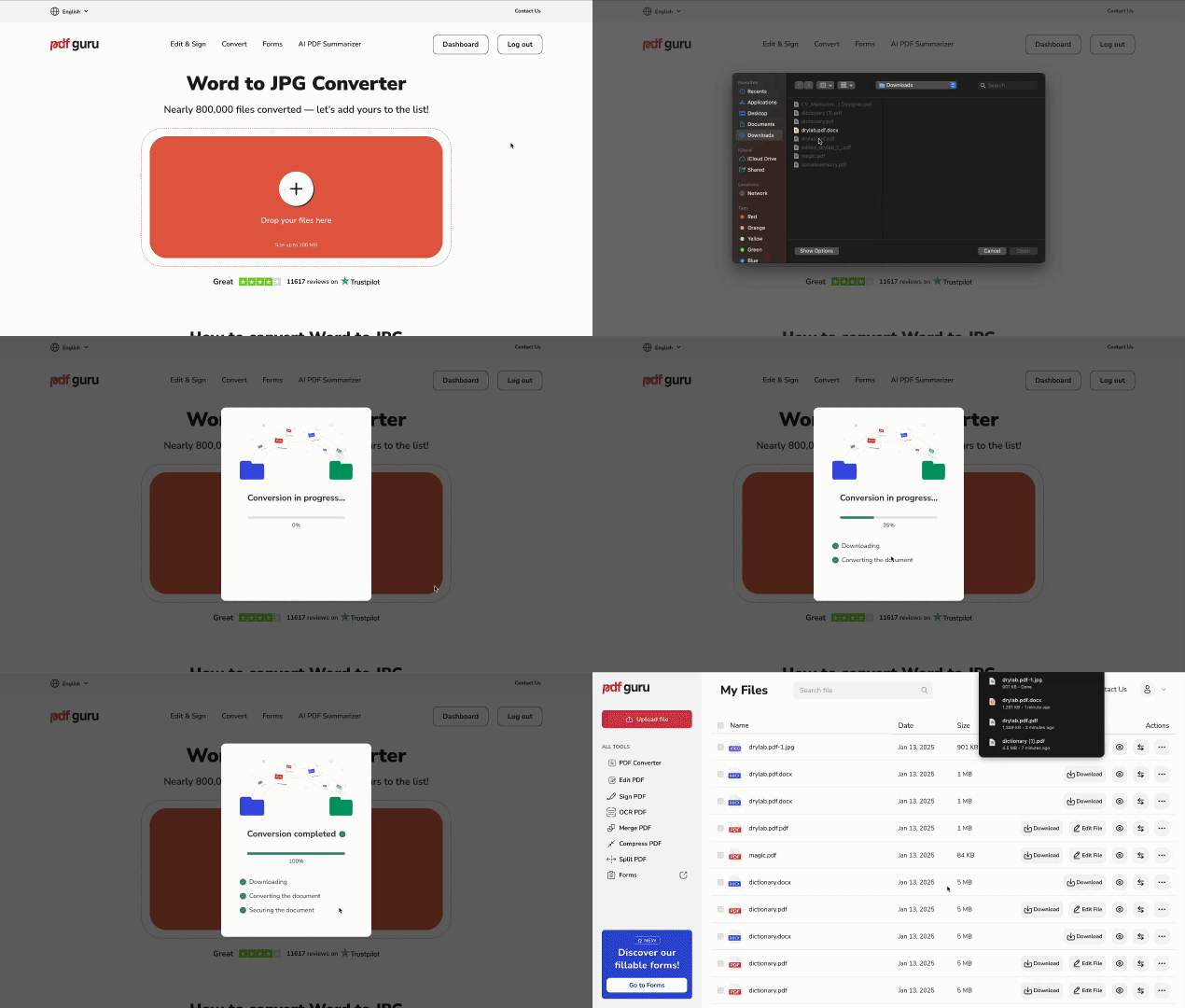
ทำตามขั้นตอนเหล่านี้เพื่อบันทึก Word เป็น JPEG ด้วยเครื่องมือของเราอย่างง่ายดาย:
- 1เปิดตัวแปลง Word เป็น JPG
- 2คลิกปุ่ม + หรือลากและวางไฟล์ Word ของคุณลงในหน้าต่าง
- 3รอให้เครื่องมือทำการแปลง DOC เป็น JPEG ให้เสร็จสมบูรณ์
- 4ดาวน์โหลดภาพ JPEG ใหม่ของคุณไปยังอุปกรณ์ คุณยังสามารถพบไฟล์ที่บันทึกไว้ในบัญชีของคุณเพื่อเข้าถึงในอนาคต
แต่ยังไม่หมดเพียงเท่านั้น! PDF Guru ยังมีเครื่องมือเพิ่มเติมมากมาย เช่น เครื่องมือแปลงภาพ SVG เป็น PNG, WEBP เป็น JPG, GIF เป็น JPG และอีกมากมาย! งานแรกที่คุณอยากทำให้เสร็จคืออะไร? —
การใช้ตัวแปลงออนไลน์ปลอดภัยหรือไม่?
ใช่ ตัวแปลงออนไลน์ของเราปลอดภัยอย่างสมบูรณ์ เราใช้ใบรับรอง SSL, การเข้ารหัสฝั่งเซิร์ฟเวอร์ และมาตรฐานการเข้ารหัสขั้นสูง (AES) เพื่อรักษาความปลอดภัยของข้อมูลคุณ หากต้องการทราบข้อมูลเพิ่มเติมเกี่ยวกับวิธีที่เราปกป้องไฟล์ของคุณ อ่านบทความของเรา ไฟล์ของคุณปลอดภัยกับ PDF Guru หรือไม่?
วิธีบันทึกเอกสาร Word เป็น JPEG ใน Microsoft PowerPoint
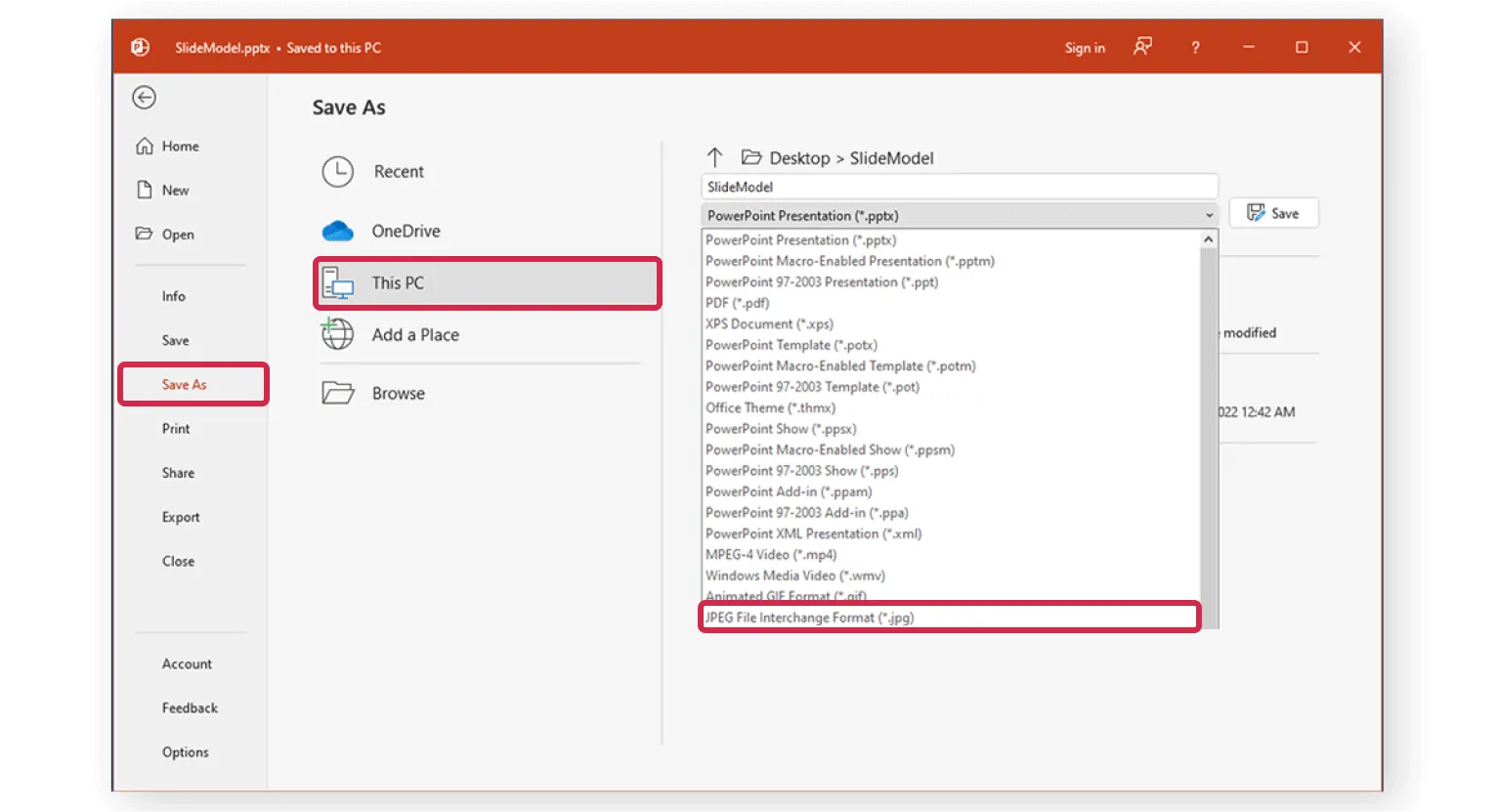
หากคุณชอบทางเลือกอื่นนอกจากโซลูชันออนไลน์ของเรา คุณสามารถใช้ Microsoft PowerPoint เพื่อแปลงเอกสาร Word เป็นรูปแบบ JPEG ได้ อาจไม่ง่ายเท่า แต่เป็นวิธีที่แน่นอนในการได้ภาพคุณภาพสูงพร้อมคงเลย์เอาต์ไว้อย่างเหมาะสม ต่อไปนี้คือวิธี:
- 1เปิด PowerPoint และสร้างงานนำเสนอเปล่าใหม่
- 2คลิก แทรก > วัตถุ และเลือกเอกสาร Word ของคุณเพื่อเพิ่มลงในสไลด์
- 3ปรับขนาดและตำแหน่งของเอกสารตามต้องการ
- 4คลิก ไฟล์ > บันทึกเป็น เลือก JPEG เป็นรูปแบบ และบันทึกสไลด์เป็นภาพ
วิธีแปลง Word เป็น JPEG โดยใช้เครื่องมือถ่ายภาพหน้าจอ
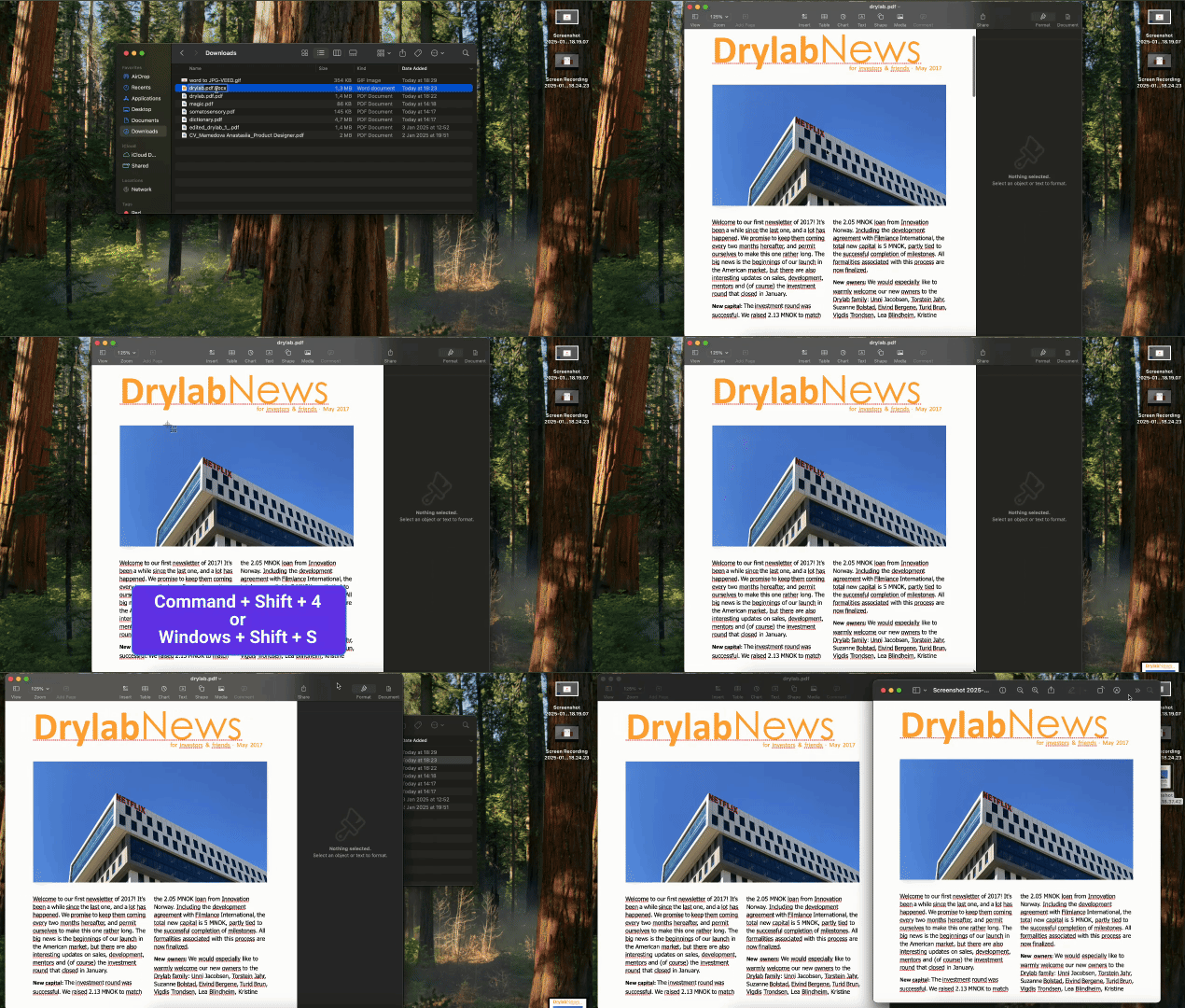
หากคุณมองหาวิธีที่รวดเร็วและง่ายในการบันทึกเอกสาร Word เป็นภาพ และไม่รังเกียจกับคุณภาพที่ลดลงเล็กน้อย ลองวิธีนี้:
- 1เปิดไฟล์ Word ของคุณและไปที่หน้าที่คุณต้องการบันทึก
- 2กด Windows + Shift + S (บน Windows) หรือ Command + Shift + 4 (บน Mac) เพื่อถ่ายภาพหน้าจอ
- 3เลือกพื้นที่ที่คุณต้องการจับภาพ
ระบบปฏิบัติการส่วนใหญ่มักจะบันทึกภาพในรูปแบบ PNG หากใช้ไม่ได้สำหรับคุณ คุณสามารถแปลงได้อย่างง่ายดายด้วยตัวแปลง PNG เป็น JPG ของเรา
ควรบันทึกไฟล์ Word เป็น JPG หรือ JPEG ดีกว่า?
JPG และ JPEG โดยพื้นฐานแล้วเหมือนกัน — ความแตกต่างเพียงอย่างเดียวคือส่วนขยายของไฟล์ พวกมันทำงานเหมือนกัน โดยไม่มีการเปลี่ยนแปลงในคุณภาพหรือฟังก์ชันการทำงาน อยากรู้ลึกกว่านี้? ดูคู่มือของเรา JPG กับ JPEG: อะไรคือความแตกต่าง?
ตอนนี้คุณมีสองวิธีในการแปลงเอกสาร Word เป็นไฟล์ JPG แล้ว — ลองใช้เครื่องมือออนไลน์ที่รวดเร็วของเรา หรือถ้าคุณรู้สึกอยากสร้างสรรค์ ลองใช้ Microsoft PowerPoint เลือกวิธีที่เหมาะกับคุณที่สุด!