


ลองนึกภาพดู คุณกำลังอยู่นอกบ้าน แล้วมีเอกสารสำคัญเข้ามาในกล่องจดหมายของคุณ ต้องการลายเซ็นของคุณเดี๋ยวนี้ คุณไม่มีแล็ปท็อป ไม่มีแท็บเล็ต มีแค่โทรศัพท์ แล้วคุณจะทำอย่างไร?
ถ้าคุณใช้ iPhone คุณโชคดีมาก ด้วยเครื่องมือที่เหมาะสม คุณสามารถเซ็นเอกสารอิเล็กทรอนิกส์ได้ทุกที่ที่คุณอยู่
ในคู่มือนี้ เราจะแสดงวิธีง่ายๆ ในการสร้างลายเซ็นอิเล็กทรอนิกส์บน iPhone ด้วย PDF Guru พร้อมกับอีกหนึ่งวิธีเสริม
วิธีเซ็น PDF แบบอิเล็กทรอนิกส์โดยใช้ PDF Guru
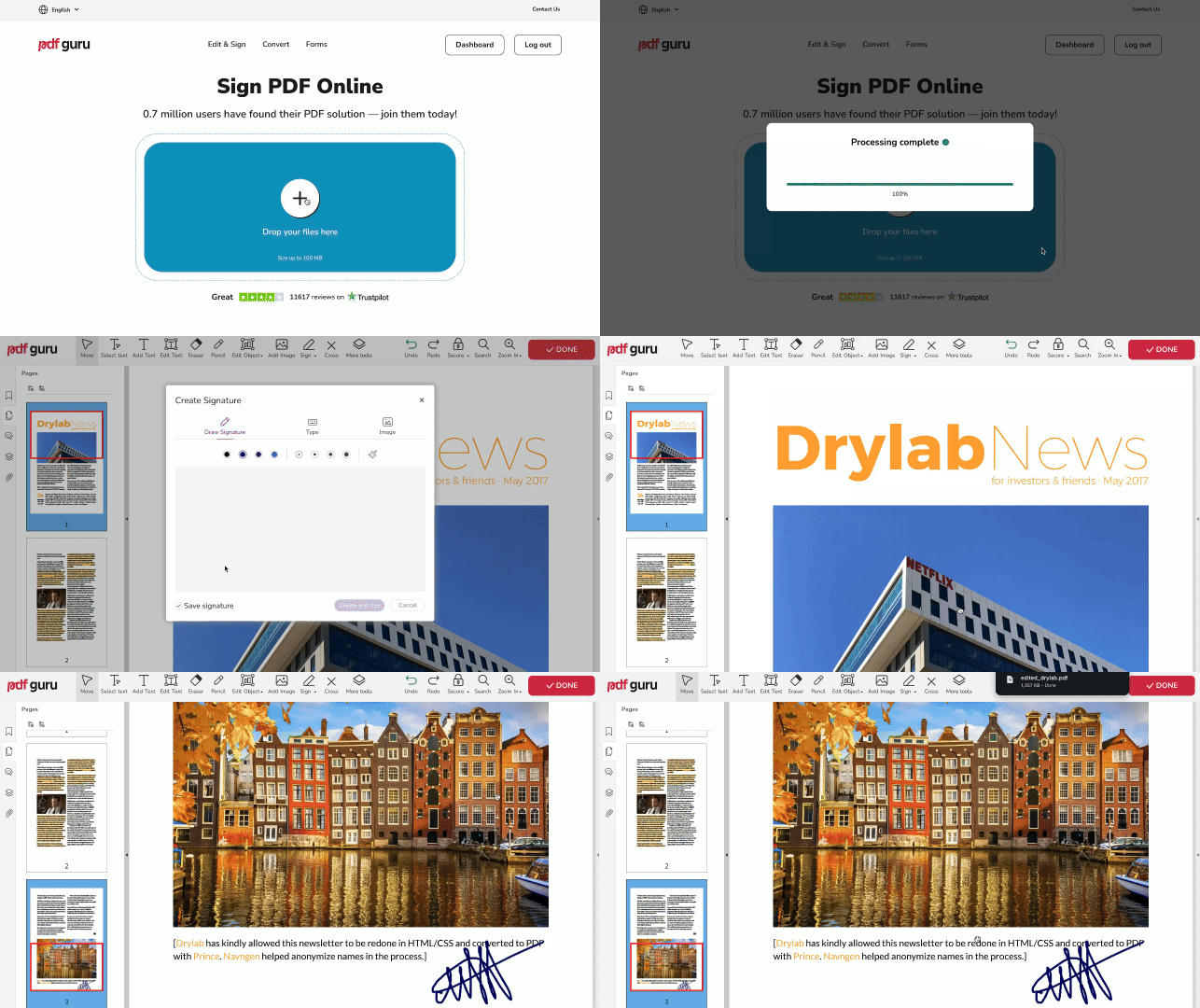
เราได้ออกแบบขั้นตอนการเซ็นเอกสารบน iPhone ให้ใช้งานง่ายที่สุดเท่าที่จะทำได้ วิธีเริ่มต้นมีดังนี้:
- 1ไปที่เครื่องมือ เซ็น PDF
- 2อัปโหลดไฟล์ของคุณและรอให้เปิดในโปรแกรมแก้ไข PDF ของเรา
- 3หากจำเป็น ให้ซูมเข้าไปที่ส่วนของเอกสารที่คุณต้องเซ็น
- 4เลือกเครื่องมือ ดินสอ
- 5ใช้นิ้วของคุณหรือปากกาสไตลัสเพื่อสร้างลายเซ็นด้วยลายมือบน iPhone
- 6แตะปุ่ม เสร็จสิ้น จากนั้นแตะ ดาวน์โหลด
วิธีเพิ่มลายเซ็นแบบพิมพ์ลงใน PDF
อีกวิธีหนึ่งในการเพิ่มลายเซ็นบน iPhone คือการพิมพ์ออกมา ในบางกรณี กล่องข้อความธรรมดาก็เพียงพอที่จะใช้เป็นลายเซ็นได้ วิธีทำมีดังนี้: ทำซ้ำขั้นตอนที่ 1-3 จากหัวข้อด้านบน อัปโหลดไฟล์ของคุณและค้นหาส่วนที่คุณต้องเซ็น
- 1เลือกเครื่องมือ กล่องข้อความ
- 2แตะที่เอกสารตรงตำแหน่งที่คุณต้องการเพิ่มลายเซ็น
- 3พิมพ์ข้อความและแตะ เสร็จสิ้น บนแป้นพิมพ์เพื่อสิ้นสุด
- 4ดาวน์โหลดไฟล์ของคุณ
วิธีสร้างลายเซ็นบน iPhone เพื่อใช้บนอุปกรณ์ iOS อื่นๆ

คุณยังสามารถเซ็น PDF บน iPhone ด้วยแอปไฟล์ ซึ่งเป็นแอปในตัวได้อีกด้วย ทำตามขั้นตอนง่ายๆ เหล่านี้:
- 1ค้นหาเอกสารของคุณในแอปไฟล์และเปิดขึ้นมา
- 2ไปที่เครื่องมือ มาร์กอัป (ไอคอนดินสอ) ในเมนูด้านล่าง
- 3แตะปุ่ม +
- 4เลือก เพิ่มลายเซ็น
- 5ตอนนี้คุณสามารถวาดลายเซ็นบน iPhone และบันทึกไว้ใช้ในอนาคตได้ คุณจะสามารถเข้าถึงลายเซ็นได้อย่างรวดเร็วบนอุปกรณ์ iOS อื่นๆ รวมถึง iPad และคอมพิวเตอร์ Mac
- 6วางลายเซ็นในตำแหน่งที่ต้องการ จากนั้นปรับขนาด
เอกสาร PDF ของคุณได้รับการเซ็นเรียบร้อยแล้ว และพร้อมสำหรับขั้นตอนต่อไป นั่นคือส่งไปยังหน่วยงานหรือองค์กรที่เกี่ยวข้องเพื่อดำเนินการต่อ

วิธีใส่หมายเหตุลงในเอกสารบน iPhone ของคุณโดยใช้เครื่องมือของเรา
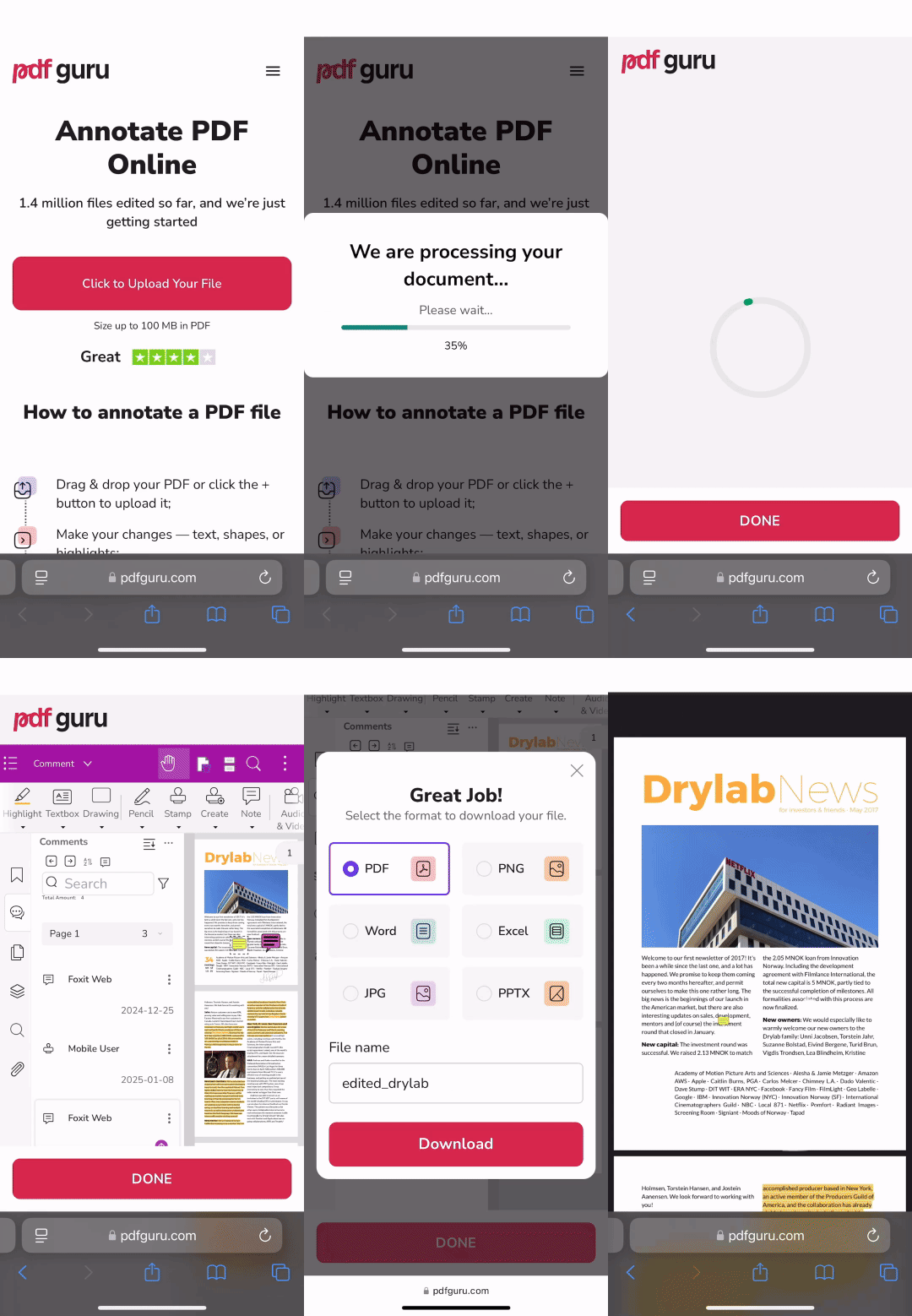
จะเป็นอย่างไรถ้าเอกสารยังไม่พร้อมสำหรับการเซ็น? คุณอาจต้องแก้ไขก่อน เช่น ไฮไลต์ส่วนสำคัญ เพิ่มความคิดเห็น หรือทำเครื่องหมายบนเอกสารเพื่อระบุการอัปเดตหรือการแก้ไข
นี่คือวิธีใส่หมายเหตุลงใน PDF โดยใช้แพลตฟอร์มออนไลน์ของเรา โดยเน้นที่การเพิ่มความคิดเห็น:
- 1ไปที่เครื่องมือ ใส่หมายเหตุ PDF
- 2อัปโหลดไฟล์ของคุณและรอให้โหลดในโปรแกรมแก้ไข PDF ของเรา
- 3เลือก เครื่องมือเพิ่มเติม จากเมนูด้านบน จากนั้นเลือก โน้ต
- 4วางโน้ตในตำแหน่งที่ต้องการ พิมพ์ความคิดเห็นของคุณ และปรับแต่งการจัดรูปแบบด้วยตัวเลือกในแผงด้านขวา
- 5ปรับขนาดความคิดเห็นของคุณตามความจำเป็น จากนั้นคลิก เสร็จสิ้น และดำเนินการขั้นตอนถัดไป เหลืออีกเพียงสองขั้นตอนสั้นๆ เท่านั้น
กำลังมองหาเคล็ดลับการใส่หมายเหตุเพิ่มเติมอยู่ใช่ไหม? ลองดูคู่มือของเราเกี่ยวกับ วิธีใส่หมายเหตุในไฟล์ PDF
เราหวังว่าคู่มือของเราจะทำให้คุณเข้าใจชัดเจนว่าจะเซ็นเอกสารแบบอิเล็กทรอนิกส์บนอุปกรณ์ iPhone ได้อย่างไร มีคำถามหรือไม่? ทีมสนับสนุนของเราพร้อมให้บริการตลอด 24 ชั่วโมงทุกวัน เพียงส่งอีเมลถึงเราที่ support@pdfguru.com อย่าลังเลที่จะติดต่อเข้ามา!