


Ваш пристрій може легко засмітитися різноманітними файлами — від рахунків і робочих презентацій до електронних книг і збережених веб-сторінок. Упорядкувати цю колекцію, що постійно зростає, буває справжнім викликом.
То яке ж рішення? Ми вже розглядали кілька способів стиснути один PDF-файл, щоб зменшити його розмір. Але коли у вас десятки невеликих документів, об'єднати їх в один — найкращий вихід. Ось переваги:
- простіший обмін файлами;
- більше дискового простору;
- краща організація;
- посилена безпека;
- зручніше резервне копіювання.
У цій статті ми покажемо, як об'єднати PDF-документи за допомогою різних інструментів на Mac, Windows та iOS.
6 інструментів для об'єднання кількох PDF-файлів
Існує безліч інструментів для керування документами — як для тих, хто хоче об'єднати PDF-файли, так і для інших завдань.
- PDF Guru — комплексне онлайн-рішення для роботи з документами. На відміну від настільних програм на кшталт Adobe Acrobat, він не потребує встановлення. Окрім функції об'єднання PDF, PDF Guru дозволяє підписувати, розділяти, редагувати та конвертувати файли за лічені секунди.
- Застосунок Preview, вбудований у macOS, добре підходить для відкриття файлів і базового редагування. Це швидкий спосіб об'єднати кілька PDF в один файл.
- Застосунок Finder — стандартна система керування файлами на macOS, яка також дозволяє об'єднувати та впорядковувати документи.
- Веб-браузери, як-от Google Chrome, Safari та Microsoft Edge, підходять, коли потрібно об'єднати PDF онлайн безкоштовно.
- Застосунок Файли (Files) на iOS пропонує зручні мобільні рішення для організації файлів.
- Команди (Shortcuts) — застосунок для iOS, iPadOS, macOS та watchOS, що дозволяє автоматизувати завдання. Одне з базових застосувань — об'єднання PDF-файлів.
Як об'єднати два або більше PDF за допомогою PDF Guru

Якщо вам потрібно об'єднати PDF онлайн, шукати далі не варто — на нашій платформі є всі необхідні інструменти. Ось покрокова інструкція:
- 1
- 2Завантажте файли у вікно один за одним.
- 3Додавайте до 15 PDF за допомогою кнопки Add More.
- 4Натисніть Merge Selected Files.
- 5Завершіть, завантаживши файл.
Бонус: ШІ-сумаризатор для об'єднаних файлів
Тепер, коли ви об'єднали PDF-файли, можливо, вам потрібні лише ключові тези. Наш ШІ-сумаризатор PDF допоможе швидко витягти важливу інформацію — без необхідності читати все.
Він також підтримує кілька мов і дозволяє ставити додаткові запитання через відкритий чат одразу після отримання резюме.
Об'єднання PDF-документів не погіршить їхню якість
З нашим інструментом для об'єднання PDF якість і форматування ваших оригінальних файлів залишаться незмінними, адже він лише з'єднує PDF-файли в один. Утім, деякі інші інструменти можуть погіршити якість документів, щоб зменшити розмір файлу. Ми цього не робимо, але пропонуємо окремий інструмент Стиснути PDF на випадок, якщо це знадобиться.

Як об'єднати PDF-файли на Mac
macOS має потужні вбудовані інструменти, що дозволяють об'єднати PDF-файли без додаткового програмного забезпечення. Ось доступні варіанти:
Як об'єднати PDF у Preview

- 1Клацніть правою кнопкою миші на файлі та оберіть «Відкрити за допомогою» > Preview.
- 2Натисніть View > Thumbnails у панелі інструментів, щоб показати мініатюри сторінок у бічній панелі.
- 3Клацніть на мініатюрі, після якої хочете вставити інший PDF.
- 4Перейдіть до Edit > Insert > Page from File у панелі інструментів.
- 5У спливаючому вікні виберіть PDF-файл, який хочете додати, і натисніть Open.
- 6Після об'єднання перетягніть мініатюри у бічній панелі, щоб змінити порядок сторінок за потреби.
- 7Перейдіть до File і натисніть Export as PDF.
Або ж можете просто відкрити два чи більше PDF-файлів поряд і перетягнути мініатюри сторінок з одного документа в інший. Якщо після об'єднання з'явилися порожні сторінки, їх можна видалити.
Як об'єднати кілька PDF за допомогою Finder
- 1Відкрийте Finder і перемкніться на режим Gallery за допомогою панелі інструментів або меню View.
- 2Утримуйте клавішу Command і клацніть на файлах, які хочете об'єднати.
- 3Клацайте на файлах у тому порядку, в якому вони мають з'явитися в кінцевому PDF.
- 4Натисніть кнопку Create PDF праворуч на екрані. Finder автоматично створить новий PDF на вашому робочому столі.
Як об'єднати JPEG в один PDF
Окрім PDF, Preview та Finder також дозволяють об'єднати кілька файлів різних форматів, як-от JPEG, PNG та WEBP. Ці файли навіть не повинні мати однакове розширення — ви можете об'єднати їх в один PDF без попередньої конвертації.
Як об'єднати PDF-файли на Windows за допомогою Microsoft Edge
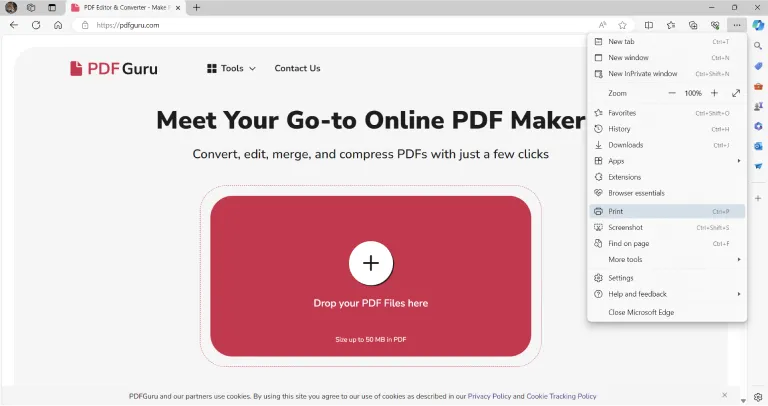
Багато користувачів не знають, що веб-браузери мають неочевидні можливості для роботи з PDF-документами. Ось як об'єднати PDF:
- 1Відкрийте Microsoft Edge, який слугуватиме альтернативним інструментом для об'єднання PDF.
- 2Натисніть значок Print у правому верхньому куті або комбінацію Ctrl+P (Cmd+P на Mac).
- 3У діалоговому вікні друку оберіть Microsoft Print to PDF у меню принтерів.
- 4Введіть кількість сторінок у полі Pages per sheet (наприклад, 2, 4, 6) і налаштуйте макет, поля та масштаб за потреби.
- 5Натисніть Print, щоб зберегти новий макет як PDF-файл.
Бонус: як об'єднати зображення в один PDF за допомогою Microsoft Print to PDF
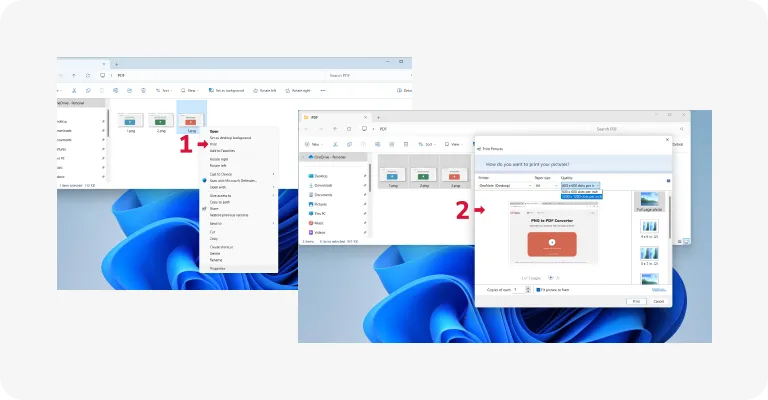
Цей метод ідеальний, коли ваш робочий стіл засмічено і ви хочете об'єднати скріншоти в один PDF. Ось що потрібно зробити:
- 1Упорядкуйте зображення в папці, перейменувавши їх в алфавітно-числовому порядку.
- 2Щоб виділити зображення, або клацніть і перетягніть, або утримуйте Ctrl і клацайте по кожному окремо.
- 3Клацніть правою кнопкою на будь-якому виділеному зображенні та оберіть Print.
- 4У параметрах принтера виберіть Microsoft Print to PDF.
- 5Налаштуйте якість зображення та макет. Натисніть Options для додаткових параметрів і зніміть позначку Fit picture to frame, якщо попередній перегляд обрізає зображення.
- 6Натисніть Print, назвіть PDF-файл, оберіть місце збереження та натисніть Save.
Як об'єднати PDF-файли на iPhone або iPad
Потрібно попрацювати з PDF на ходу? Ось як легко об'єднати файли прямо з iPhone або iPad.
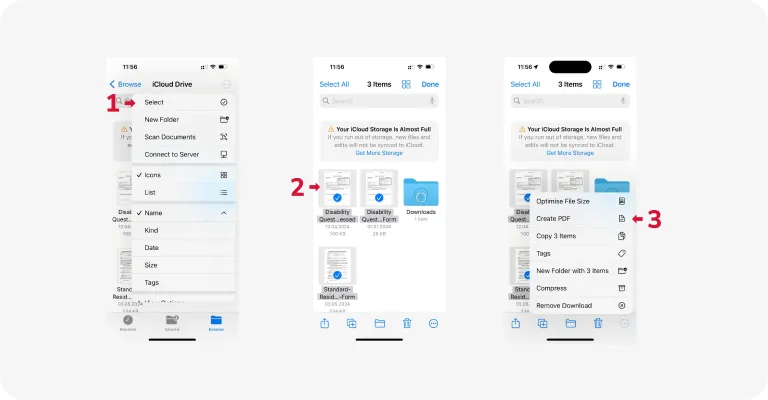
Як об'єднати PDF у застосунку Файли
- 1Відкрийте застосунок Файли (Files).
- 2Перейдіть до меню з трьома крапками у верхньому правому куті та оберіть Select.
- 3Виберіть PDF-файли, які хочете об'єднати.
- 4Натисніть значок More внизу праворуч і оберіть Create PDF з контекстного меню.
Як автоматично об'єднати PDF на iPhone за допомогою Команд (Shortcuts)
- 1Перейдіть за цим посиланням на команду Merge PDFs і оберіть Get Shortcut, щоб відкрити її в застосунку Команди. Натисніть Add Shortcut, щоб додати до колекції.
- 2Відкрийте застосунок Файли і знайдіть PDF-файли, які хочете об'єднати.
- 3Натисніть значок More, потім Select, щоб вибрати файли.
- 4Натисніть значок Share та оберіть Combine PDF або Merge PDF.
- 5Оберіть місце збереження об'єднаного файлу.
Відеоінструкція: Як об'єднати файли PDF онлайн
Як об'єднати PDF-файли на Android
Хоча пристрої Android не мають вбудованих інструментів для роботи з PDF, ви легко знайдете сторонні застосунки в Google Play Store або скористаєтеся онлайн-інструментом для об'єднання PDF, як-от PDF Guru. Наш сервіс дозволяє завантажити PDF-файли прямо з браузера на вашому пристрої та об'єднати їх за лічені секунди.
Ми розглянули кілька способів об'єднати PDF-файли в один — випробуйте їх і з'ясуйте, який вам підходить найкраще. А якщо шукаєте універсальне рішення, наш інструмент точно варто розглянути. Ми допоможемо вам об'єднати, редагувати, підписати, стиснути та розділити PDF-файли на Mac, Windows, iPhone та інших платформах без зайвих зусиль.