


Об'єднати PDF безкоштовно
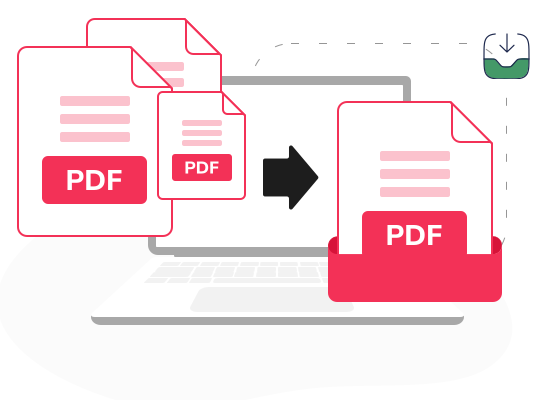
Зручний інструмент для об’єднання PDF-документів в один.

Перетягніть файл сюди
Максимальний розмір файлу — 100 МБ
Максимальний розмір файлу — 100 МБ
Завантажуючи файл, ви погоджуєтесь з нашими Умовами використання та визнаєте нашу Політику конфіденційності
Як об'єднати PDF-файли
 Завантажте перший файл безкоштовно. Щоб продовжити користуватися PDF Guru, оберіть один із наших планів підписки.
 Додайте PDF-файли по одному — спочатку перший, потім решту.
 Перетягніть їх у потрібному порядку і натисніть «Об’єднати».
 Завантажте готовий файл на свій пристрій.
PDF Guru дбає про безпеку ваших файлів




Об'єднання PDF зручніше з PDF Guru

100% безкоштовно
Наш інструмент безкоштовний та простий у використанні. Об'єднуйте скільки завгодно файлів без обмежень чи прихованих платежів.
Для будь-якого пристрою
Ви можете об'єднати PDF-файли на Windows, Mac, Linux, iPhone чи Android. Інтерфейс автоматично адаптується під ваш екран.
Розмір не має значення
Розмір сторінок і орієнтація можуть бути різними, але це не завадить вам з'єднати PDF-файли в один охайний документ.Збереження якості
Після об'єднання ваш новий PDF виглядатиме настільки ж якісно, як і оригінал. Ми намагаємося максимально зберегти чіткість і форматування файлів.Зручний інтерфейс
Ми продумали кожен крок, тож ви завжди розумітимете що робити далі й коли файл буде готовий.Хмарне сховище
Усі оброблені файли автоматично зберігаються у вашому акаунті — безпечно і завжди під рукою.
Об'єднати PDF в один файл легко і зручно
Три кроки, кілька секунд, і ваш об'єднаний PDF готовий! Усі інструменти працюють прямо в браузері, тож нічого не потрібно встановлювати. Якість і форматування документів зберігаються без змін. Після об’єднання ви можете одразу завантажити файл або перейти до роботи з іншими документами. А якщо файл буде випадково видалено з пристрою, його легко відновити, адже копія автоматично зберігається у вашому робочому просторі.
Що кажуть користувачі про наш онлайн-сервіс

Об'єднуйте PDF-файли безкоштовно
Поширені запитання
PDF Guru безкоштовний для українців?

Так, PDF Guru — це безкоштовний онлайн-інструмент для роботи з PDF-файлами. Ви можете редагувати PDF-файли, конвертувати формати, об'єднувати, підписувати документи та ще багато іншого без жодних оплат. Просто заходьте, реєструйтеся і користуйтеся всіма функціями стільки, скільки потрібно. А якщо виникли питання, пишіть нам на support@pdfguru.com.
Наскільки безпечно об’єднувати PDF з PDF Guru?
Ми серйозно ставимося до безпеки ваших документів. Для захисту файлів використовуємо SSL-сертифікати, серверне шифрування та AES-шифрування. Окрім того, PDF Guru пройшов верифікацію Google Safe Browsing, тож ви захищені від шкідливого ПЗ та фішингових атак. Тому спокійно об'єднуйте PDF онлайн — ваші дані в безпеці.
Як об'єднати кілька PDF-файлів в один?
Щоб обʼєднати PDF-файли онлайн безкоштовно, виконайте наступні кроки:
- Прокрутіть сторінку вгору та перетягніть ваш файл у зону завантаження.
- Додайте решту файлів, які хочете об'єднати.
- Розташуйте їх у потрібному порядку, перетягуючи ліворуч або праворуч.
- Натисніть «Об'єднати».
Готовий документ автоматично завантажиться на ваш пристрій і збережеться у вашому акаунті.
Скільки сторінок можна включити в об'єднаний PDF?
Кількість сторінок необмежена. Ви можете об'єднувати навіть дуже великі документи, щоб організувати PDF на вашому пристрої.
Можна об'єднати файли PDF та зображення у форматах JPG, PNG, WEBP і HEIC. Ми автоматично перетворимо зображення на PDF-сторінки перед об'єднанням.
Чи можна змінювати порядок сторінок після злиття PDF файлів?
Так, є два способи впорядкувати PDF-сторінки у вашому об'єднаному документі.
- До об’єднання файлів.
Перед тим, як натиснути кнопку «Об’єднати», ви можете змінити порядок завантажених файлів. Це змінить послідовність окремих сегментів у фінальному файлі, але не змінить порядок сторінок усередині кожного з них.
- Після об’єднання файлів
Якщо потрібно упорядкувати окремі сторінки PDF файлу, відкрийте готовий файл в інструменті «Редагувати PDF» і переставте або видаліть сторінки.
Де зберігається PDF після об’єднання?
Готовий документ автоматично завантажується на ваш пристрій одразу після об'єднання. Водночас копія зберігається у вашому акаунті PDF Guru. Тож якщо випадково видалите файл або захочете звільнити місце на пристрої, ви завжди зможете знайти його в акаунті та завантажити повторно.
Як скасувати PDF Guru?
Ви можете скасувати свій активний тарифний план у налаштуваннях облікового запису PDF Guru або звернутися до служби підтримки й попросити скасувати підписку замість Вас. Доступ до облікового запису зберігається до завершення вже оплаченого розрахункового періоду.
Оберіть інструмент для роботи з PDF-документами
- Cтиснути PDF
- Видалити сторінки PDF
- Об'єднати PDF
- Обрізати PDF
- Розділити PDF
- Створити PDF
- Розпізнавання тексту
- Зображення в текст
- Перекласти PDF
- Підписати PDF
- Повернути PDF
- Видалити водяний знак
- Стиснути зображення
- Об’єднати зображення
- Покращити зображення
- Конвертер аудіо
- Конвертер відео
- Розблокувати PDF
- Транскрибувати аудіо в текст
- Транскрибувати відео в текст
Редагування та підпис
- Cтиснути PDF
- Видалити сторінки PDF
- Об'єднати PDF
- Обрізати PDF
- Розділити PDF
- Створити PDF
- Розпізнавання тексту
- Зображення в текст
- Перекласти PDF
- Підписати PDF
- Повернути PDF
- Видалити водяний знак
- Стиснути зображення
- Об’єднати зображення
- Покращити зображення
- Конвертер аудіо
- Конвертер відео
- Розблокувати PDF
- Транскрибувати аудіо в текст
- Транскрибувати відео в текст
Конвертувати з PDF
Інші формати