


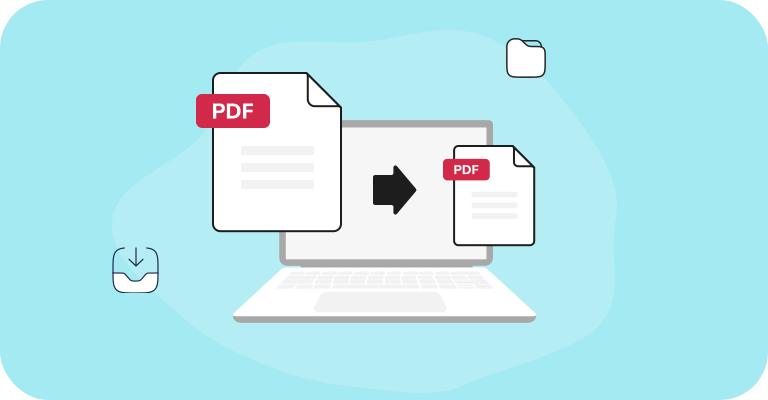
Робота з великими PDF-файлами — одна з найпоширеніших проблем під час обміну документами. Якщо вам це знайомо, не хвилюйтеся — ви далеко не єдині. Багатьом користувачам потрібно стиснути PDF, коли бракує місця на диску або треба надіслати документ електронною поштою.
У цій статті ми покажемо 5 найкращих способів стиснути PDF-файли. Але перш ніж розглядати тонкощі стиснення даних, давайте відповімо на базові запитання: з чого складається PDF-файл і навіщо зменшувати його розмір?
Як влаштовані PDF-файли та стиснення
Коли потрібно зменшити розмір файлу, у вас є кілька варіантів. Ви можете розділити PDF і видалити непотрібні сторінки або просто прибрати їх із документа.
Але якщо не хочете порушувати цілісність PDF-документа, найкращий вибір — стиснення PDF, тобто оптимізація. По суті, це спосіб зробити PDF менше, видаливши надлишкові дані без помітної втрати якості зображення чи тексту. Цей процес зазвичай включає компресію зображень, підмножинне вбудовування шрифтів і видалення метаданих, що дає менший файл.
Перш ніж ми покажемо способи зменшити розмір ваших PDF, важливо зрозуміти, як кілобайти та мегабайти розподіляються між різними елементами документа.
З чого складається PDF-файл?
PDF-файли часто містять набагато більше, ніж просто текст:
- інтерактивні елементи: анотації, посилання, поля форм, закладки тощо;
- вбудовані шрифти;
- мультимедіа (зображення чи відео);
- вкладені файли;
- службова інформація та низькорівневі елементи, як-от розширені графічні стани й структурні дані;
- дані PDF-форм.

5 поширених причин, чому документи стають завеликими
- 1Зображення. Ілюстрації з високою роздільною здатністю можуть суттєво збільшити загальний розмір PDF-файлу.
- 2Шрифти. Вони можуть займати чимало місця, особливо коли вбудовано кілька або нестандартних шрифтів.
- 3Вкладені файли. До PDF можна прикріпити різні типи файлів, що збільшує розміри файлів.
- 4Формат файлу. Тип вихідного файлу впливає на розмір кінцевого PDF: якщо потрібно створити PDF із зображень (JPG чи PNG), файл буде більшим, ніж при конвертації з Microsoft Word.
- 5Програмне забезпечення. Якщо ви працюєте з PDF у старіших версіях програм, як-от Adobe Acrobat або Adobe Reader, файли можуть бути більшими, ніж очікувалося.
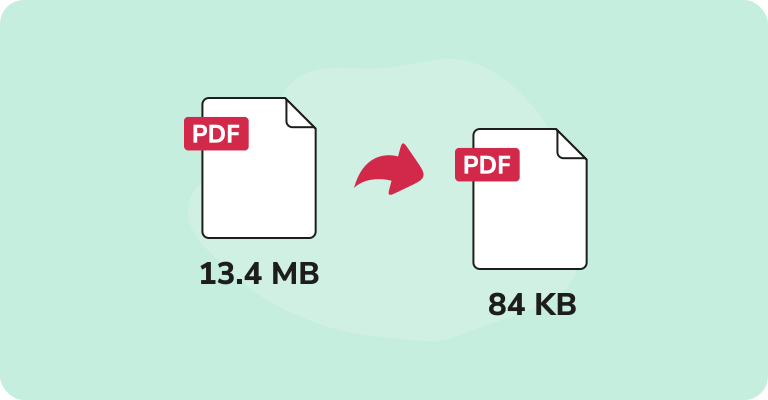
Навіщо зменшувати розмір PDF-файлів?
- Швидше завантаження. Коли ви стискаєте PDF-файли, ними набагато простіше ділитися електронною поштою або онлайн. Це особливо корисно для команд, які часто обмінюються великими PDF-файлами.
- Краще управління сховищем. Зберігання великих PDF-документів потребує значного обсягу дискового простору. Стиснення файлів на хмарних платформах чи локальних серверах допомагає зберегти існуючі ресурси й заощадити кошти.
- Покращена доступність. Менші PDF-файли набагато зручніше переглядати на смартфоні, планшеті чи ноутбуці.
Як дізнатися розмір PDF-файлу
Коли PDF збережено на пристрої, перевірити його розмір просто. Наведіть курсор на файл і клацніть по ньому. Потім оберіть «Властивості» або Get Info (залежно від операційної системи) — і знайдіть розділ, що вказує розмір PDF-документа.
Як зменшити розмір PDF за допомогою PDF Guru
PDF Guru — це зручний онлайн інструмент стиснення PDF. Щоб стиснути PDF-файл, виконайте такі кроки:
- 1
- 2Завантажте файл у вікно.
- 3Оберіть рівень стиснення: High, Medium або Low.
- 4Натисніть Compress — ми обробимо ваш файл за лічені секунди.
- 5Натисніть «Зберегти» — завантажте новий файл або збережіть його у вашому акаунті.

Дехто запитує, чи не втрачається якість зображення під час компресії. Саме тому ми пропонуємо три рівні стиснення — щоб ви могли випробувати й обрати оптимальний варіант. Навіть при максимальній оптимізації якість залишається на стандартному рівні.
Як об'єднати кілька PDF-файлів в один
Перейдіть до інструменту Об'єднати PDF і виконайте такі кроки:
- 1Завантажте файл або файли у вікно.
- 2Додавайте до 15 PDF за допомогою кнопки Add More.
- 3Перетягуйте файли, щоб змінити порядок.
- 4Натисніть Merge Selected Files.
- 5Завершіть, завантаживши файл.
Бонус: ШІ-сумаризатор для стиснутих файлів
Ви стиснули PDF і тепер його легше надсилати — але що робити, якщо він усе ще містить довгий і складний текст? Скористайтеся нашим ШІ-сумаризатором PDF. Цей інструмент швидко виділяє ключові тези, щоб вам не доводилося читати все.
Крім того, він підтримує кілька мов і дозволяє ставити додаткові запитання в чаті після того, як резюме готове.
Як стиснути PDF на Windows
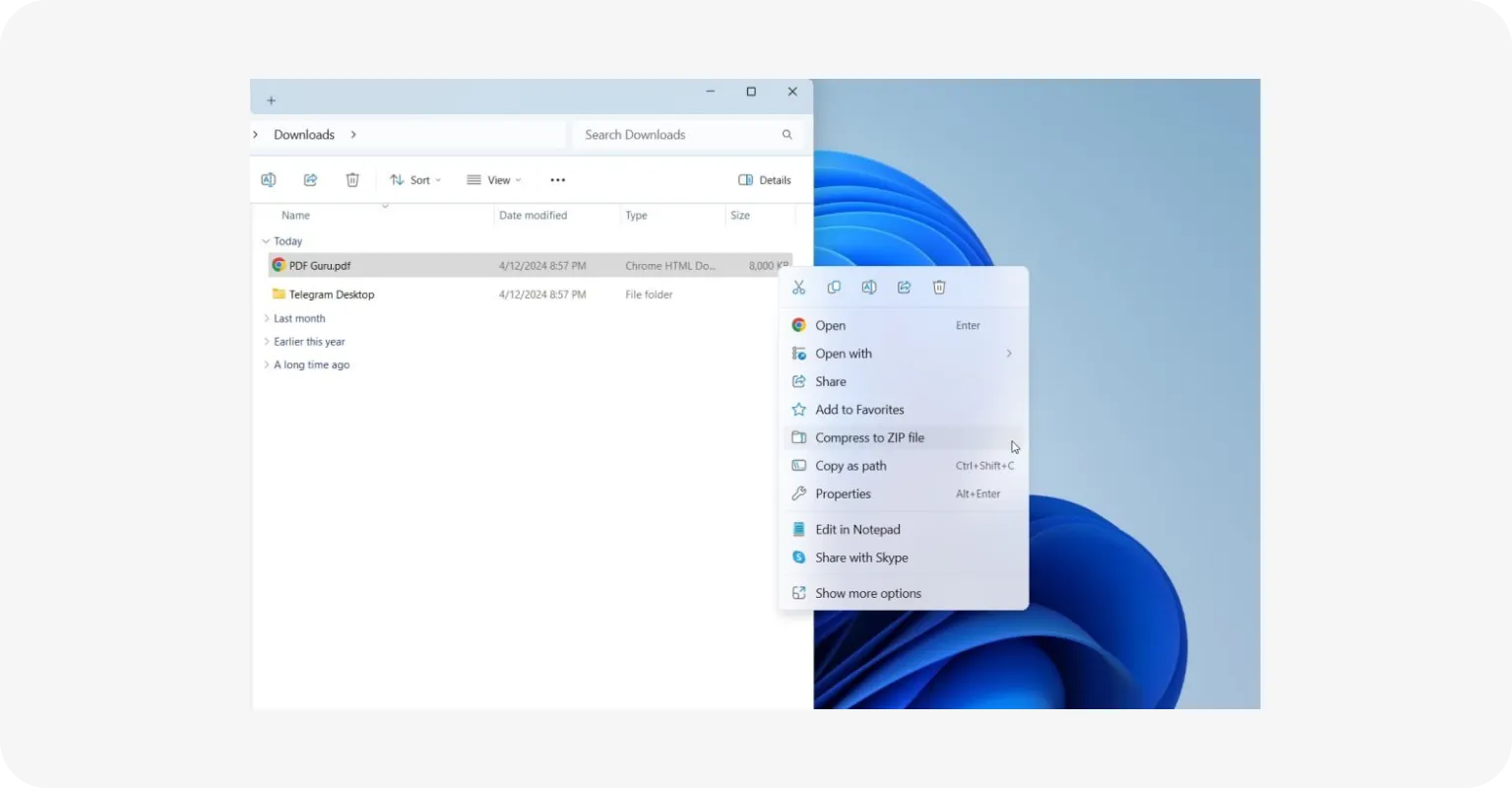
Хоча Windows не має вбудованого PDF-компресора, є обхідний спосіб стиснути файл:
- 1Клацніть правою кнопкою миші на PDF-файлі, який хочете стиснути.
- 2Оберіть Надіслати з меню.
- 3Виберіть Стиснута папка (zip).
Тепер у вас є стиснута zip-папка з файлами, яку можна розпакувати будь-коли. Цей спосіб стиснення підходить, якщо хочете зберегти місце на диску, але незручний, коли потрібен швидкий доступ до файлів.
Як стиснути PDF на Mac
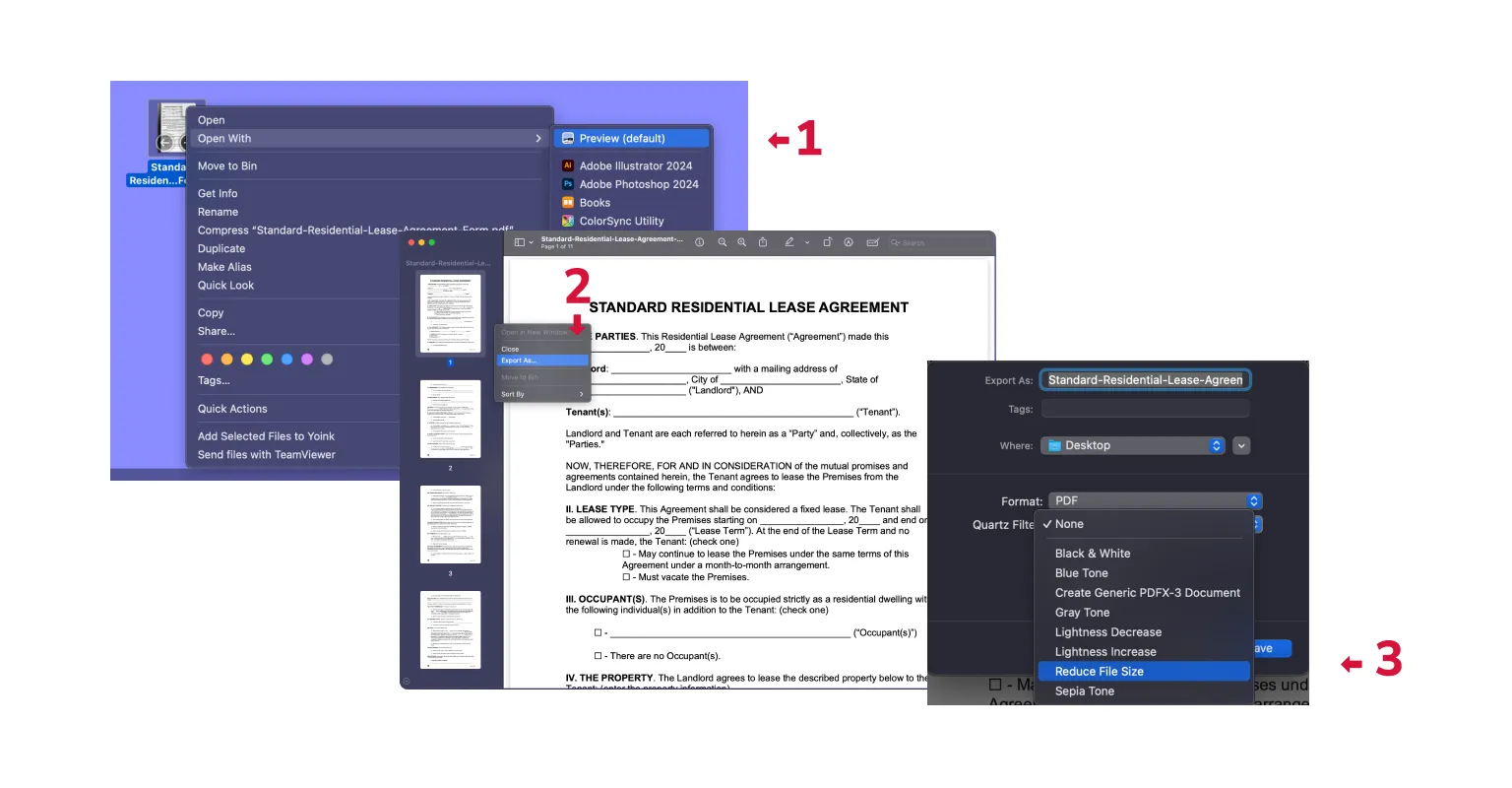
Хороші новини для користувачів Mac — у вас є вбудований застосунок Preview, який може працювати як інструмент стиснення PDF. Щоб скористатися Preview:
- 1Відкрийте PDF-файл у застосунку Preview.
- 2Оберіть File, а потім Export.
- 3У спливаючому меню Quartz Filter оберіть Reduce File Size.
Також можна зменшити розмір PDF-файлу на Mac за допомогою вбудованого застосунку Automator. Утім, цей метод може бути складним, якщо ви не технічний фахівець.
Як стиснути PDF-файл на iPhone
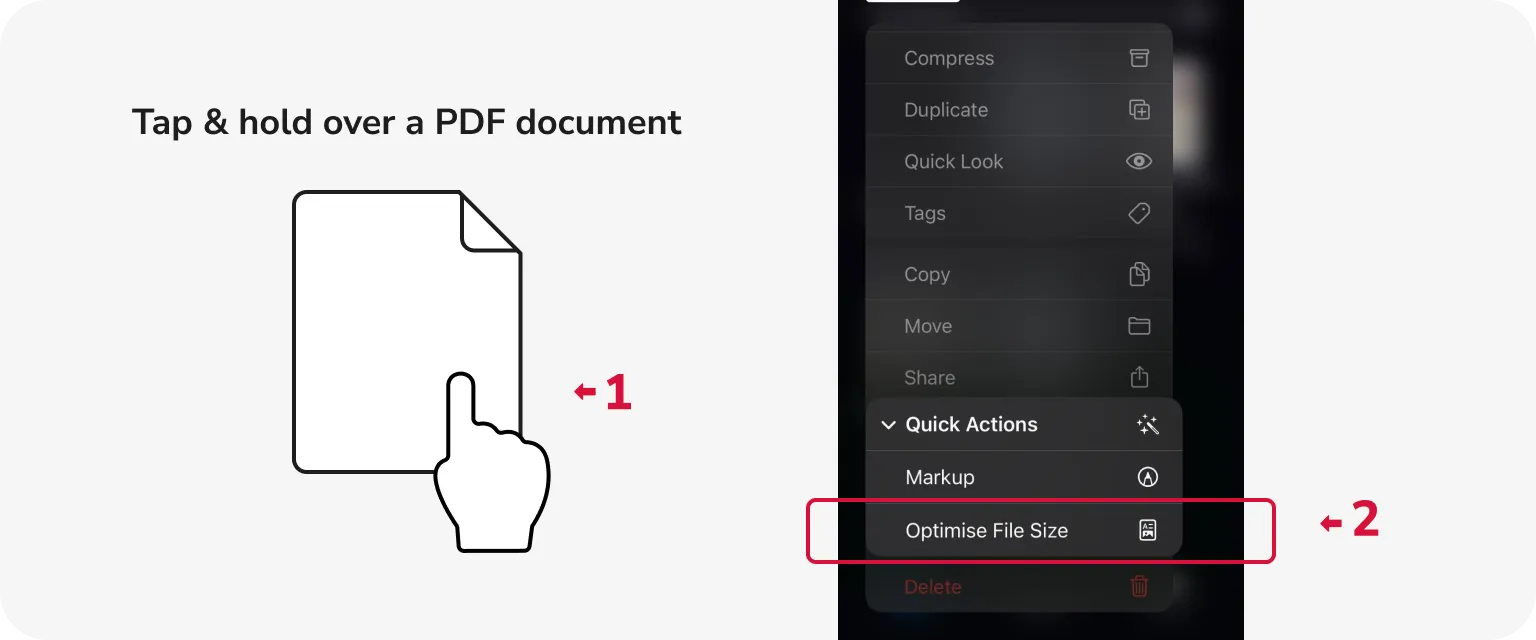
Застосунок Файли (Files) на iOS допоможе з цим:
- 1Перейдіть до застосунку Файли на iPhone і виберіть PDF-документ.
- 2Натисніть і утримуйте PDF, потім оберіть Quick Actions > Optimize File Size.
- 3Стиснута версія файлу автоматично збережеться на пристрої.
Як зменшити розмір PDF через Google Drive
Ще один спосіб стиснути PDF онлайн — завантажити файли як кілька папок у Google Drive. Платформа автоматично об'єднає їх у єдиний zip-архів. Цей метод онлайн стиснення PDF зменшить розміри файлів і спростить обмін, але ви не зможете відкрити документи окремо без розпакування архіву.
Як стиснути PDF для електронної пошти?
Коли ви працюєте з одним великим файлом, PDF Guru — найкращий варіант. Просто дотримуйтесь кроків, описаних вище, і стисніть ваш PDF за кілька секунд. Але якщо у вас кілька PDF, краще стиснути їх у zip-файл. Цей спосіб не лише прискорює завантаження, а й спрощує роботу для отримувача.
Шукаєте онлайн PDF-компресор? Тепер у вас є різні варіанти — випробуйте інструменти стиснення PDF і знайдіть оптимальний.
Але якщо хочете зберегти простоту й використовувати один інструмент для всього, PDF Guru допоможе. Він не лише стискає — ви можете редагувати, підписувати, конвертувати PDF та робити значно більше з вашими документами.