


Không phải mọi tệp PDF đều giống nhau. Một số cho phép bạn sao chép văn bản thoải mái, trong khi số khác lại chặn hoàn toàn. Nếu bạn cố gắng chọn và sao chép văn bản mà không được, có thể bạn đang xử lý một tài liệu đã quét hoặc một tệp có bật hạn chế sao chép.
Tin tốt là có nhiều phương pháp hiệu quả để sao chép văn bản từ một scanned PDF to word, ngay cả khi tệp đó bị khóa hoặc chứa các trang quét thay vì văn bản có thể chỉnh sửa. Trong hướng dẫn này, chúng tôi sẽ dẫn bạn qua các giải pháp khác nhau để bạn có thể truy cập, tái sử dụng và tận dụng lại văn bản trong PDF của mình một cách tự do.
Bạn có thể sao chép văn bản từ một tệp PDF không?
Có, trong hầu hết các trường hợp, bạn có thể sao chép nội dung từ một PDF chứa văn bản được nhúng dạng số thay vì hình ảnh đã quét. Văn bản nhúng dạng số là các ký tự được lưu dưới dạng dữ liệu văn bản thực, không phải một phần của hình ảnh, cho phép bạn chọn, sao chép và dán nội dung bằng các phím tắt tiêu chuẩn.
Đây là cách sao chép văn bản từ một PDF thông thường:
- 1Mở PDF của bạn trong bất kỳ trình duyệt hoặc trình đọc PDF nào trên thiết bị (ví dụ: Microsoft Edge trên Windows hoặc Preview trên Mac).
- 2Chọn văn bản bạn cần (hoặc nhấn Ctrl+A (trên Windows) hoặc Cmd+A (trên macOS) để chọn tất cả).
- 3Nhấn Ctrl+C/Cmd+C để sao chép.
- 4Mở hoặc tạo tài liệu đích nơi bạn muốn chèn văn bản.
- 5Nhấn Ctrl+V/Cmd+V để dán văn bản.
Nếu mọi thứ hoạt động, nội dung đã sao chép giờ sẽ nằm trong bộ nhớ tạm, sẵn sàng để dán vào bất kỳ tài liệu hoặc ứng dụng nào, kể cả bảng tính Excel.
Cách sao chép văn bản từ PDF bằng công cụ OCR của PDF Guru
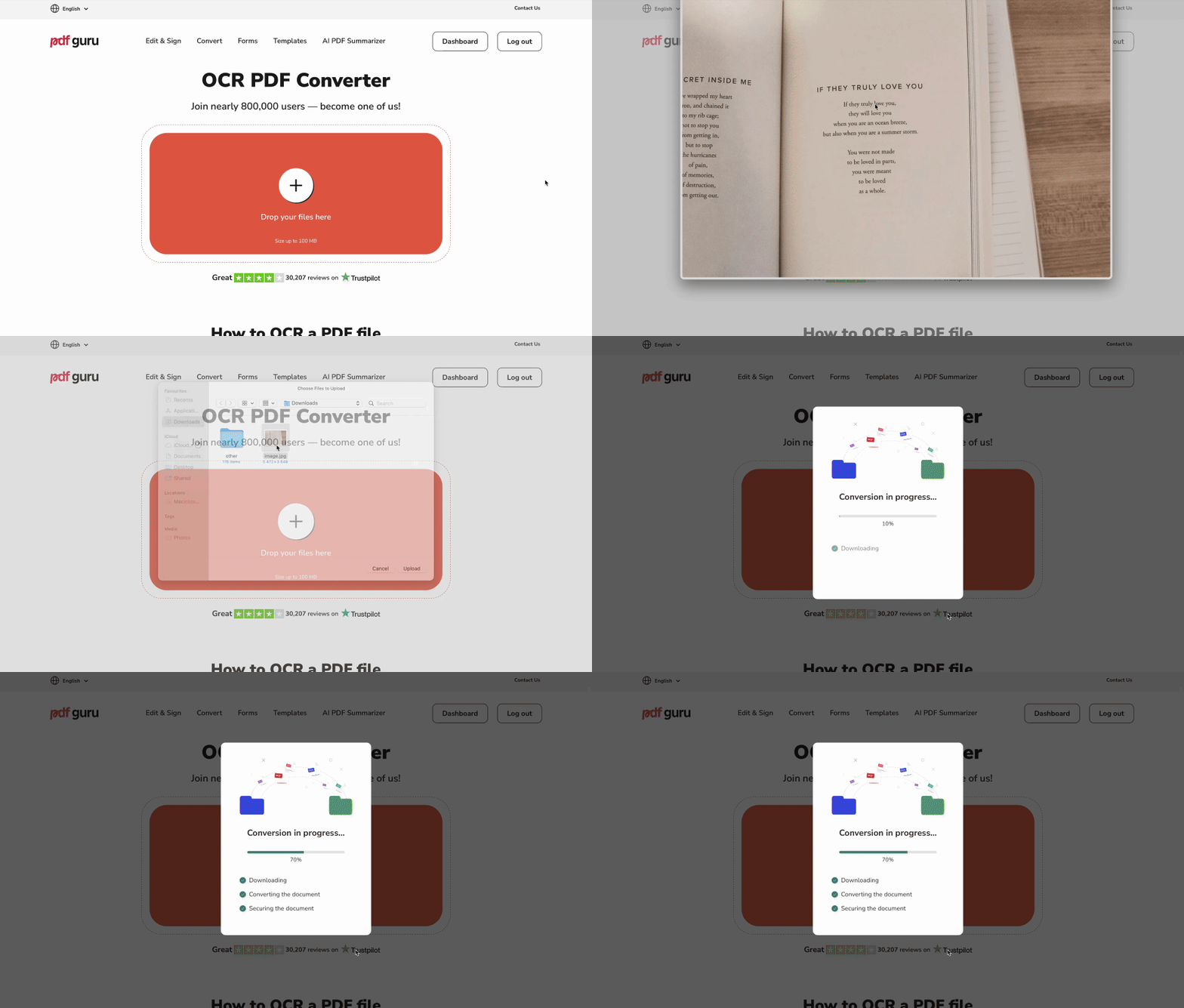
Nếu PDF của bạn là một tệp đã quét hoặc tài liệu chỉ chứa hình ảnh, bạn sẽ không thể sao chép văn bản trực tiếp, vì nó không được lưu dưới dạng văn bản có thể chọn được. Để làm cho nội dung có thể truy cập được, bạn cần áp dụng optical character recognition (OCR), một công nghệ AI phân tích hình ảnh và chuyển đổi nó thành văn bản có thể chọn, tìm kiếm và chỉnh sửa.
Đây là cách sử dụng OCR Trình chuyển đổi PDF của PDF Guru để trích xuất văn bản từ PDF hoặc hình ảnh:
- 1Tải lên hoặc kéo và thả tệp của bạn.
- 2
Chọn định dạng đầu ra: PDF có thể tìm kiếm, tài liệu Word, hoặc văn bản thuần.
- PDF có thể tìm kiếm giữ nguyên bố cục và thiết kế.
- Word phù hợp nhất để chỉnh sửa thêm.
Văn bản thuần chỉ cung cấp nội dung thô mà không có bất kỳ định dạng nào.
- 1Nhấn Tải xuống và chờ trong khi hệ thống của chúng tôi xử lý tệp của bạn.
Muốn chuyển thẳng sang chỉnh sửa? Thử công cụ PDF sang Word của chúng tôi.

Làm sao để kiểm tra xem PDF có cho phép sao chép văn bản không?
Nếu bạn không thể sao chép và dán văn bản từ PDF, thường là do một trong hai vấn đề: hoặc tệp đã được quét (tức là văn bản là một phần của hình ảnh), hoặc tệp có các hạn chế bảo mật ngăn chặn việc sao chép. Đây là cách xác định nguồn gốc của vấn đề.
Bước 1: Thử chọn văn bản
Nếu bạn không thể chọn bất kỳ văn bản nào trong tài liệu PDF, khả năng cao là nó chứa hình ảnh đã quét. Trong trường hợp này, hãy thử PDF to OCR Converter của chúng tôi, công cụ biến những bản quét đó thành các tệp có thể tìm kiếm và chỉnh sửa. Chúng tôi sẽ giải thích cách hoạt động ở phần tiếp theo.
Nếu bạn có thể chọn văn bản trong tệp PDF nhưng không có gì xảy ra khi bạn sao chép, điều đó có nghĩa là tệp có các hạn chế bảo mật.
Bước 2: Kiểm tra quyền của tài liệu
Bạn có thể xác nhận tệp có cho phép sao chép hay không bằng cách kiểm tra cài đặt bảo mật trong trình đọc PDF mặc định:
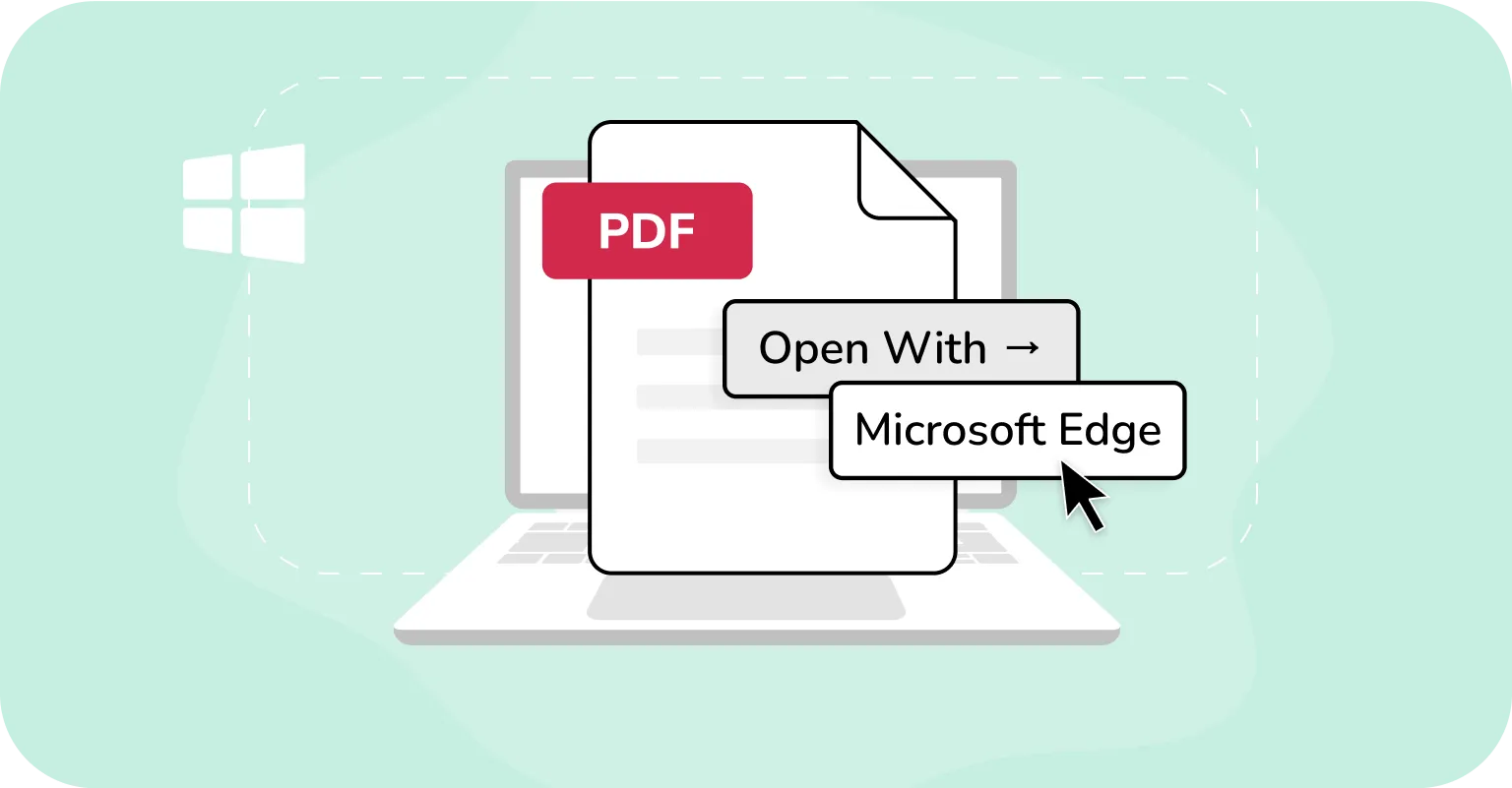
Trên Windows:
- 1Mở PDF trong Microsoft Edge.
- 2Nếu tệp được bảo vệ, Edge sẽ hiển thị thông báo như "Tệp này có quyền hạn chế. Bạn có thể không truy cập được một số tính năng", thường kèm liên kết "Xem quyền" bên dưới thanh công cụ.
- 3Nhấn "Xem quyền" (nếu có) để tìm hiểu về các hạn chế. Chúng có thể bao gồm việc bạn có thể sao chép, in hay chú thích hay không. Tuy nhiên, Edge không cung cấp phân tích đầy đủ tất cả các cài đặt quyền.
- 4Nếu việc sao chép bị hạn chế, các nỗ lực sao chép văn bản từ những PDF không thể sao chép sẽ thất bại. Edge sẽ âm thầm ngăn chặn hành động.
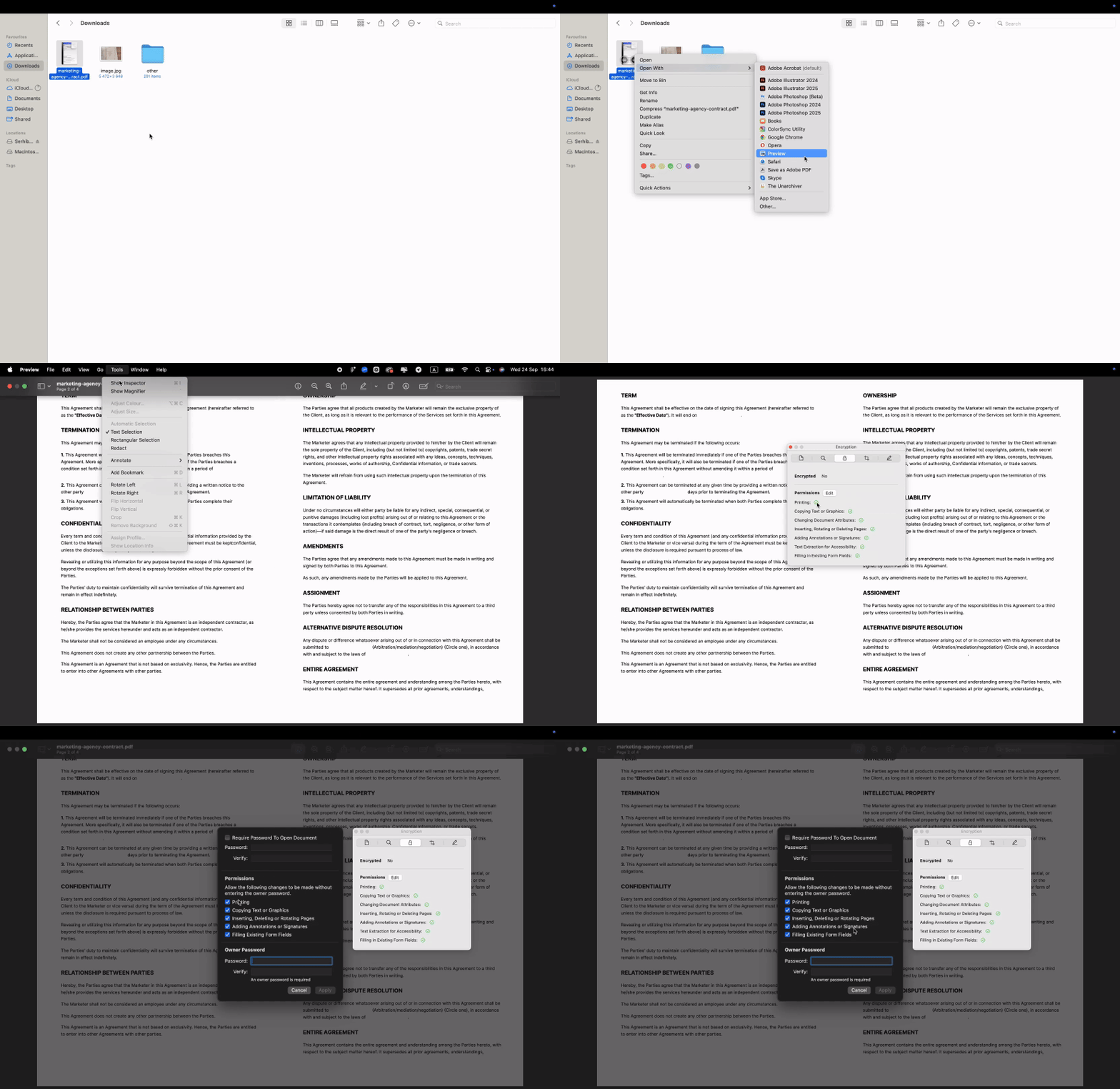
Trên macOS:
- 1Mở PDF trong Preview.
- 2Đối với PDF được bảo vệ bằng mật khẩu, bạn có thể nhấn Tools > Show Inspector, sau đó chọn tab Encryption để xem có quyền nào bị hạn chế không, chẳng hạn như sao chép hoặc in.
- 3Preview không hiển thị thông tin quyền chi tiết cho các tệp không có mật khẩu. Nếu việc sao chép bị hạn chế, chương trình sẽ ngăn sao chép văn bản mà không có lời giải thích.
Phải làm gì nếu văn bản PDF bị hạn chế sao chép
Nếu việc sao chép văn bản bị hạn chế nhưng bạn biết mật khẩu, bạn có thể mở khóa tệp và gỡ bỏ những giới hạn đó. Kiểu bảo vệ bằng mật khẩu này cũng là lý do thường gặp khiến người dùng không thể chỉnh sửa tệp PDF, không chỉ sao chép từ đó.
Cách sao chép văn bản từ PDF được bảo vệ
Nếu PDF của bạn có hạn chế sao chép, hãy nhập đúng mật khẩu từ chủ sở hữu tài liệu. Sau khi mở khóa, bạn có thể chọn và sao chép văn bản.
Công cụ OCR của chúng tôi không xử lý các tệp được bảo vệ bằng mật khẩu vì chúng tôi tôn trọng quyền riêng tư và các biện pháp bảo vệ pháp lý xung quanh tài liệu được mã hóa. Nếu bạn tải lên một tệp như vậy, bạn sẽ thấy thông báo: "Tệp được bảo vệ bằng mật khẩu. Vui lòng mở khóa tệp và thử lại." Điều này có nghĩa là bạn cần tự mình xóa mật khẩu. Chỉ cần nhập mật khẩu trong trình đọc PDF của bạn hoặc yêu cầu chủ sở hữu tệp cung cấp bản đã mở khóa trước khi chạy chuyển đổi.
Lưu ý pháp lý & đạo đức: Chỉ sao chép văn bản khi bạn có quyền hoặc quyền hợp pháp để làm vậy. Đừng vượt qua bảo vệ chống sao chép. Tôn trọng bản quyền, giấy phép, hợp đồng và các quy tắc về quyền riêng tư. Đây là thông tin chung, không phải tư vấn pháp lý.
Cách sao chép văn bản từ PDF dạng ảnh
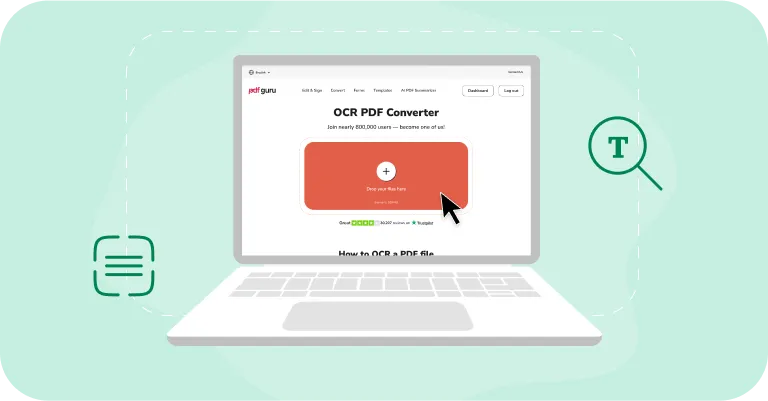
Nếu PDF của bạn chỉ là một hình ảnh, nó thuộc cùng loại với scanned PDF to word: không có lớp văn bản thực để sao chép. Cách khắc phục cũng giống nhau — sử dụng OCR để văn bản có thể chọn được. Công cụ Ảnh sang Văn bản của chúng tôi được xây dựng cho ảnh và PDF chỉ chứa hình ảnh, dùng AI để quét ảnh và tái tạo các ký tự để bạn có thể chọn, tìm kiếm và tái sử dụng chúng.
Cách trích xuất văn bản từ PDF dạng ảnh bằng công cụ OCR
Để trích xuất văn bản từ PDF dạng ảnh, hãy sử dụng công cụ chuyển đổi ảnh OCR của chúng tôi. Tải lên scanned PDF to word hoặc dựa trên hình ảnh, khởi động quá trình OCR, và công cụ sẽ biến hình ảnh thành văn bản mà máy có thể đọc được. Sau đó, bạn có thể lưu kết quả dưới dạng PDF có thể tìm kiếm để giữ bố cục, xuất sang Word hoặc Excel để chỉnh sửa, hoặc sao chép văn bản thuần để tái sử dụng nhanh.
Cách chọn văn bản từ PDF dạng ảnh với Google Drive
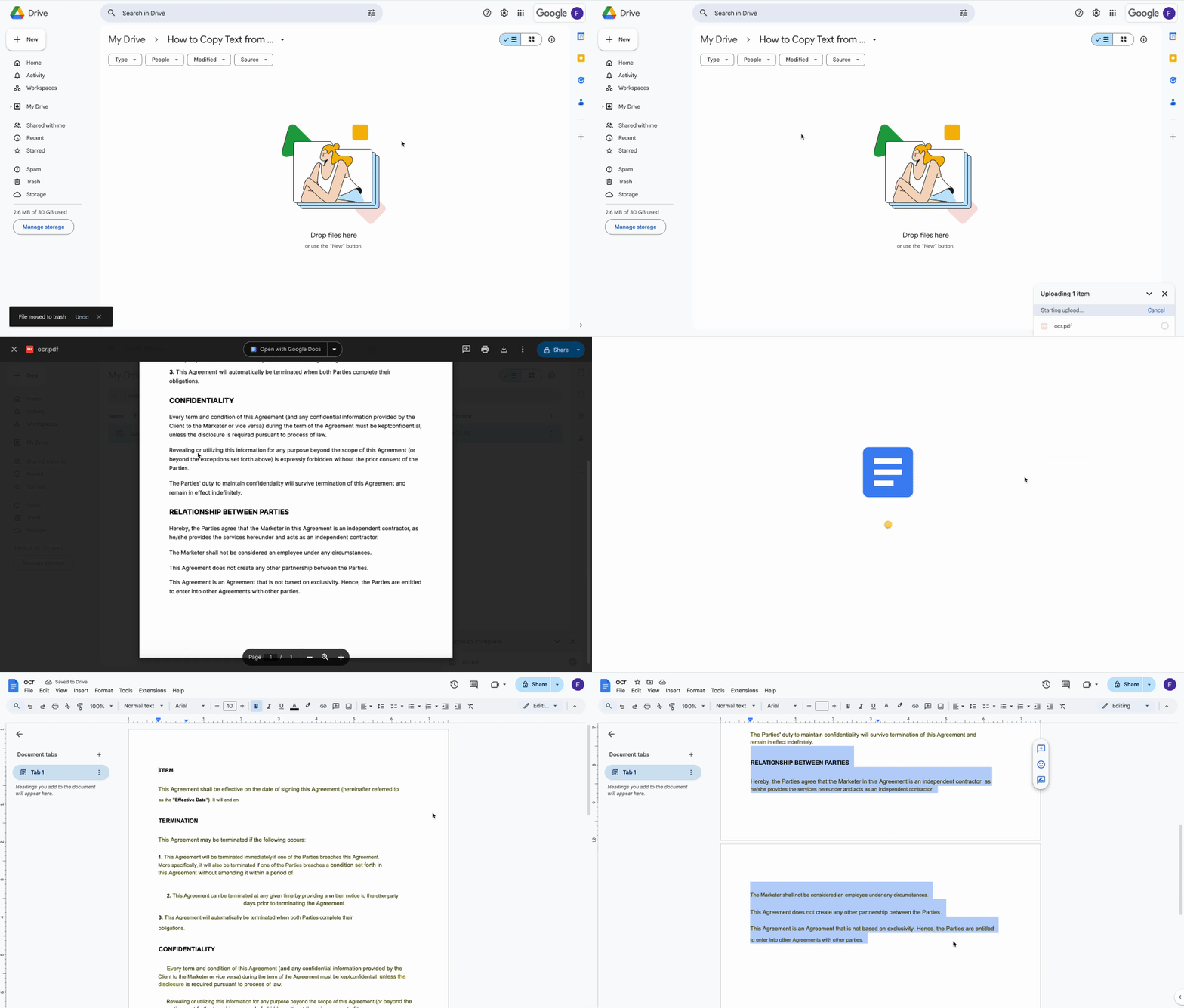
Để sao chép văn bản từ PDF dạng ảnh, bạn có thể sử dụng tính năng OCR tích hợp sẵn của Google Drive. Nó tự động chuyển đổi văn bản dựa trên hình ảnh thành văn bản mà máy có thể đọc được để bạn dễ dàng sao chép. Đây là cách hoạt động:
- 1Mở tài khoản Google Drive của bạn.
- 2Tải PDF lên (New > File Upload hoặc kéo và thả).
- 3Nhấp chuột phải vào tệp đã tải lên và chọn Open with > Google Docs.
PDF của bạn sẽ mở trong một tab mới dưới dạng tệp Google Docs. Văn bản trước đây không thể chọn được sẽ trở thành có thể chỉnh sửa và máy có thể đọc được, cho phép bạn sao chép và dán nó khi cần.
Lưu ý: Một số định dạng có thể bị mất trong quá trình chuyển đổi. Trong khi Google Drive thường giữ được kiểu đậm và nghiêng, ngắt dòng và phông chữ, nó có thể không giữ được danh sách, bảng, chú thích cuối trang hoặc các yếu tố phức tạp khác. Để có kết quả nhanh hơn và nhất quán hơn mà không gặp vấn đề về định dạng, hãy thử công cụ Chỉnh sửa PDF của chúng tôi.
Mẹo để có kết quả OCR tốt nhất
OCR đôi khi có thể gây khó chịu, vì ngay cả với bản quét rõ ràng, những lỗi nhỏ vẫn có thể xảy ra. Ví dụ, chữ "O" có thể bị đọc nhầm thành số không, hoặc "rn" bị đọc thành "m." Đây là cách cải thiện độ chính xác và xử lý những vấn đề này:
- Đảm bảo văn bản đủ lớn (ít nhất cao 10–12 pixel) để công cụ có thể nhận diện ký tự rõ ràng.
- Giữ kích thước tệp ở mức hợp lý (dưới ~100 MB đối với công cụ chạy trên trình duyệt web) để tránh tải lên chậm hoặc lỗi.
- Kiểm tra hướng. Xoay các trang ngược hoặc nằm ngang trước khi chạy OCR.
- Nhắm đến các bản quét sắc nét, độ tương phản cao với phông chữ đơn giản, dễ đọc như Arial hoặc Times New Roman.
- Đọc soát lại sau khi OCR để phát hiện và sửa các lỗi đọc nhầm phổ biến (như l/1, O/0, rn/m).
- Nếu lỗi vẫn tồn tại, xuất sang Word để chỉnh sửa dễ hơn hoặc thử một công cụ OCR khác có hỗ trợ AI.
Những thực hành này áp dụng cho hầu hết các dịch vụ OCR, dù được tích hợp trong Google Drive, PDF Guru, hay các công cụ tương tự khác.
Xử lý bản quét thông minh hơn bằng PDF Guru
scanned PDF to word hoặc được bảo vệ không nhất thiết phải cản trở bạn. Bằng cách chạy OCR, bạn có thể tiết lộ văn bản ẩn, sao chép tất cả văn bản từ PDF, hoặc biến các trang thành tệp có thể chỉnh sửa. Với công cụ phù hợp, ngay cả tài liệu bị khóa hoặc chỉ chứa hình ảnh cũng trở nên dễ làm việc.